
Groupes
Mis à jour le
Un groupe réunit les personnes d'une même équipe : les commerciaux, l'atelier, la comptabilité… Il ne donne aucun droit par lui-même : les droits viennent du rôle de chacun. Le groupe sert à partager les données d'une équipe, à classer vos commerciaux et à répartir les tickets.
Avant de commencer
- L'entrée Paramétrage › Groupes apparaît aux personnes qui ont la case Créer du groupe Groupes (onglet Paramétrage des droits). Supprimer un groupe demande la case Supprimer. Par défaut, le propriétaire et les administrateurs ont les deux.
- Rattacher une personne à un groupe se fait sur sa fiche utilisateur : il faut la case Modifier du groupe Utilisateurs.
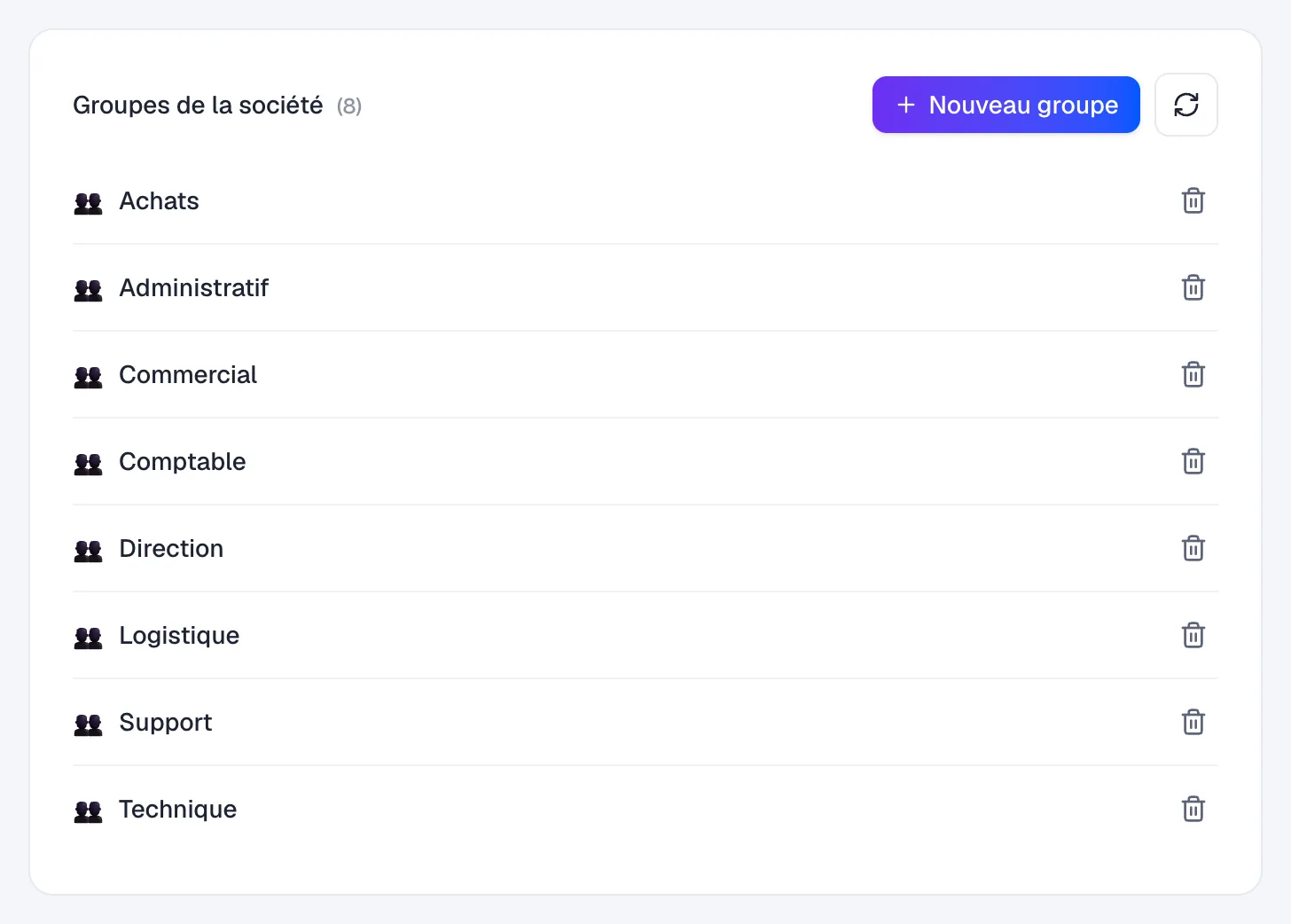
- Votre société démarre avec huit groupes : Direction, Commercial, Administratif, Comptable, Technique, Logistique, Support et Achats. Le propriétaire est rattaché au groupe Direction. Supprimez ceux qui ne vous servent pas.
Ce que change un groupe
Le périmètre « Son équipe »
Sur la fiche d'un utilisateur, le périmètre Son équipe limite ce qu'il voit au travail de son groupe :
- les devis, commandes, bons de livraison et factures créés par un membre du groupe ;
- les clients dont le Gestionnaire de compte fait partie du groupe ;
- avec le module Suivi commercial, les affaires et les tâches suivies par un membre du groupe.
Les listes comme les rapports suivent ce périmètre. Une personne sans groupe, réglée sur Son équipe, ne voit que ce qu'elle a créé et les clients qu'elle gère. Si votre société a plusieurs agences, elle reste en plus limitée à son agence.
Le palmarès des commerciaux
Dans le rapport Suivi des devis, la case Commerciaux uniquement du Palmarès ne garde que les membres du groupe nommé « Commercial » (majuscules ou minuscules, peu importe). Le tableau du palmarès affiche aussi le Groupe de chacun.
Rattachez donc vos commerciaux au groupe Commercial. Si ce groupe n'existe plus, le palmarès reste vide tant que la case est cochée.
Les tickets de l'équipe
Avec le module Ticketing, le droit Voir les tickets de son équipe (groupe Ticketing › Tickets des droits) montre à un technicien les tickets créés par un membre de son groupe ou attribués à l'un d'eux, en plus des siens.
Créer un groupe
- Ouvrez Paramétrage › Groupes.
- Cliquez sur Nouveau groupe.
- Dans la fenêtre Ajouter un groupe, tapez le Nom du groupe (100 caractères au plus).
- Cliquez sur Ajouter.
Le message « Groupe « … » ajouté. » confirme la création. Deux groupes ne peuvent pas porter le même nom.
Un groupe ne se renomme pas. Pour changer un nom, créez le nouveau groupe, rattachez-y les personnes, puis supprimez l'ancien.
Rattacher un utilisateur à un groupe
- Ouvrez Paramétrage › Utilisateurs et cliquez sur le crayon de la personne.
- Choisissez son groupe dans la liste Groupe, ou — Aucun —.
- Si elle doit voir le travail de son équipe, choisissez Son équipe dans Périmètre — ce que cet utilisateur voit.
- Cliquez sur Enregistrer.
Vous pouvez aussi choisir le Groupe dès la création, dans la fenêtre Ajouter un utilisateur. Une personne appartient à un seul groupe à la fois.
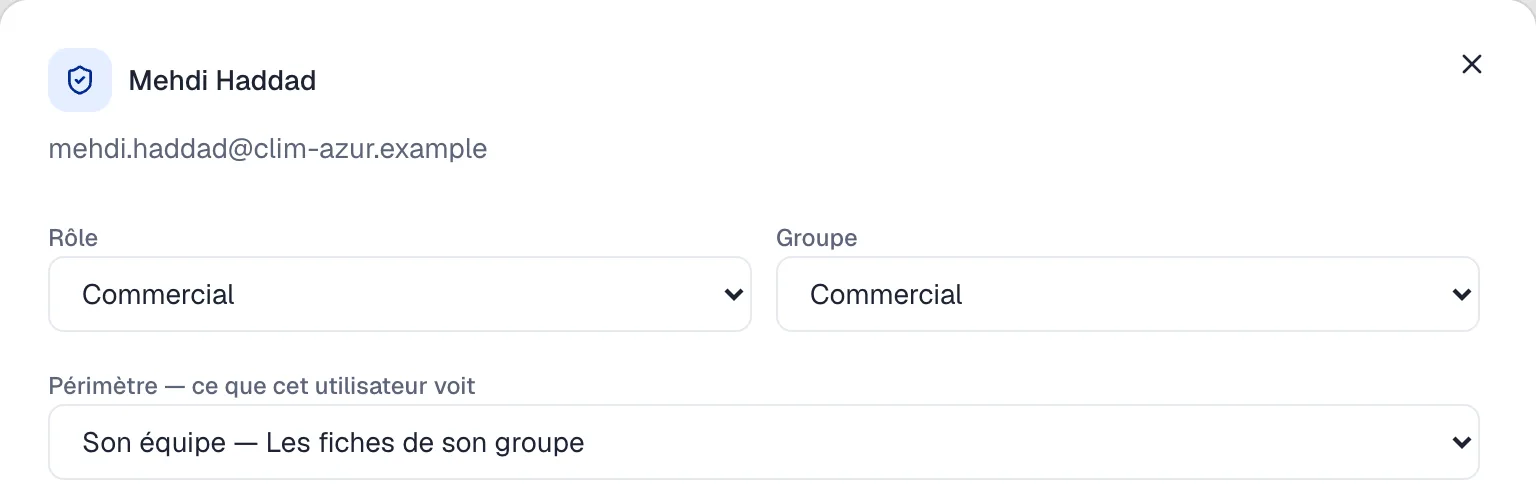
Le groupe du propriétaire ne se modifie pas : la liste est grisée sur sa fiche. Un administrateur ne change pas non plus son propre groupe.
Supprimer un groupe
- Cliquez sur la corbeille du groupe.
- La fenêtre Supprimer le groupe prévient : « Les utilisateurs perdront ce rattachement. ».
- Cliquez sur Supprimer.
Les membres restent dans FactnPay, sans groupe. Ceux qui sont réglés sur Son équipe ne voient plus alors que leurs propres données. Aucun bouton ne permet d'annuler la suppression.
Bon à savoir
- Le groupe est indépendant de l'agence : une même équipe peut compter des personnes de plusieurs agences. Voir Agences.
- La case Commercial de la fiche utilisateur n'a rien à voir avec le groupe Commercial : elle sert aux commissions.
- La colonne Groupe de la liste des utilisateurs montre le groupe de chacun.
- Le bouton rond (Actualiser maintenant) recharge la liste des groupes.