
Utilisateurs : créer, activer, désactiver, restrictions horaires
Mis à jour le
L'écran Paramétrage › Utilisateurs liste les comptes de votre société. Vous y ajoutez un collaborateur, suspendez un compte sans perdre son historique, et choisissez les jours et heures où chacun peut se connecter.
Qui peut faire quoi
Chaque geste demande un droit, rangé dans l'onglet Paramétrage de la fiche d'un utilisateur, groupe Utilisateurs (et Plages horaires d'accès pour les horaires).
| Geste | Case à cocher | Par défaut |
|---|---|---|
| Ajouter un utilisateur | Créer | Propriétaire et administrateurs |
| Supprimer un utilisateur | Supprimer | Propriétaire et administrateurs |
| Changer le rôle, le périmètre, les droits ; désactiver ou réactiver un compte | Modifier | Propriétaire et administrateurs |
| Régler les restrictions horaires | Plages horaires | Propriétaire et administrateurs |
L'entrée Utilisateurs du menu n'apparaît qu'aux personnes qui peuvent créer des utilisateurs.
Un administrateur gère tous les comptes, sauf celui du propriétaire, qu'il ne peut ni modifier ni supprimer. Sur sa propre fiche, il ne change ni son rôle, ni son groupe, ni son agence, ni son périmètre, ni ses droits. Il n'accorde pas un droit qu'il n'a pas lui-même, et seul le propriétaire accorde les droits sensibles.
La liste des utilisateurs
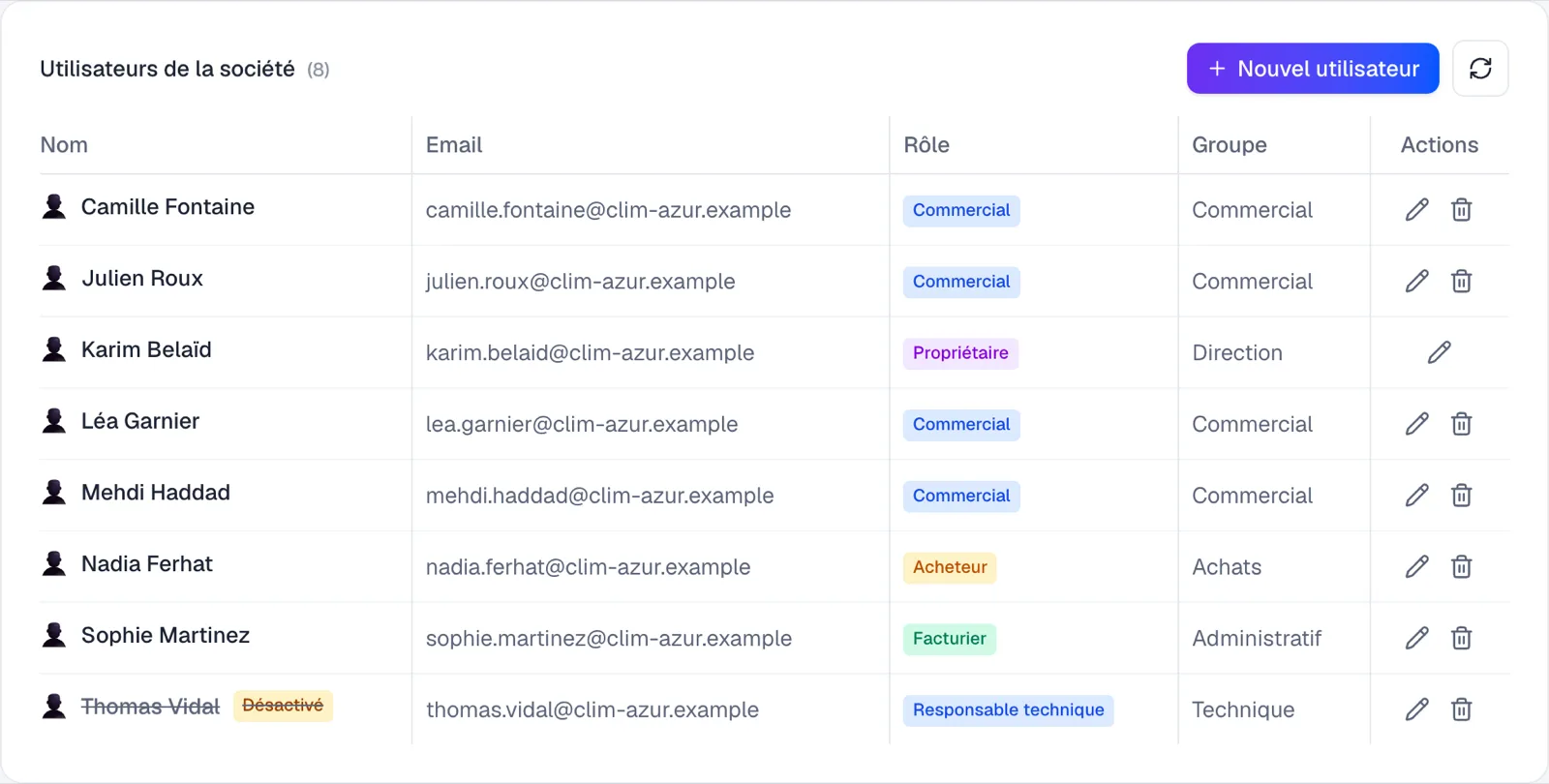
Le tableau Utilisateurs de la société affiche le Nom, l'Email, le Rôle et le Groupe de chacun, plus l'Agence si votre société en a plusieurs. Un compte désactivé apparaît barré, avec la mention Désactivé.
- Le crayon ouvre la fiche de l'utilisateur.
- La corbeille le supprime.
- Le bouton rond (Actualiser maintenant) recharge la liste.
Ajouter un utilisateur
Cliquez sur Nouvel utilisateur, remplissez la fenêtre Ajouter un utilisateur (le rôle proposé d'office est Collaborateur), puis cliquez sur Ajouter. Laissez le mot de passe vide : votre collaborateur reçoit un lien pour choisir le sien. Le pas à pas, l'e-mail reçu sont dans Inviter vos collaborateurs.
Désactiver ou réactiver un compte
Désactiver suspend l'accès sans rien effacer : devis, factures et historique de la personne restent en place.
- Cliquez sur le crayon de l'utilisateur.
- Dans le cadre Compte actif, cliquez sur Désactiver. La mention « Pris en compte à l'enregistrement. » s'affiche.
- Cliquez sur Enregistrer.
La personne est déconnectée aussitôt et ne peut plus se connecter. Pour lui rendre l'accès, même chemin avec Réactiver, puis Enregistrer.
- Vous ne pouvez désactiver ni votre propre compte, ni celui du propriétaire de la société.
Limiter les heures de connexion
Les restrictions horaires conviennent à un salarié qui ne doit travailler dans FactnPay qu'aux heures de bureau.
- Cliquez sur le crayon de l'utilisateur.
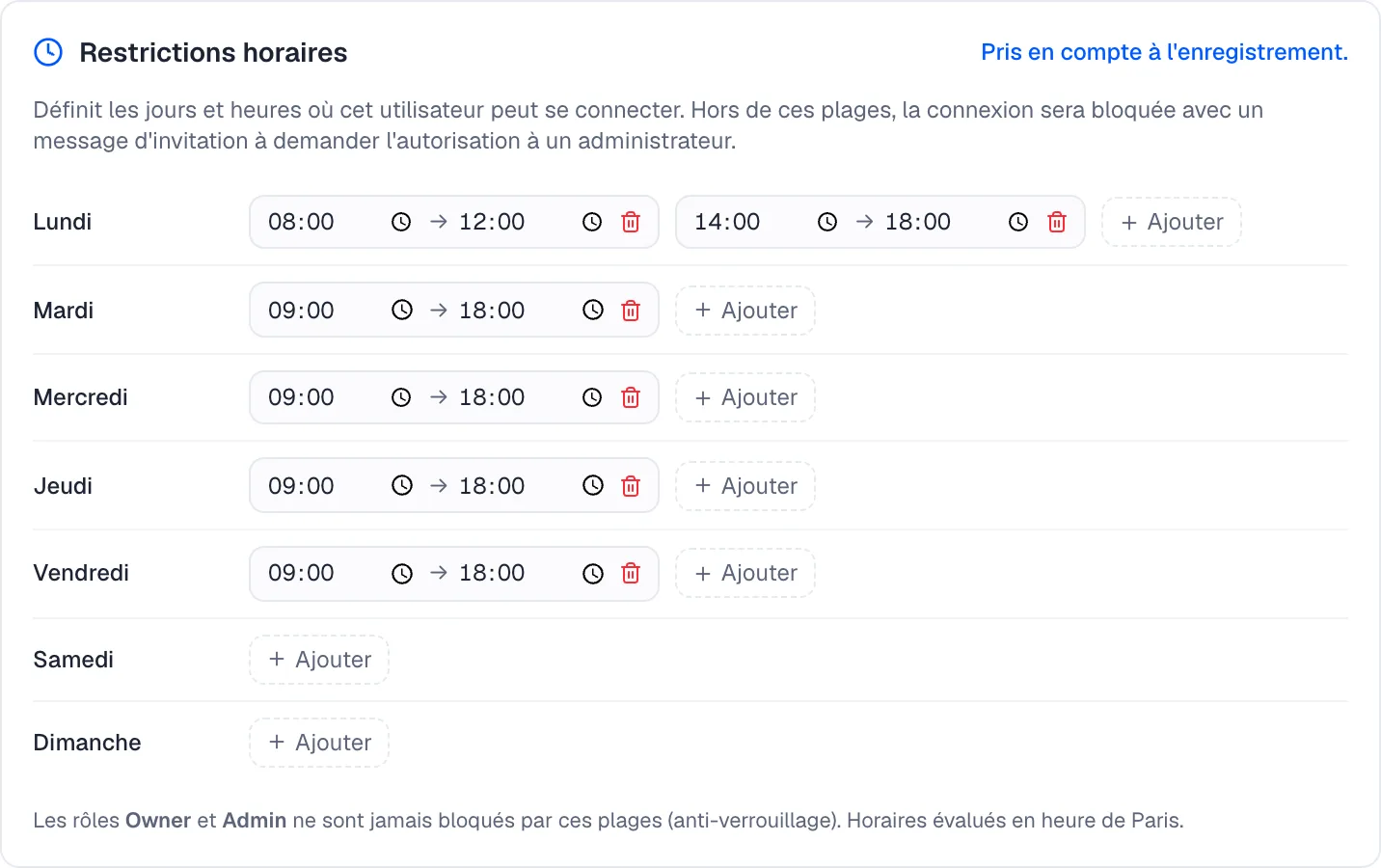
- Descendez jusqu'au cadre Restrictions horaires.
- Sur la ligne d'un jour, cliquez sur Ajouter : une plage de 09:00 à 18:00 apparaît. Corrigez les heures si besoin.
- Ajoutez une deuxième plage le même jour pour couper la pause de midi. La corbeille d'une plage la retire.
- Faites de même pour chaque jour travaillé, puis cliquez sur Enregistrer.
Ce qu'il faut savoir :
- Sans aucune plage, l'accès est libre : le cadre indique Aucune restriction.
- Dès qu'une plage existe, la personne ne peut se connecter que pendant ses plages. Un jour sans plage, elle ne peut pas se connecter du tout.
- Les heures sont celles de Paris. L'heure de fin doit être après l'heure de début : pour une nuit, faites une plage jusqu'à 23:59, puis une autre le lendemain à partir de 00:00.
- La plage est vérifiée au moment de la connexion. Une personne déjà connectée n'est pas déconnectée à la fin de sa plage.
- Le propriétaire et les administrateurs ne sont jamais bloqués par ces plages.
Hors de ses plages, la page de connexion affiche « Vous n'êtes pas autorisé à vous connecter à cette heure-ci. ». Le bouton Demander l'autorisation permet d'écrire un Motif (optionnel) : la demande part par e-mail aux administrateurs du compte, qui peuvent alors élargir ses plages.
Supprimer un utilisateur
- Cliquez sur la corbeille de l'utilisateur.
- La fenêtre Supprimer l'utilisateur compte les devis, factures, clients et autres éléments qui lui sont rattachés.
- S'il y en a, choisissez dans Réaffecter à le collègue qui les reprend, puis tapez Migrer dans le champ de confirmation.
- Cliquez sur Migrer et supprimer (ou Supprimer si rien ne lui est rattaché).
Aucun bouton ne permet d'annuler une suppression, et l'adresse e-mail d'un utilisateur supprimé ne peut pas servir à un nouveau compte. Si la personne peut revenir, préférez la désactivation. Vous ne pouvez pas supprimer votre propre compte.
Les autres cases de la fiche
- Commercial : la personne peut être choisie comme commercial commissionné dans Paramétrage › Commerciaux (voir Commerciaux). Cette case ne donne aucun droit.
- Accès au ticketing : avec le module Ticketing, chaque accès occupe une place payée ; la fiche indique combien de places sont occupées.
- Le rôle, le périmètre et les droits un par un sont expliqués dans Rôles et droits.
- Sur votre propre fiche, vous activez votre double authentification : voir Double authentification et connexion par empreinte.
Bon à savoir
- Rien ne s'applique avant Enregistrer. Annuler abandonne toutes les modifications de la fiche.
- Vous ne pouvez pas changer votre propre rôle.
- Si la personne est connectée pendant que vous modifiez sa fiche, son écran prend en compte ses nouveaux droits sans qu'elle ait à se reconnecter.