
Modes, conditions de paiement et conditions de règlement
Mis à jour le
Trois listes du paramétrage décrivent le règlement attendu de vos clients. Vous les choisissez ensuite sur chaque devis et facture, et elles s'impriment dans le bloc « Modalités et conditions de règlement » du PDF.
| Liste | Elle dit… | Exemple |
|---|---|---|
| Modes de paiement | comment le client paie | Virement, Chèque, CB à distance |
| Conditions de paiement | quand il paie, et le texte imprimé | Standard 30 jours fin de mois |
| Conditions de règlement | en combien de fois | 30% / 70% |
Les trois listes sont déjà remplies à la création de votre société. Vous pouvez les modifier, en ajouter ou en désactiver.
Avant de commencer
- Les trois entrées, dans Paramétrage › Vente & documents, sont réservées par défaut au propriétaire, aux administrateurs et au rôle Comptable. Une autre personne peut recevoir la case Gérer des groupes Ventes › Modes de paiement, Ventes › Conditions de paiement et Ventes › Conditions de règlement (onglet Paramétrage de ses droits).
- Pour choisir ces listes sur un devis ou une facture, il faut la case Voir des mêmes groupes. Sans elle, les listes n'apparaissent pas dans le document. Le rôle Commercial ne l'a pas d'office.
Les modes de paiement
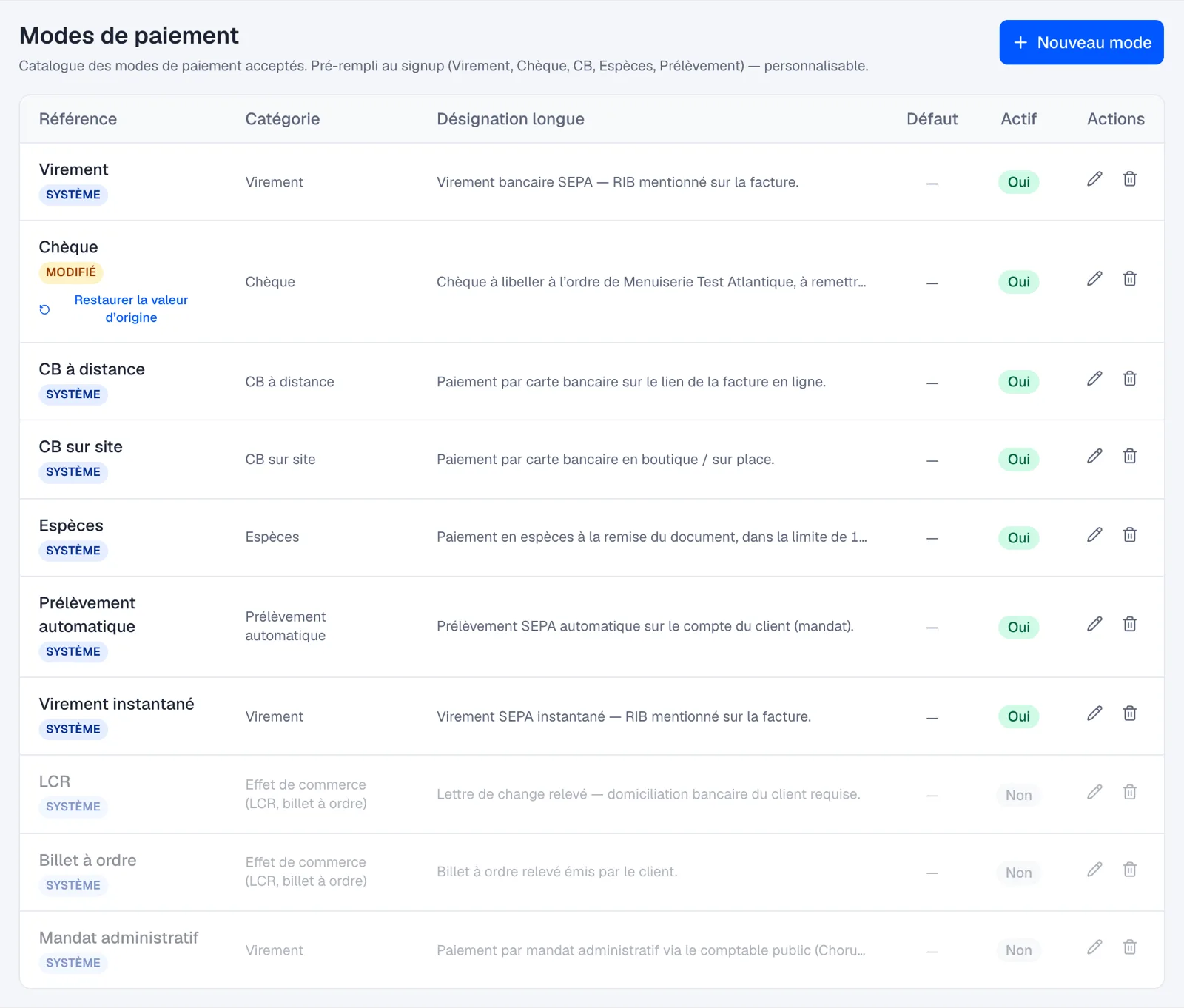
Ouvrez Paramétrage › Modes de paiement. FactnPay fournit : Virement, Chèque, CB à distance, CB sur site, Espèces, Prélèvement automatique et Virement instantané, actifs ; LCR, Billet à ordre et Mandat administratif, désactivés.
Pour en créer un :
- Cliquez sur Nouveau mode.
- Saisissez la Référence, affichée dans les listes et sur le PDF, et la Désignation longue (affichée sur le PDF), par exemple les instructions de virement.
- Choisissez la Catégorie comptable, qui regroupe les paiements dans les exports comptables.
- Cochez au besoin Pré-sélectionner par défaut sur devis/factures, laissez Actif coché, puis cliquez sur Créer.
Sur un devis ou une facture, cette liste s'appelle Type de paiement.
Les conditions de paiement
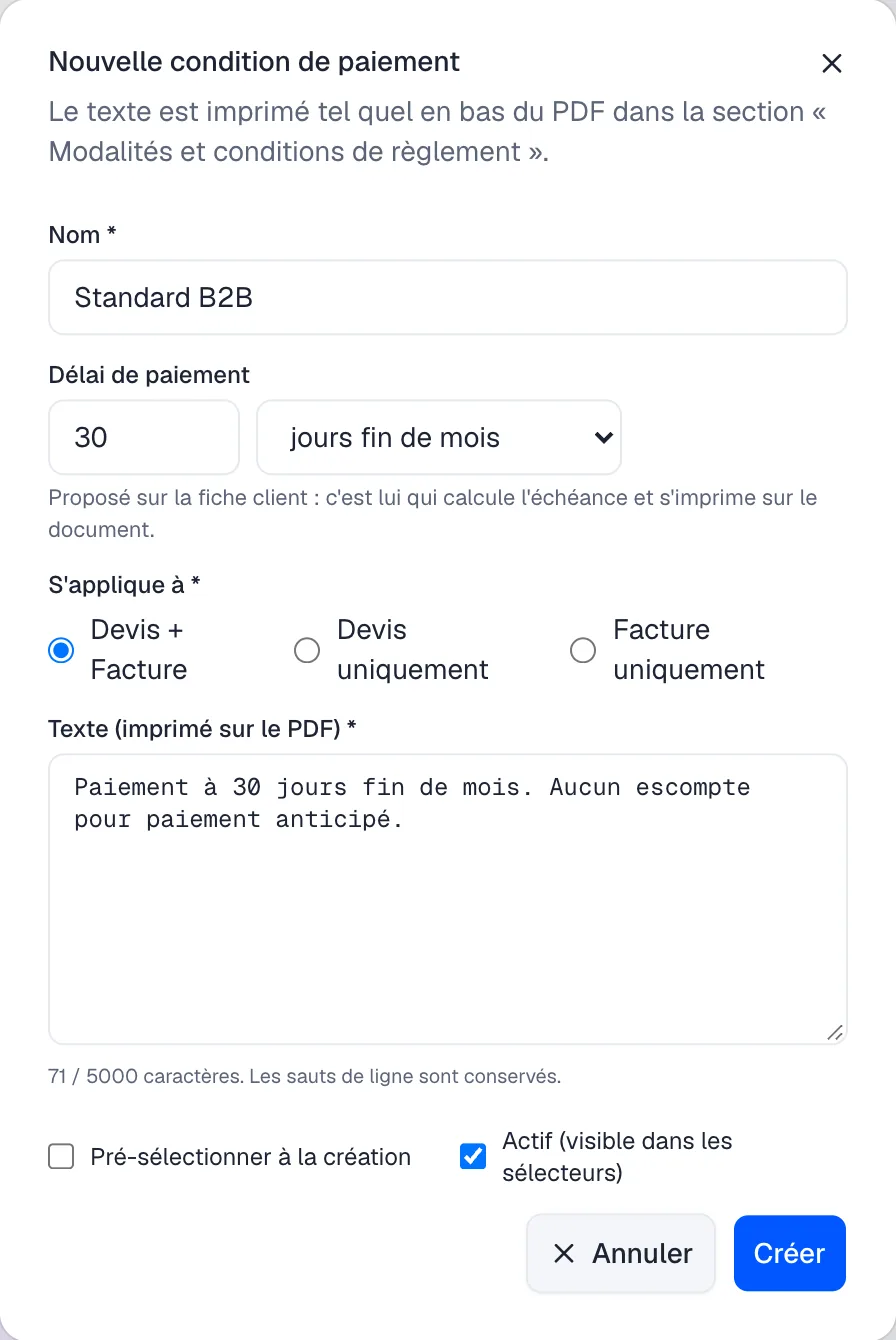
Ouvrez Paramétrage › Conditions de paiement. Chaque condition associe un délai et un texte imprimé. FactnPay fournit : Comptant à réception, 8 jours, 15 jours, 30 jours, Standard 30 jours fin de mois (par défaut), 45 jours, 45 jours fin de mois, 60 jours et Secteur public 30 jours.
Pour en créer une :
- Cliquez sur Nouvelle condition.
- Saisissez le Nom.
- Réglez le Délai de paiement : un nombre de jours, puis jours, jours fin de mois ou comptant à réception.
- Choisissez S'applique à : Devis + Facture, Devis uniquement ou Facture uniquement.
- Rédigez le Texte (imprimé sur le PDF), jusqu'à 5 000 caractères. Les sauts de ligne sont conservés.
- Cochez au besoin Pré-sélectionner à la création et Actif (visible dans les sélecteurs), puis cliquez sur Créer.
Le délai est proposé sur la fiche client, et c'est celui de la fiche client qui calcule l'échéance et s'imprime sur le document. Voir Échéance, conditions et moyens de paiement propres à un client.
La mention de retard de paiement (pénalités, indemnité de 40 € ou intérêts moratoires) est ajoutée automatiquement selon le type de client : inutile de l'écrire dans le texte.
Les conditions de règlement
Ouvrez Paramétrage › Conditions de règlement. Une condition découpe le paiement en phases : acompte à la commande, solde à la livraison… FactnPay fournit : 100 % à la commande, 100 % à la livraison, 20% / 80%, 30% / 70% (par défaut), 40% / 60%, 50% / 50%, 30% / 40% / 30% et 30% / 60% / 10%.
Pour en créer une :
- Cliquez sur Nouvelle condition.
- Saisissez le Nom court, par exemple « 30% / 70% ».
- Rédigez au besoin la Description (texte imprimé sur le PDF).
- Dans Phases, donnez un libellé et un pourcentage à chaque phase. + Ajouter une phase en ajoute une (dix au plus) ; les flèches changent leur ordre.
- Vérifiez que le Total affiche 100 % : le bouton Créer reste grisé sinon.
- Cliquez sur Créer.
La condition de règlement se choisit sur le devis seulement, dans la liste Condition de règlement. Le PDF du devis détaille alors chaque phase avec son montant. Si Stripe est connecté, la première phase donne le montant que votre client peut payer en ligne depuis son devis : voir Demander un acompte depuis le devis.
Lignes fournies, modifiées ou restaurées
- Une ligne fournie par FactnPay porte la mention Système.
- Si vous la modifiez, elle passe à Modifié, et le lien Restaurer la valeur d'origine la remet comme à l'arrivée.
- Cocher un défaut décoche l'ancien. Pour les conditions de paiement, vous pouvez avoir un défaut pour les devis et un autre pour les factures, avec Devis uniquement et Facture uniquement.
Désactiver plutôt que supprimer
Une ligne déjà utilisée par un devis, une facture ou une fiche client ne se supprime pas. FactnPay vous le dit, par exemple « Ce mode de paiement est utilisé par 3 documents : désactivez-le plutôt que de le supprimer. » Décochez alors Actif : la ligne disparaît des listes de choix, et les documents qui l'utilisent la gardent.
Bon à savoir
- Une facture émise garde le règlement qu'elle imprimait à son émission : modifier ou restaurer une ligne ne la change pas.
- Chaque information du bloc de règlement (délai, mode, condition, coordonnées bancaires) peut être masquée sur vos PDF, dans Paramétrage › Impression, onglet Textes et paiement.