
Travailler hors connexion
Mis à jour le
Chez un client sans réseau ou dans un train, FactnPay continue de fonctionner avec une copie de vos données gardée dans votre navigateur. Vous consultez vos listes, vous créez un devis, une facture ou un client ; tout part au serveur quand la connexion revient.
Avant de commencer
- La copie et l'écran Mode hors-ligne (Paramétrage, rubrique Mes préférences) demandent le droit Utiliser le mode hors-ligne, dans le groupe Mode hors-ligne de l'onglet Paramétrage des droits. Par défaut, le propriétaire, les administrateurs et les rôles Directeur commercial, Commercial, Technicien et Responsable technique l'ont. Sans ce droit, aucune copie n'est gardée sur l'appareil : hors connexion, les listes restent vides.
- L'écran Conflits hors-ligne est ouvert à tous : chacun y règle ses propres actions en attente.
- La copie ne contient que ce que vous avez le droit de voir connecté : mêmes droits, même périmètre.
- Elle est propre à ce navigateur, sur cet appareil. Sur un autre ordinateur, il faut la préparer à nouveau.
Préparer la copie avant de partir
FactnPay met la copie à jour tout seul chaque fois que vous l'ouvrez connecté. Juste avant de partir, refaites-la quand même :
- Connecté, ouvrez Paramétrage › Mode hors-ligne.
- Cliquez sur Activer (la première fois) ou sur Re-synchroniser.
- Attendez la fin : la jauge se remplit, puis une ligne indique le nombre de clients, d'articles, de devis et de factures synchronisés.
- Gardez FactnPay ouvert. La clé qui protège la copie est remise par le serveur quand vous ouvrez FactnPay connecté : un onglet ou une application ouverts sans réseau ne relisent pas la copie avant son retour.
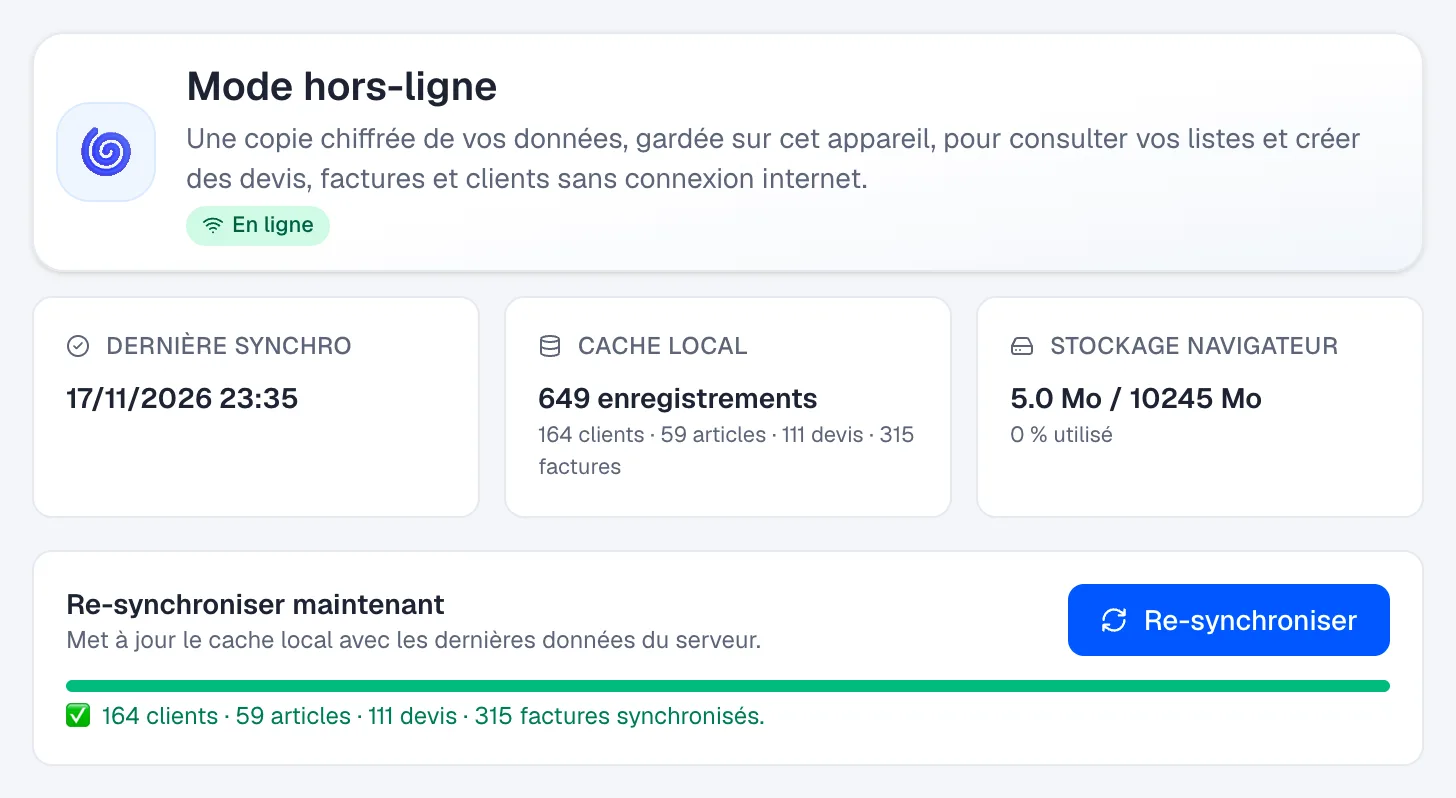
L'écran affiche aussi la Dernière synchro, le Cache local et le Stockage navigateur occupé. Le bouton est grisé hors connexion.
Si vous comptez créer un devis ou une facture, ouvrez le formulaire Nouveau devis ou Nouvelle facture avant la coupure, et gardez-le ouvert : ouvert sans réseau, il ne charge pas ses listes (clients, articles).
Ce que contient la copie
- tous vos clients et tous vos articles ;
- les devis des 30 derniers jours, plus tous les devis Brouillon, Envoyé ou Accepté ;
- les factures des 30 derniers jours, plus toutes les factures Brouillon, Émise ou Envoyée ;
- vos abonnements, avec le module Abonnements ;
- les bons de livraison, seulement si vous avez ouvert leur liste connecté.
Pendant la coupure
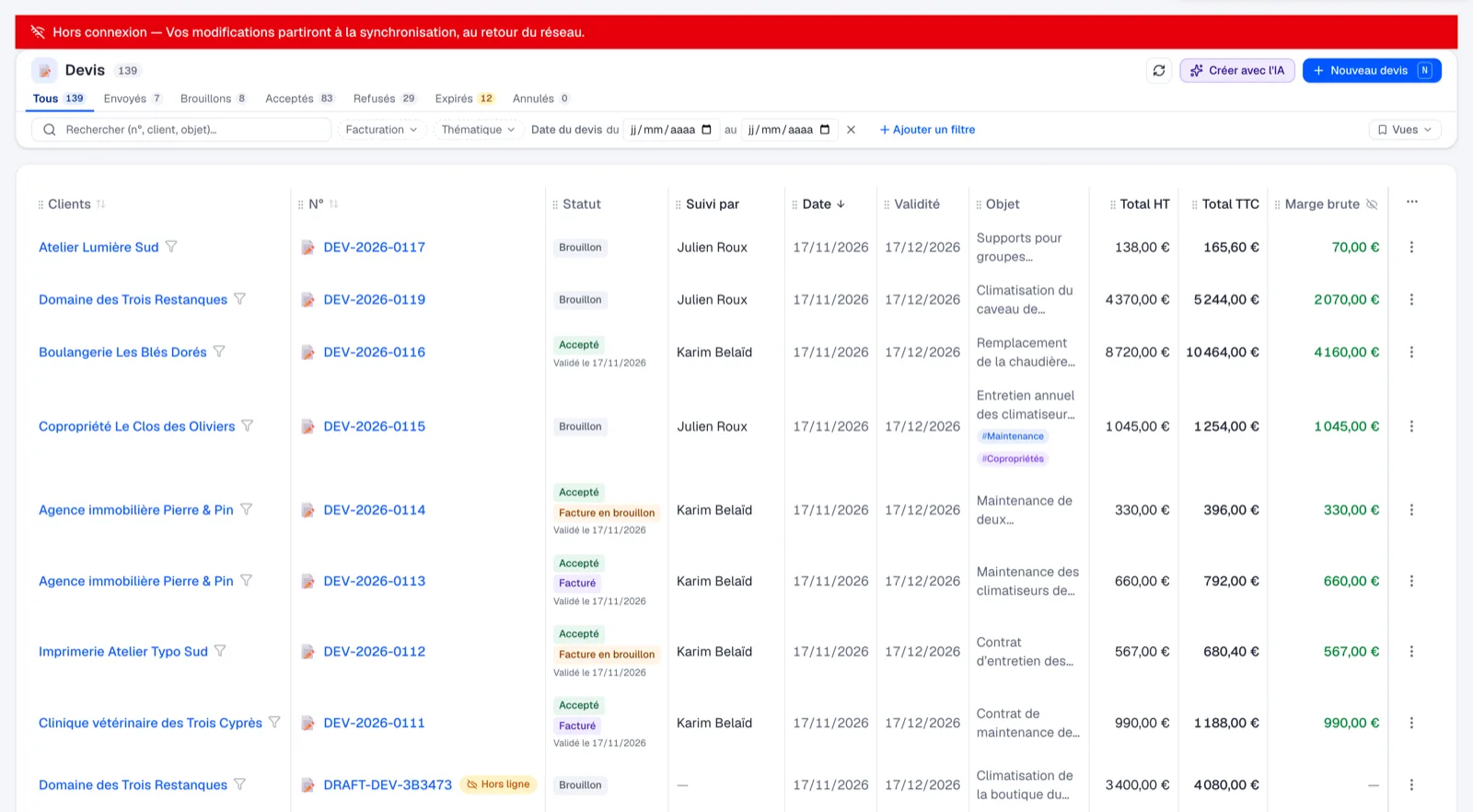
Un bandeau rouge Hors connexion s'affiche en haut de l'écran.
Consulter
Les listes des clients, des articles, des devis, des factures, des bons de livraison et des abonnements s'affichent depuis la copie. La recherche et la plupart des filtres fonctionnent ; quelques filtres ne marchent qu'en ligne.
Créer un devis, une facture ou un client
La création hors connexion est prévue pour ces trois documents.
- Remplissez le formulaire comme d'habitude.
- Cliquez sur Valider le devis (ou Enregistrer pour une facture ou un client).
- FactnPay revient à la liste, sans ouvrir l'aperçu.
Le nouveau document porte un numéro provisoire, par exemple « DRAFT-DEV-A1B2C3 » pour un devis ou « DRAFT-FACT-… » pour une facture, avec la mention Hors ligne. Pour une facture, le message « Facture … enregistrée hors-ligne — sera synchronisée à la reconnexion. » le confirme.
Toute autre action attend le réseau
Hors connexion, chaque action qui enregistre, modifie ou supprime est mise en attente, dans l'ordre où vous la faites. Elle ne part qu'à la synchronisation, et le message le dit : « Hors connexion : mis en attente », suivi de « Pas encore fait : … » ou « … partira à la synchronisation, au retour du réseau ». C'est le cas d'un envoi par e-mail, par exemple.
Ce qui ne marche pas hors connexion
- L'aperçu et le PDF d'un document créé hors connexion : il n'existe sur le serveur qu'après la synchronisation.
- Le vrai numéro : il est attribué à la synchronisation, à la suite de votre numérotation. Un devis créé hors connexion le matin peut recevoir un numéro après celui d'un devis fait connecté l'après-midi.
- Les fichiers joints : un fichier ajouté hors connexion n'est pas mis en attente, l'ajout échoue. Joignez-le une fois connecté.
- La connexion et le déverrouillage : se connecter, ou déverrouiller l'écran après une inactivité, demande le réseau. Si l'écran se verrouille pendant la coupure, attendez le retour de la connexion pour le déverrouiller. S'il reste des actions en attente, Se déconnecter vous prévient d'abord qu'elles seraient perdues. Si votre société a choisi de déconnecter après l'inactivité, FactnPay verrouille l'écran à la place tant que des actions attendent : elles sont gardées.
- Les autres écrans (achats, rapports, paramétrage…) ne sont pas prévus pour fonctionner hors connexion.
Au retour de la connexion
La synchronisation démarre seule, peu après le retour du réseau, ou dès que vous rouvrez FactnPay connecté. Tant qu'il reste des actions à envoyer, un bandeau orange indique « … actions en attente de synchronisation », avec le bouton Synchroniser maintenant. À la fin, un message compte les modifications synchronisées et les numéros provisoires laissent place aux vrais.
Si le serveur refuse une action (une information manquante, par exemple), elle est mise de côté avec le motif du refus, comme un conflit : voir ci-dessous.
Régler un conflit
Il y a conflit quand vous avez modifié hors connexion un document qui a aussi changé sur le serveur entre-temps : depuis un autre écran, par un collègue, ou par un traitement automatique. FactnPay n'écrase rien : votre modification est mise de côté.
Un bandeau rouge annonce « … action hors connexion à régler », avec le bouton Résoudre.
- Cliquez sur Résoudre, ou ouvrez Paramétrage › Conflits hors-ligne.
- Chaque ligne indique l'action (Création, Modification ou Suppression), le document (Client, Devis, Facture…), le motif et la date de votre saisie.
- Ouvrez le document, refaites votre modification sur sa version actuelle, puis enregistrez.
- Revenez à Conflits hors-ligne et cliquez sur Jeter à côté du conflit, puis confirmez avec Jeter.
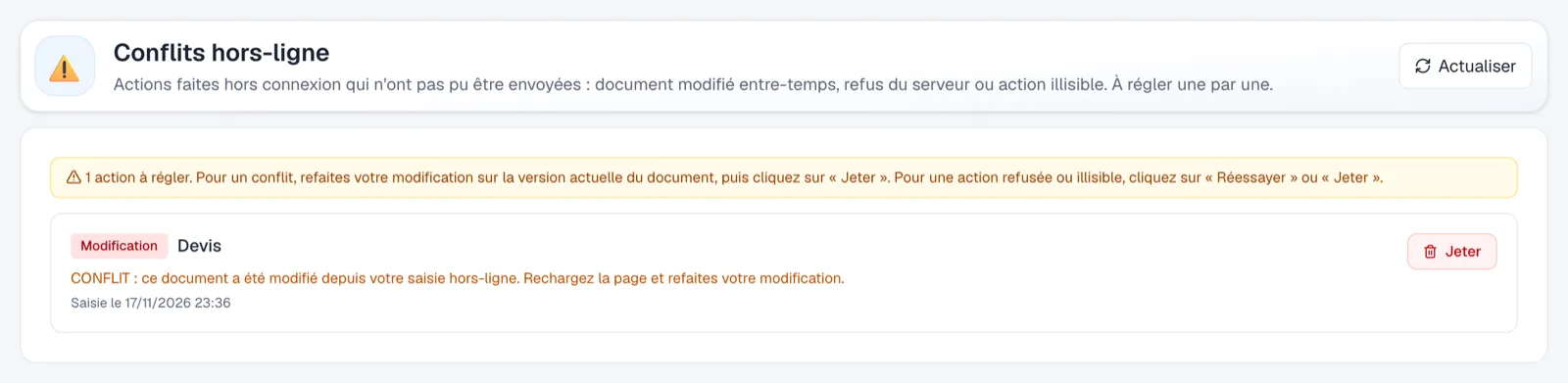
Jeter supprime votre modification hors connexion : rien ne permet de la retrouver. Faites donc l'étape 3 avant.
Le même écran liste les actions refusées par le serveur et les actions illisibles (enregistrées sur cet appareil par un autre compte, ou avant une mise à jour de FactnPay). Pour celles-ci, un bouton Réessayer les renvoie ; Jeter les supprime.
Bon à savoir
- La copie est chiffrée dans votre navigateur.
- Se déconnecter efface la copie et les actions en attente. S'il en reste, FactnPay vous prévient avant, en indiquant combien seraient perdues : attendez la fin de la synchronisation. La déconnexion automatique après une inactivité ne les efface pas : tant qu'il en reste, l'écran se verrouille au lieu de vous déconnecter.
- Vous connecter à une autre société dans le même navigateur efface aussi la copie de la précédente, actions en attente comprises.
- Fermer l'onglet, l'application ou le navigateur ne fait pas perdre les actions en attente : rouvert connecté, FactnPay les envoie.