
Personnaliser votre tableau de bord (ajouter, déplacer, retirer des blocs)
Mis à jour le
Le tableau de bord est fait de blocs, appelés widgets : chiffre d'affaires, devis en cours, factures en retard, encaissements prévus… Chaque utilisateur a ses propres tableaux : ce que vous changez ne touche pas ceux de vos collègues.
Passer en mode personnalisation
- Ouvrez le Tableau de bord.
- Cliquez sur Personnaliser, en haut à droite.
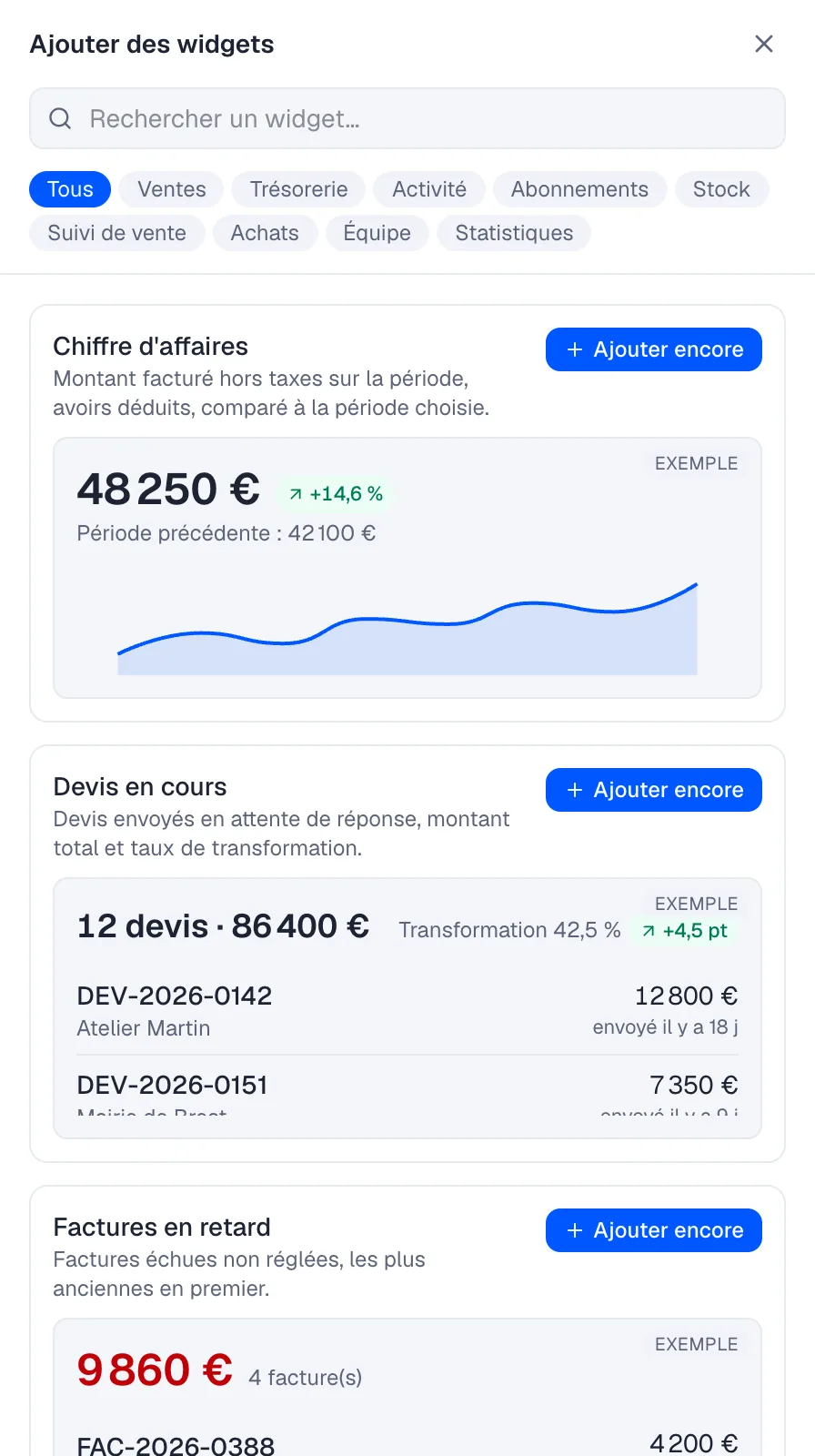
- Un bandeau rappelle les gestes possibles : « Glissez les widgets par leur titre, redimensionnez-les par le coin, réglez-les avec la roue dentée. Ctrl+Z annule. Rien n'est enregistré avant « Enregistrer ». »
Sur un écran étroit (téléphone), le bouton n'apparaît pas : « Pour réorganiser votre tableau, ouvrez-le sur un écran plus large. »
Ajouter un widget
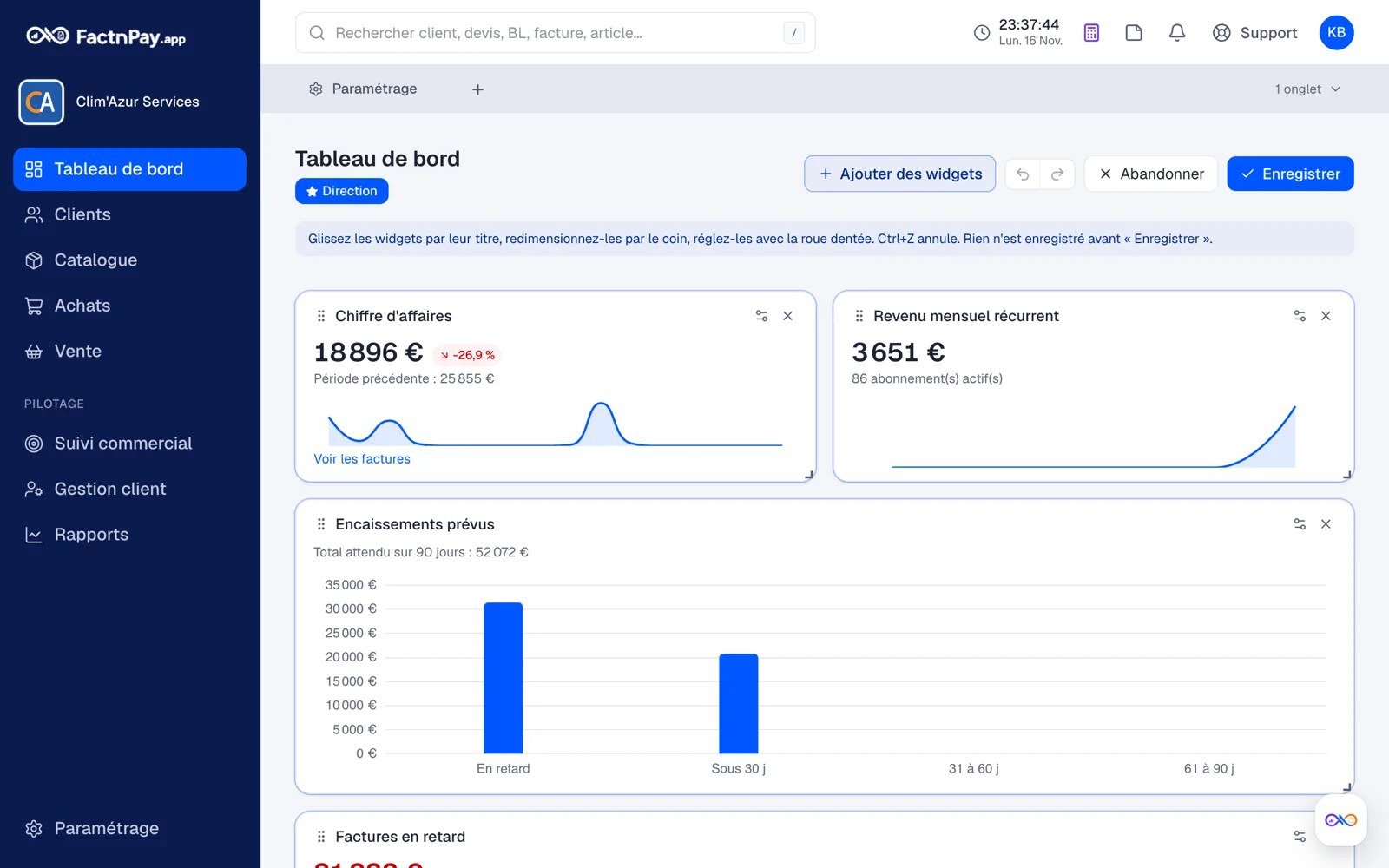
- Cliquez sur Ajouter des widgets. Le panneau du même nom s'ouvre à droite.
- Cherchez dans Rechercher un widget…, ou filtrez par domaine : Ventes, Trésorerie, Activité, Stock, Achats…
- Chaque widget a une description et un aperçu marqué Exemple. Cliquez sur Ajouter (ou Ajouter encore s'il est déjà sur le tableau).
Le widget arrive en bas du tableau, à sa taille habituelle. Le panneau ne propose que les widgets permis par vos droits et par les modules de votre société.
Déplacer, agrandir, régler
- Déplacer : attrapez le widget par son titre (la poignée à gauche) et faites-le glisser. Les autres se décalent tout seuls.
- Agrandir ou réduire : tirez le coin en bas à droite. Chaque widget garde une taille minimale et maximale.
- Régler : cliquez sur la roue dentée du widget. Le panneau Réglages propose selon le widget : Titre, Période (« Celle du tableau », qui précise laquelle, ou une autre : Aujourd'hui, 7 derniers jours, Ce mois, Ce trimestre, Cet exercice, Cette année, L'année dernière), Comparaison, Affichage (Courbe, Chiffre seul, Barres, Liste), des filtres (Commercial, Client, Catégorie d'articles, Entrepôt, Agence si vous avez plusieurs agences) et le Nombre de lignes. Cliquez sur Appliquer.
Un widget qui garde sa propre période l'affiche en petit à côté de son titre.
Retirer un widget
Cliquez sur la croix à droite de son titre. Un cadenas à la place de la croix signale un widget « Imposé par le modèle de votre rôle » : il ne se retire pas.
Enregistrer ou abandonner
- Les flèches Annuler et Rétablir défont et refont vos derniers gestes (Ctrl+Z et Ctrl+Y au clavier).
- Enregistrer garde vos changements : le message « Tableau enregistré. » s'affiche.
- Abandonner remet le tableau comme avant, sans rien enregistrer.
Avoir plusieurs tableaux
Vos tableaux sont des onglets sous le titre Tableau de bord.
- Nouveau tableau : cliquez sur + au bout des onglets. Donnez un nom sous Tableau vierge puis Créer, ou choisissez À partir d'un modèle : Direction, Commercial, Comptabilité ou Logistique.
- Gérer un tableau : ouvrez-le, puis cliquez sur … à côté de son nom : Renommer (ou double-cliquez sur le nom), Dupliquer, Ouvrir par défaut (l'étoile), Déplacer à gauche, Déplacer à droite, Remettre comme le modèle, Supprimer.
Vous pouvez avoir jusqu'à 10 tableaux, et 30 widgets par tableau.
Bon à savoir
- Votre premier tableau est préparé d'après votre rôle : Commercial pour un commercial, un directeur commercial ou un collaborateur ; Logistique pour un magasinier, un acheteur ou un technicien ; Comptabilité pour un comptable, un expert-comptable, un facturier ou un caissier ; Direction pour les autres. Si un administrateur a préparé un tableau pour votre rôle, c'est celui-là.
- La Période et la comparaison choisies en haut s'appliquent à tous les widgets qui suivent la période du tableau. Elles sont retenues pour chaque tableau. Actualiser recalcule tous les chiffres ; l'icône de rafraîchissement d'un widget ne recalcule que lui.
- Cet exercice suit l'exercice comptable de votre société ; Cette année va du 1er janvier à aujourd'hui ; L'année dernière couvre toute l'année civile précédente. Comparées à la période précédente, elles se comparent à l'année d'avant, aux mêmes dates.
- La Statistique sur mesure écrit sous son chiffre la période calculée (« Novembre 2026 », « Du 1er janvier au 19 novembre 2026 », « Année 2025 ») et celle à laquelle elle se compare. Avec l'option IA, Décrivez la statistique remplit ses réglages à votre place (par exemple « chiffre d'affaires de l'année en cours ») : « L'assistant prépare sa proposition… » s'affiche, et la première demande peut prendre jusqu'à une minute.
- Le widget CA et marge par année (domaine Ventes) réunit des Indicateurs clés : chiffre d'affaires et marge brute de l'année et du mois en cours, comparés à la même date de l'année ou du mois précédent ; encaissé et décaissé du mois ; Créances clients et Dettes fournisseurs, avec la part « en retard de paiement ». Dessous, Par année compare l'année en cours aux deux précédentes, et Par mois les compare mois par mois. La marge n'apparaît qu'avec le droit de voir les prix d'achat ; elle est calculée sur le coût enregistré à l'émission de chaque facture, et indique la part du chiffre d'affaires couverte quand un coût d'achat manque. Décaissé et dettes fournisseurs demandent le module Achat et le droit de voir le stock.
- Remettre comme le modèle remplace les widgets du tableau et leurs réglages par ceux de son modèle, après confirmation.
- Le tableau ouvert par défaut ne se supprime pas : « Choisissez d'abord un autre tableau par défaut. » Un tableau imposé par le modèle de votre rôle ne se supprime pas non plus.
- Supprimer un tableau ne supprime aucune donnée : seulement ses widgets.
- Un widget d'un module que votre société n'a pas affiche « Ce widget fait partie d'un module non souscrit. » et un lien Découvrir le module.
- Un administrateur peut préparer un tableau pour chaque rôle de l'équipe dans Paramétrage › Tableaux de bord par rôle.