
Préparer un tableau de bord par rôle pour votre équipe
Mis à jour le
À sa première ouverture du tableau de bord, chaque utilisateur reçoit un tableau adapté à son rôle. Par défaut, c'est un modèle FactnPay. Vous pouvez le remplacer par le vôtre : vos commerciaux, votre comptable ou votre magasinier trouvent alors d'emblée les chiffres qui les concernent.
Avant de commencer
- Il faut le droit Gérer les tableaux de bord par rôle (fiche de l'utilisateur, onglet Paramétrage, groupe Tableau de bord). Par défaut, le propriétaire et les administrateurs l'ont.
- L'écran se trouve dans Paramétrage › Tableaux de bord par rôle, rubrique Compte & équipe.
Ce que reçoit chaque rôle
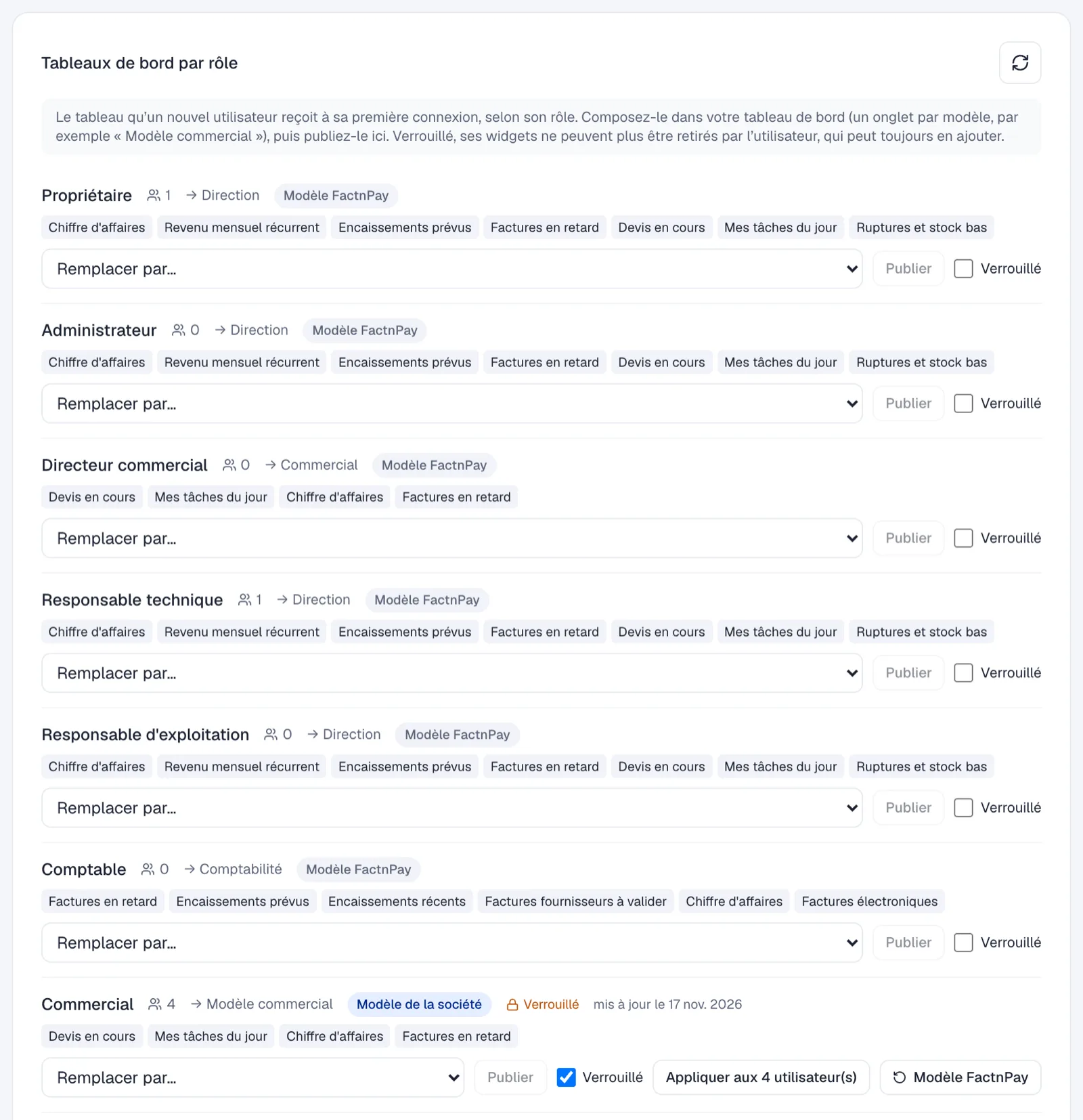
L'écran Tableaux de bord par rôle liste tous les rôles, du Propriétaire au Collaborateur. Sur chaque ligne :
- le nom du rôle et le nombre d'utilisateurs actifs qui l'ont ;
- après la flèche, le nom du modèle reçu, marqué Modèle FactnPay ou Modèle de la société ;
- Verrouillé s'il l'est, et la date de sa dernière mise à jour ;
- la liste de ses widgets.
Sans réglage de votre part, le modèle FactnPay Commercial va au commercial, au directeur commercial et au collaborateur ; Logistique au magasinier, à l'acheteur et au technicien ; Comptabilité au comptable, à l'expert comptable, au facturier et au caissier ; Direction à tous les autres rôles.
1. Composer le modèle
Un modèle se prépare comme un tableau ordinaire, dans votre propre tableau de bord.
- Ouvrez le Tableau de bord et cliquez sur + au bout des onglets.
- Choisissez À partir d'un modèle pour partir d'un modèle FactnPay, ou donnez un nom sous Tableau vierge (par exemple « Modèle commercial »), puis cliquez sur Créer.
- Cliquez sur Personnaliser, ajoutez, placez et réglez les widgets, puis cliquez sur Enregistrer.
Le titre et les réglages de chaque widget (période, filtres) seront repris tels quels chez vos utilisateurs : évitez de filtrer un widget sur un commercial ou un client précis. Le détail des gestes est dans Personnaliser votre tableau de bord.
2. Publier le modèle pour un rôle
- Ouvrez Paramétrage › Tableaux de bord par rôle.
- Sur la ligne du rôle, ouvrez la liste Remplacer par… :
- Un de mes tableaux : vos propres onglets ;
- Modèles FactnPay : Direction, Commercial, Logistique ou Comptabilité.
- Cliquez sur Publier. Le message « Modèle publié pour le rôle … Les nouveaux utilisateurs le recevront. » s'affiche, et la ligne passe à Modèle de la société.
Le modèle reprend le nom et les widgets de votre onglet au moment où vous publiez. Si vous retouchez ensuite votre onglet, publiez-le de nouveau. Un onglet vide est refusé : « Ce tableau est vide : ajoutez-y des widgets avant d'en faire un modèle. »
3. Verrouiller les widgets (facultatif)
Cochez Verrouillé sur la ligne du rôle. Le changement s'enregistre aussitôt : « Modèle verrouillé : ses widgets ne pourront plus être retirés. »
Chez l'utilisateur, sur l'onglet reçu de ce modèle :
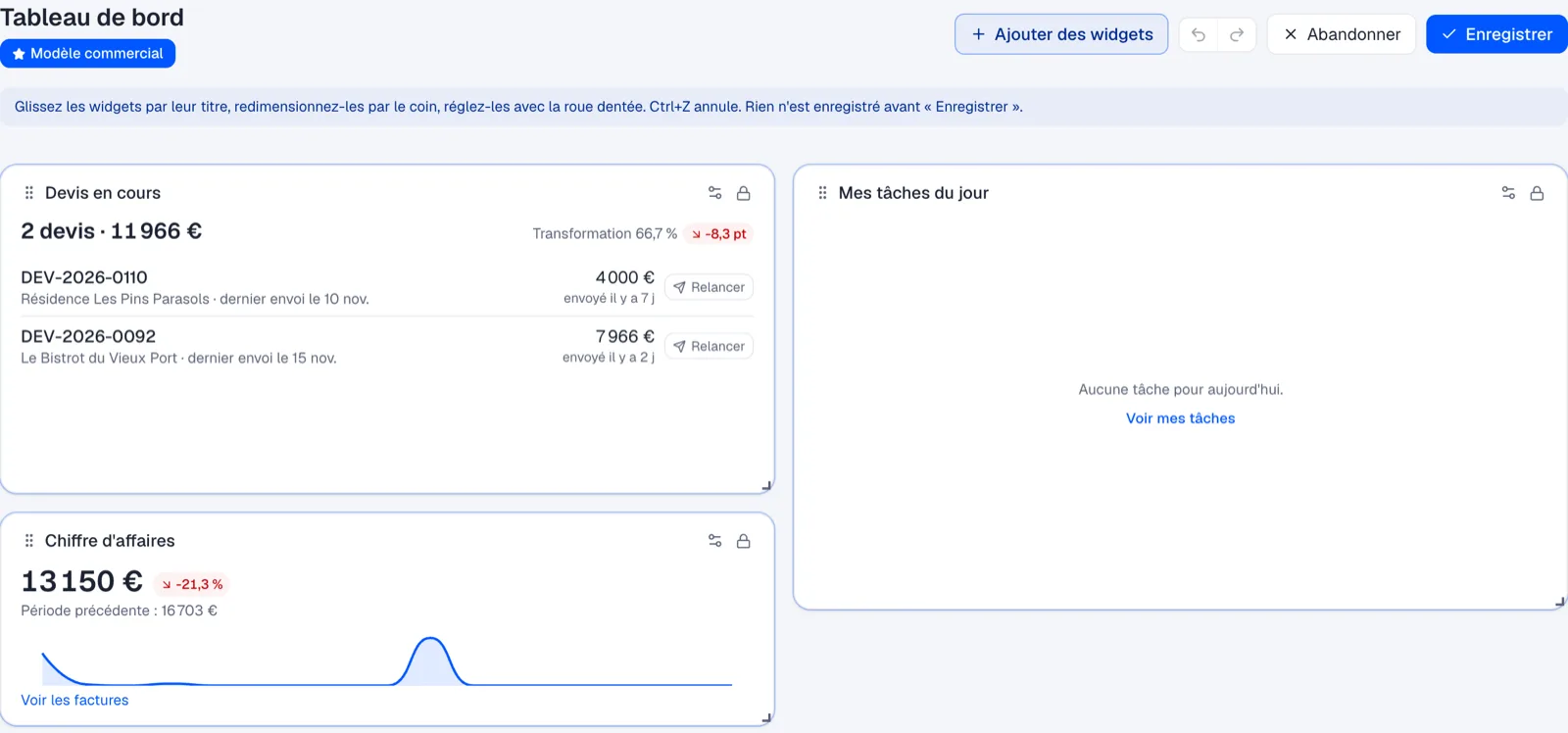
- en mode personnalisation, un cadenas remplace la croix des widgets du modèle, avec la mention « Imposé par le modèle de votre rôle » ;
- il peut toujours les déplacer, les agrandir, les régler, et ajouter ses propres widgets ;
- il ne peut pas supprimer l'onglet.
Le verrou s'applique tout de suite aux tableaux déjà distribués à partir de ce modèle. Décochez la case pour le lever : « Modèle déverrouillé. »
Cocher Verrouillé sur un rôle qui suit encore un modèle FactnPay en fait un modèle de la société, avec les mêmes widgets.
4. Donner le modèle aux utilisateurs actuels
Publier ne change rien pour les personnes qui ont déjà ouvert leur tableau de bord : seuls les nouveaux venus reçoivent le modèle. Pour les autres :
- Cliquez sur Appliquer aux N utilisateur(s) (le bouton n'existe que pour un modèle de la société).
- Confirmez avec Appliquer. Chaque utilisateur actif du rôle reçoit le modèle comme tableau ouvert par défaut : un onglet s'ajoute, ou celui qu'il avait déjà reçu de ce modèle est remis à jour. Ses autres tableaux ne bougent pas.
Le message fait le compte : onglets ajoutés, onglets mis à jour, et utilisateurs qui ont déjà 10 tableaux et ne reçoivent rien.
Un onglet remis à jour perd les changements que la personne y avait faits.
Revenir au modèle FactnPay
Sur la ligne d'un modèle de la société, cliquez sur Modèle FactnPay, puis confirmez Revenir au modèle FactnPay. Les nouveaux utilisateurs du rôle recevront de nouveau le modèle FactnPay. Les tableaux déjà distribués restent en place, sans verrou.
Bon à savoir
- Chaque utilisateur ne reçoit que les widgets permis par ses droits et par les modules de votre société. Les autres sont omis, et leurs voisins s'élargissent.
- La période choisie en haut de votre onglet n'est pas reprise : chaque copie démarre sur Ce mois, comparée à la Période précédente.
- Changer le rôle d'un utilisateur ne change pas son tableau de bord. Pour lui donner le modèle de son nouveau rôle, utilisez Appliquer sur la ligne de ce rôle (les autres utilisateurs du rôle sont remis à jour en même temps).
- Sur un onglet reçu d'un modèle, Remettre comme le modèle (menu … de l'onglet) revient au modèle de la société.
- Vos changements dans votre propre tableau ne touchent jamais celui de vos collègues : seuls Publier puis Appliquer le leur transmettent.