
Accord interne avant l'envoi d'un devis
Mis à jour le
Dans une équipe, un commercial prépare parfois un devis pour le client d'un collègue. Avec cette option, il demande l'accord du gestionnaire de ce client avant l'envoi. Le gestionnaire reçoit le devis en PDF, puis donne ou refuse son accord dans FactnPay.
Avant de commencer
- C'est une option de votre société, désactivée au départ : tant qu'elle l'est, rien de ce qui suit n'apparaît.
- Le gestionnaire est la personne choisie dans Gestionnaire de compte, partie Conditions commerciales de la fiche client. À la création de la fiche, c'est celui qui la crée. Un client sans gestionnaire n'est pas concerné.
- Pour demander un accord, il faut le droit de modifier les devis. Pour répondre, il suffit d'être le gestionnaire désigné.
Activer l'option
- Ouvrez Paramétrage › Devis (il faut le droit de modifier le paramétrage des ventes).
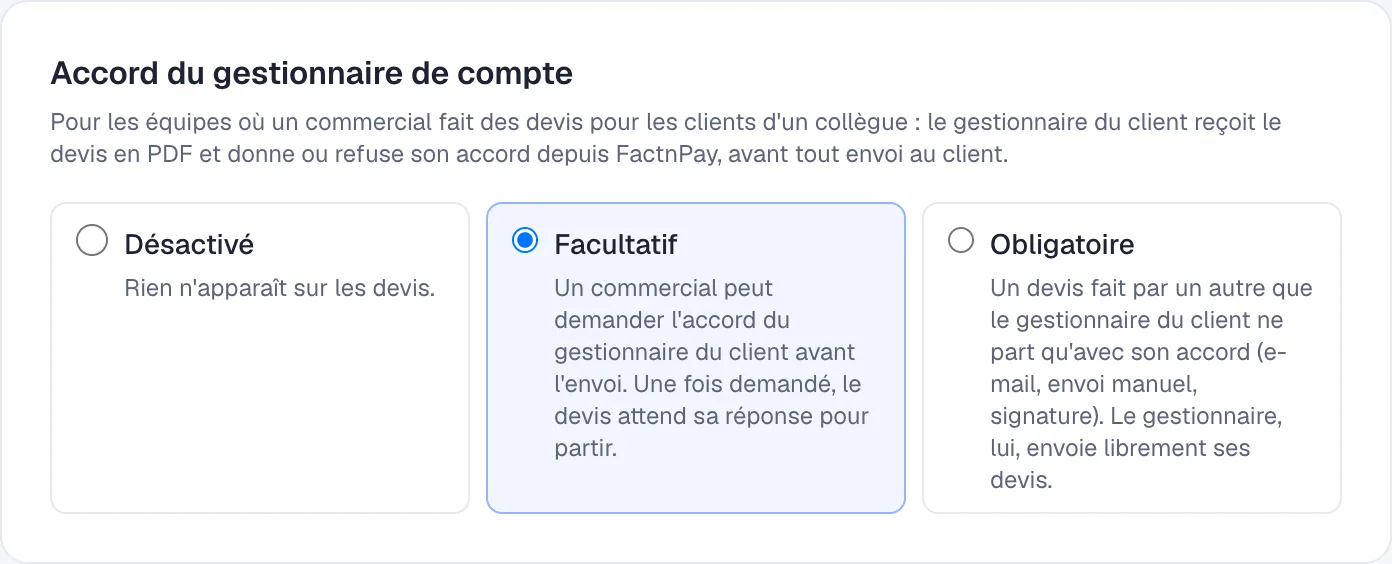
- Dans Accord du gestionnaire de compte, choisissez :
- Désactivé : « Rien n'apparaît sur les devis. » ;
- Facultatif : le commercial demande l'accord s'il le souhaite. Une fois demandé, le devis attend la réponse pour partir ;
- Obligatoire : un devis fait par un autre que le gestionnaire du client ne part qu'avec son accord. Le gestionnaire, lui, envoie librement ses devis.
- Cliquez sur Enregistrer.
Demander l'accord
Le devis doit être en Brouillon, ou déjà envoyé puis modifié (voir « Bon à savoir »). Deux chemins :
- Depuis la liste : dans Vente › Devis, ouvrez le menu ⋮ du devis et cliquez sur Demander l'accord du gestionnaire, puis sur Envoyer la demande.
- Depuis la page du devis : menu ⋮, Gérer le devis (PDF + actions). Dans le bloc Accord du gestionnaire, écrivez si besoin un Message pour le gestionnaire (facultatif), puis cliquez sur Demander l'accord de suivi de son nom.
Le gestionnaire reçoit un e-mail « Accord demandé : devis… », avec le devis en PDF et le bouton Voir le devis et répondre. Il est aussi prévenu dans la cloche des notifications, en haut de l'écran. Dans la liste des devis, le devis porte la pastille Accord demandé.
L'e-mail part de votre adresse d'envoi si vous en avez réglé une, sinon du serveur de FactnPay. S'il ne peut pas partir, la demande est annulée et un message l'indique.
Donner ou refuser son accord
Cette partie concerne le gestionnaire.
- Cliquez sur Voir le devis et répondre dans l'e-mail, ou sur la notification « Accord demandé sur le devis… ». Il faut se connecter : un e-mail transféré ne permet pas de répondre à votre place.
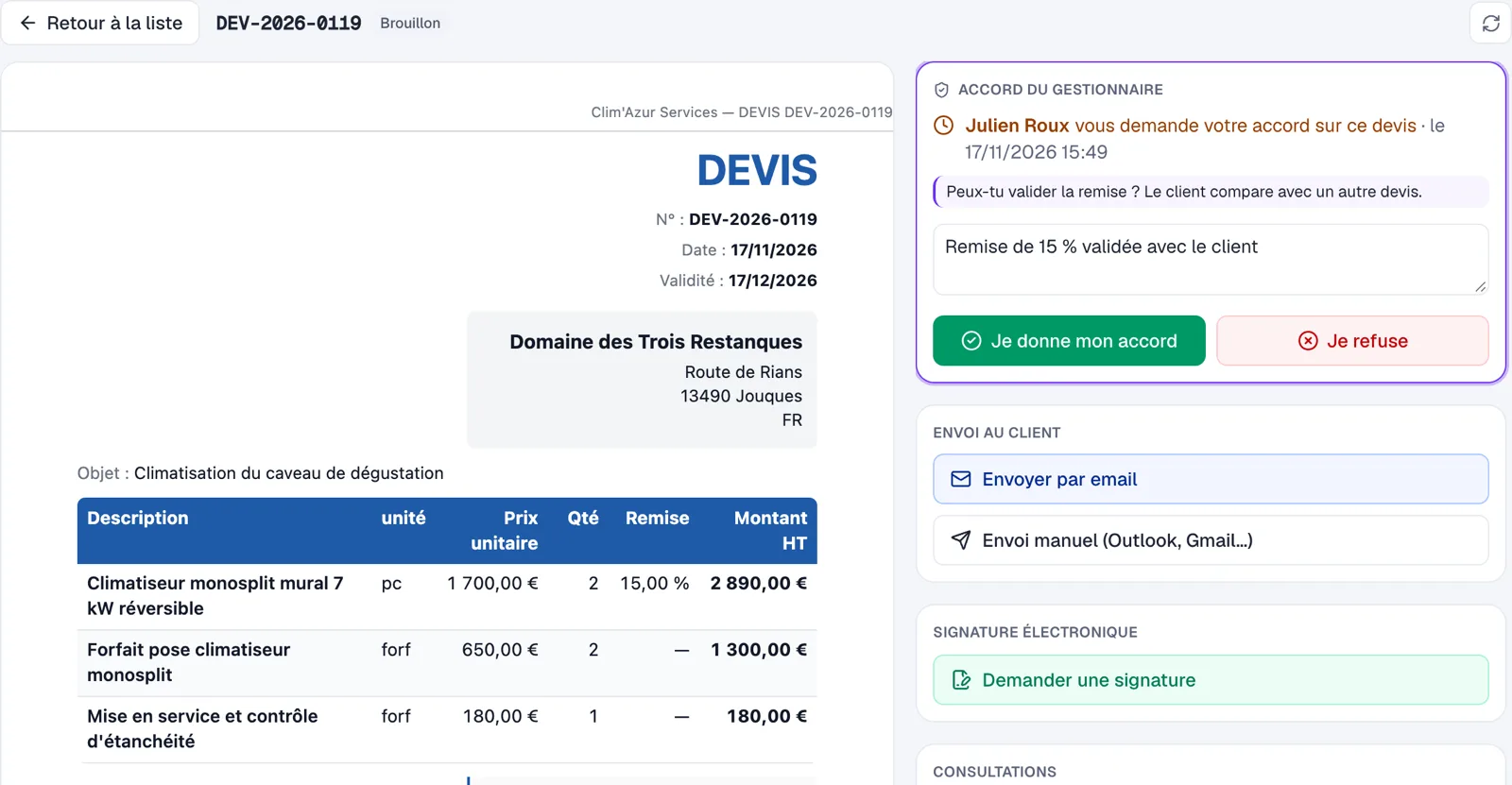
- La page du devis s'ouvre, le bloc Accord du gestionnaire encadré. Le PDF s'affiche à gauche, le message du commercial dans le bloc.
- Cliquez sur Je donne mon accord. Pour refuser, écrivez le motif dans Commentaire (obligatoire en cas de refus), puis cliquez sur Je refuse.
Le commercial est prévenu par e-mail et dans la cloche. La pastille du devis devient Accord donné ou Accord refusé. Après un refus, il modifie le devis puis clique sur Redemander l'accord de….
Ce qui bloque l'envoi au client
Tant que l'accord est en attente, refusé, ou que le devis a été modifié depuis la demande, FactnPay refuse :
- Envoyer par email ;
- Envoi manuel (Outlook, Gmail…) ;
- Demander une signature ;
- Copier le lien pour le client ;
- le passage du devis à Envoyé.
Un message dit pourquoi, par exemple « Ce devis attend l'accord de… Il pourra être envoyé au client une fois l'accord donné. »
Pour la même raison, Accepter le devis est refusé : « Ce devis ne peut pas être accepté : il attend l'accord de… ».
En mode Obligatoire, un devis fait par un autre que le gestionnaire est bloqué même sans demande : « L'accord de… est obligatoire avant d'envoyer ce devis au client : demandez-le depuis le menu ⋮ ou la page Gestion du devis. » Le gestionnaire passe librement, pour ses propres devis comme pour ceux qu'il envoie lui-même, y compris un devis qu'il a refusé ou modifié après son accord. Son envoi vaut alors accord, pour le devis tel qu'il part.
Sur la page en ligne du devis
Votre client a peut-être déjà le lien de la page en ligne, par exemple pour un devis envoyé puis modifié. Tant que l'accord est en attente, refusé, ou que le devis a été modifié depuis, il ne peut ni signer le devis ni régler l'acompte, depuis la page comme depuis un lien de signature déjà reçu. La page lui affiche seulement : « Ce devis n'est pas disponible pour le moment : votre interlocuteur va vous recontacter. » Rien ne lui dit pourquoi. Une fois l'accord donné, la page redevient normale.
Un devis déjà accepté n'est pas concerné : son acompte reste payable.
Bon à savoir
- Toute modification du contenu après la demande l'annule : client, lignes, montants, conditions de paiement, notes. Le bloc affiche alors « Le devis a été modifié depuis la demande… : redemandez son accord avant de l'envoyer. » Changer l'apparence du PDF ne compte pas.
- Le gestionnaire ne peut plus répondre à une demande portant sur un devis modifié depuis : le commercial doit la refaire.
- Un devis déjà envoyé puis modifié ne repart pas sans un nouvel accord : ouvrez Gérer le devis (PDF + actions) et cliquez sur Redemander l'accord de… dans le bloc Accord du gestionnaire. Le menu ⋮ de la liste ne propose la demande que pour un brouillon.
- Repasser l'option sur Désactivé lève tous les blocages, même pour une demande en attente.
- Le menu Demander l'accord du gestionnaire n'apparaît pas si vous êtes vous-même le gestionnaire du client, ou si une demande attend déjà.