
La commande client et le bon de commande
Mis à jour le
La commande enregistre l'engagement de votre client. Vous n'avez rien à saisir : elle se crée d'elle-même quand le devis est accepté, et produit le bon de commande en PDF.
Avant de commencer
- Le menu Vente › Commandes apparaît avec les parcours Avec commandes et Complet (voir Choisir votre parcours).
- Il faut le droit de voir les commandes.
Comment naît la commande
À l'acceptation du devis, quel que soit le chemin (signature en ligne, Accepter le devis, acompte payé en ligne) :
- La commande est créée avec le numéro suivant de votre série Commande (format réglé dans Paramétrage › Vente).
- Elle reprend le client, les adresses et les lignes du devis, sauf les lignes en option et celles facturées à la consommation.
- Elle passe aussitôt à Confirmée.
- Les articles gérés en stock sont réservés pour ce client, dans votre dépôt par défaut.
- Si elle contient des articles gérés en stock, le bon de livraison est créé en brouillon (voir Livrer : bon de livraison partiel ou total).
Il n'y a pas de bouton « Nouvelle commande » : une commande vient toujours d'un devis accepté, ou d'une facture sans devis qui contient des articles gérés en stock.
Retrouver une commande
Ouvrez Vente › Commandes. Les onglets trient les commandes par statut. La recherche porte sur le numéro, le numéro du devis, le client ou la référence client.
Depuis la liste des devis, le menu ⋮ d'un devis accepté ou signé propose Accéder à la commande, puis Accéder à la facture quand elle existe.
Les numéros de commande ne reprennent pas ceux des devis : chaque type de document a son propre compteur, qui ne compte que les documents de ce type (le devis DEV-2026-0210 peut donner la commande BC-2026-0108). La colonne Devis de la liste indique le devis d'origine.
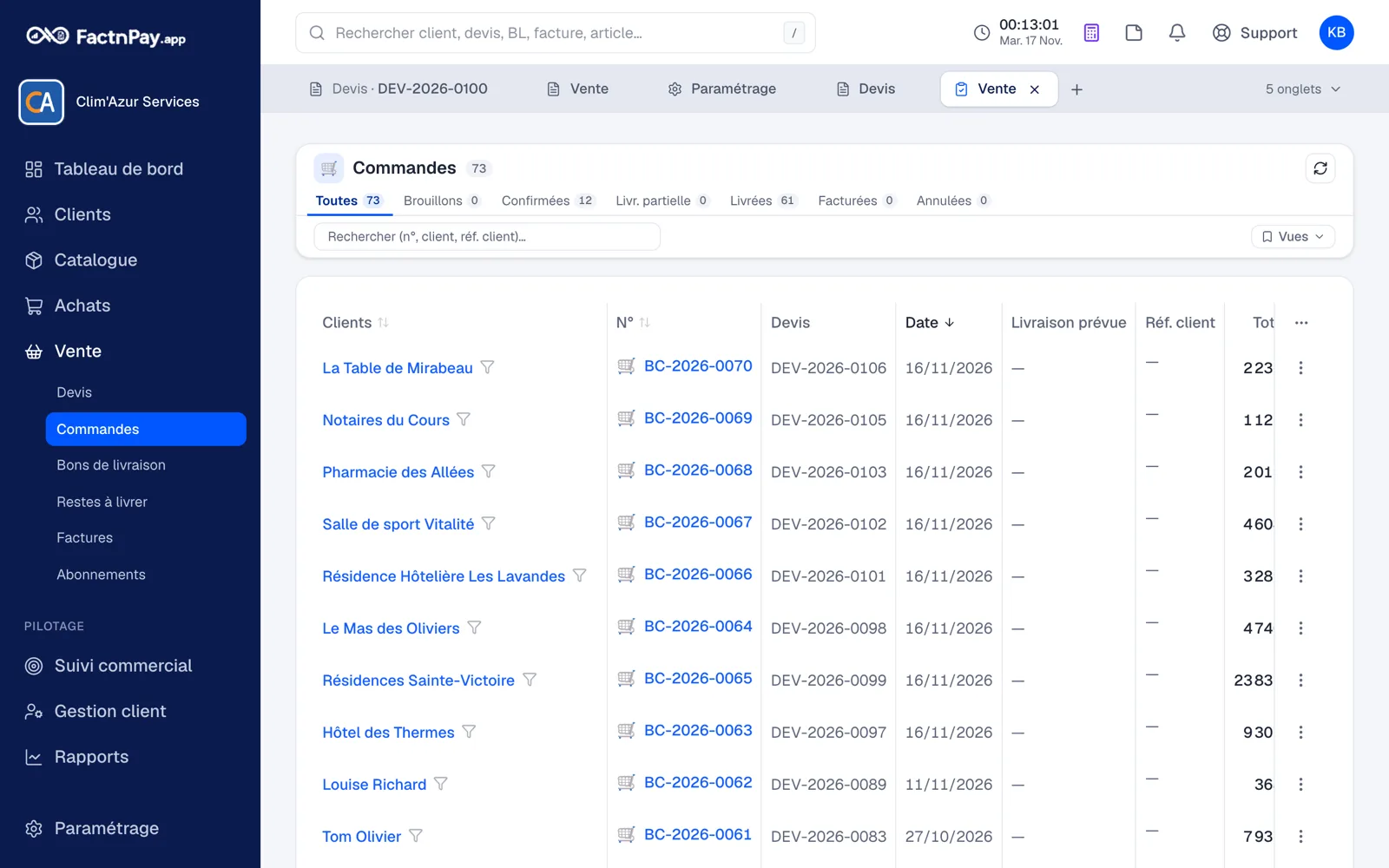
Les statuts que vous rencontrerez :
- Confirmée : la commande est engagée, le stock réservé ;
- Livr. partielle : une partie est livrée, le reste suivra ;
- Livrée : tout est livré ;
- Annulée : la commande est abandonnée, ses réservations libérées.
Consulter le bon de commande
Dans le menu ⋮ d'une commande :
- Consulter le détail ouvre l'Aperçu du bon de commande. Son panneau Actions propose Télécharger le PDF et, si le client a signé en ligne, PDF signé du devis ;
- Aperçu PDF (nouvel onglet) affiche le PDF dans un onglet du navigateur ;
- Propriétés (historique) montre la vie du document.
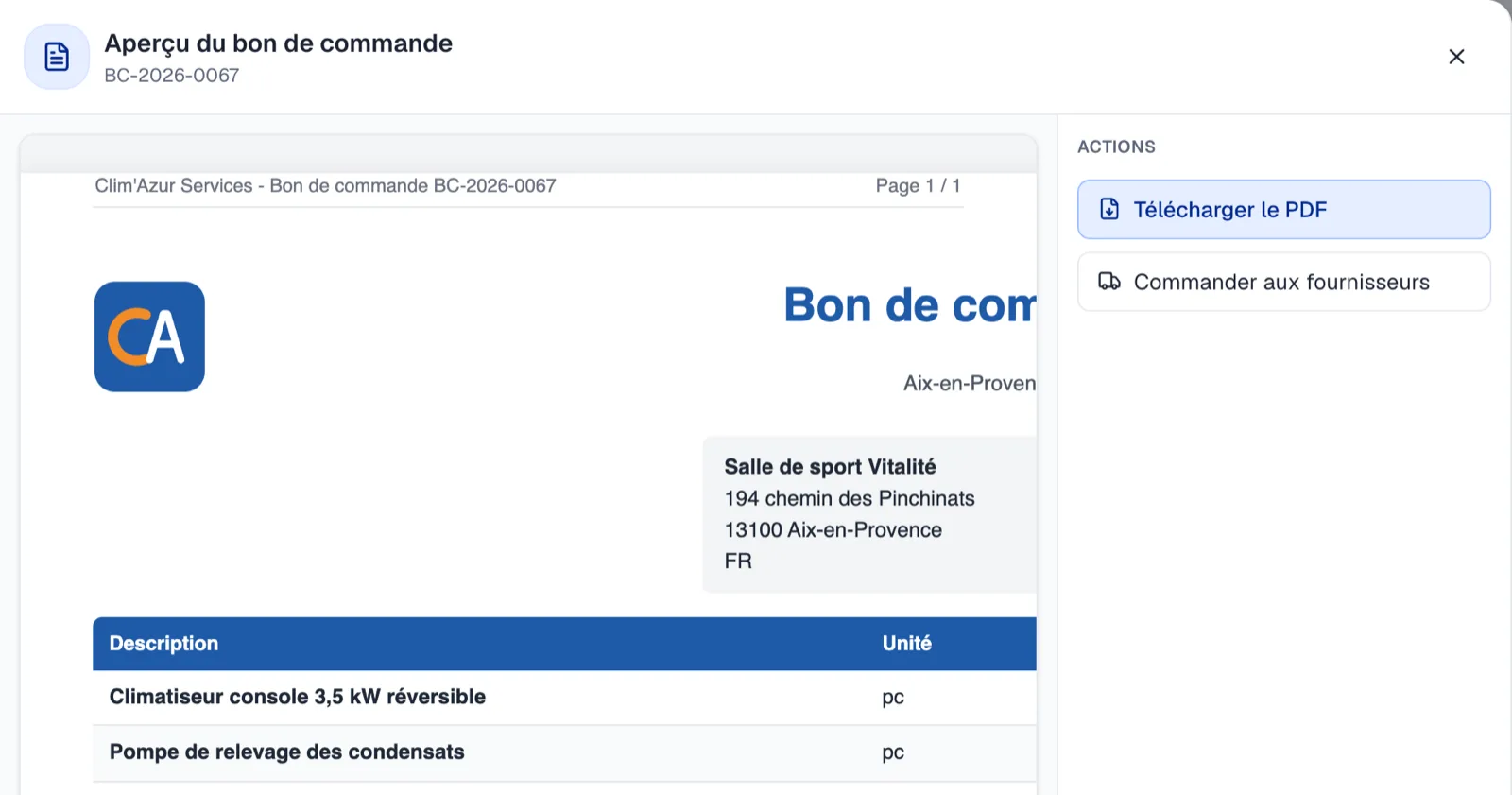
Avec le module Achat & Gestion de stock, et si vous avez le droit de créer des achats, l'aperçu propose aussi Commander aux fournisseurs : la marchandise qui manque pour cette commande, chez le bon fournisseur. Voir Commander à un fournisseur. Pour toutes les commandes à la fois, utilisez Passage commandes (menu Achats).
Annuler une commande
- Dans le menu ⋮ de la commande, cliquez sur Annuler (libère les réservations).
- Confirmez avec Annuler la commande.
La commande passe à Annulée et le stock réservé redevient disponible. Le devis, lui, reste Accepté.
Facturer
L'écran Commandes n'a pas de bouton de facturation : facturez depuis le devis accepté, ou depuis le bon de livraison. Voir Créer une facture.
Prévenir l'équipe
Avec le module Achat & Gestion de stock, Paramétrage › Commande règle deux alertes par e-mail :
- Notifications à l'équipe : les utilisateurs cochés sont prévenus à chaque commande créée ;
- Alerte de rupture de stock : le Responsable du stock reçoit un e-mail à part si une commande dépasse le stock disponible.
Cliquez sur Enregistrer après vos choix.
Bon à savoir
- Une commande ne se modifie pas : elle reflète le devis signé. Pour changer la vente, voir Remplacer un devis déjà signé.
- Une commande ne se supprime pas, pour ne pas creuser de trou dans la numérotation : annulez-la.
- Annuler un devis accepté annule aussi sa commande et ses bons de livraison pas encore livrés, et libère le stock réservé. Ses factures en brouillon sont supprimées. Si une livraison a déjà eu lieu ou si une facture est émise, l'annulation est refusée et FactnPay dit quoi faire.
- En parcours Simple, la commande est créée quand même, sans apparaître dans le menu.