
Envoyer un devis et suivre sa consultation
Mis à jour le
Une fois le devis prêt, vous l'envoyez au client par e-mail depuis FactnPay. Vous voyez ensuite quand il ouvre sa page en ligne, et vous pouvez être prévenu.
Avant de commencer
- Le devis est enregistré (voir Créer un devis).
- Les e-mails partent de votre propre serveur d'envoi s'il est réglé dans Paramétrage › Email. Sinon, ils partent par le serveur FactnPay, dans la limite de quelques envois par jour indiquée sur cet écran.
- Au tout premier envoi, FactnPay peut vous demander de confirmer votre adresse e-mail avec un code.
Envoyer le devis par e-mail
- Dans Vente › Devis, cliquez sur le numéro du devis : son aperçu s'ouvre.
- Dans le panneau Actions, à droite, cliquez sur Envoyer par email.
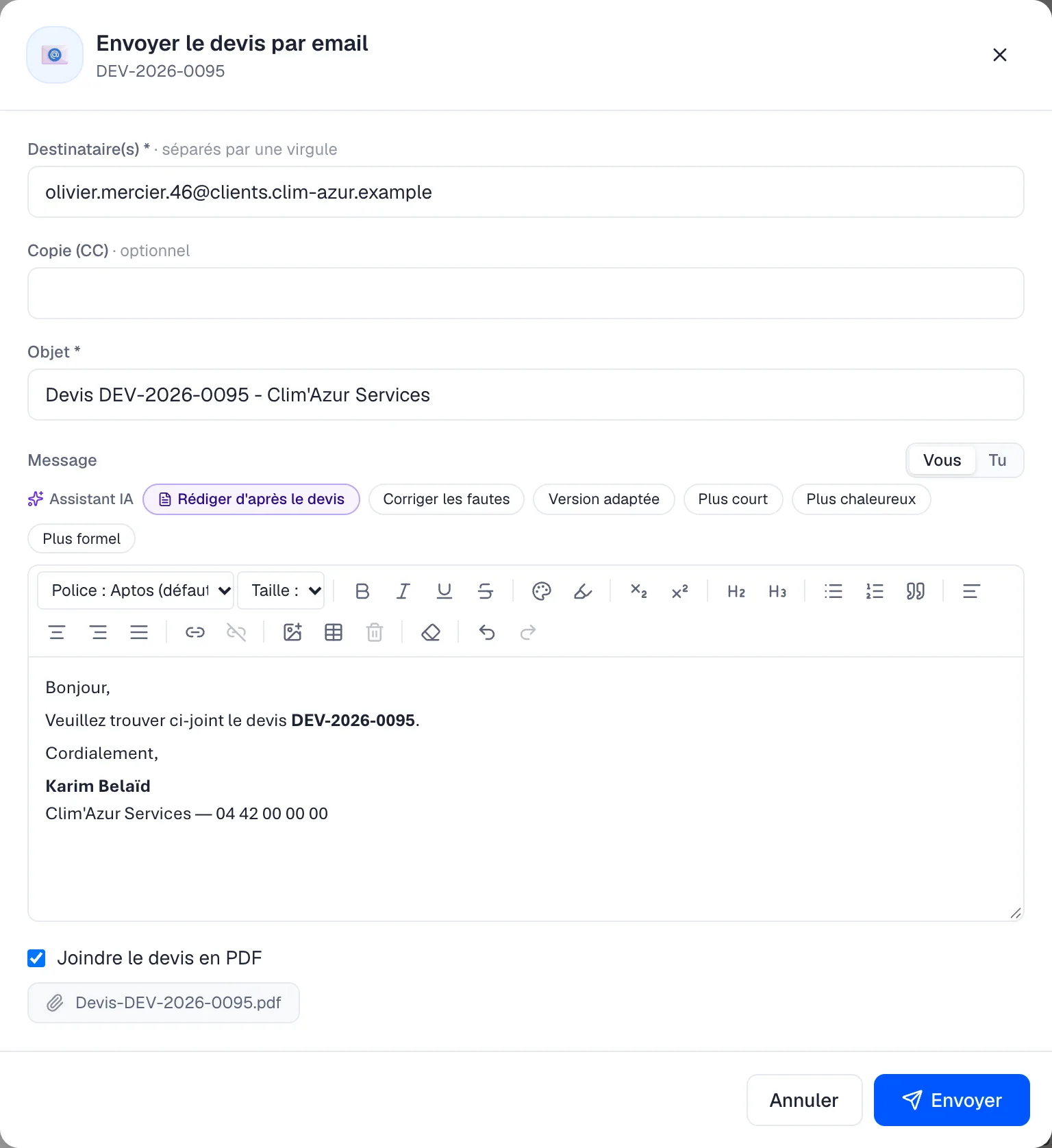
- Vérifiez le Destinataire(s). Pour une entreprise, FactnPay propose le contact qui a le rôle « Devis », sinon le contact principal. Ajoutez au besoin une Copie (CC).
- Relisez l'Objet et le Message. Le bouton Vous / Tu adapte les formules de politesse.
- Laissez cochée Joindre le devis en PDF, puis cliquez sur Envoyer.
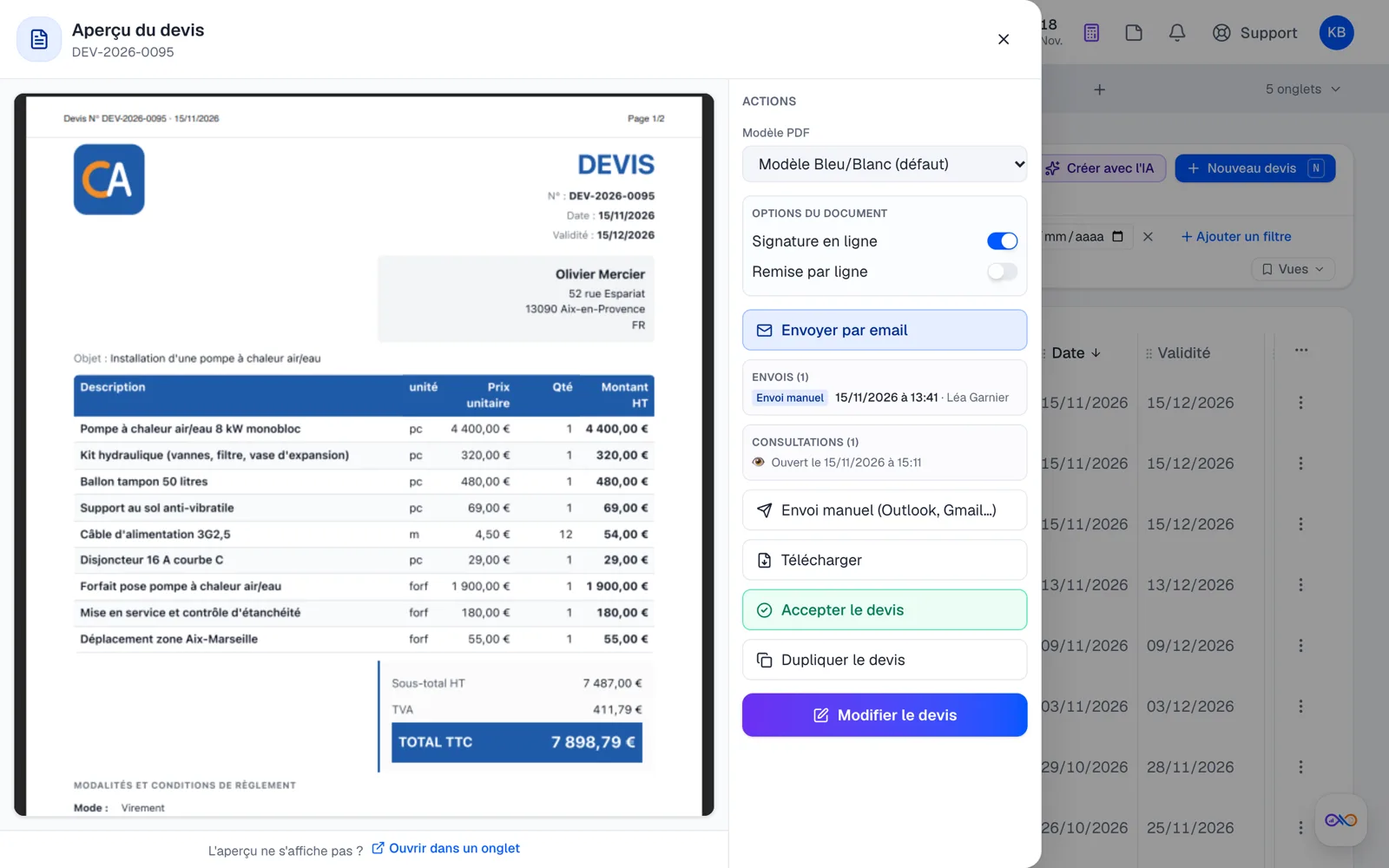
Un devis en Brouillon passe alors à Envoyé. L'envoi s'ajoute à l'historique Envois, sous le bouton, avec la date, l'expéditeur et les destinataires.
Ce que reçoit le client
- Votre message et, si vous l'avez laissé coché, le devis en PDF en pièce jointe.
- Sur le PDF, selon vos réglages : un encadré Signer le devis en ligne et, si le paiement en ligne est branché, Payer l'acompte en ligne, chacun avec un QR code et un lien.
- Ces liens mènent à la page en ligne du devis : le client y lit le devis, le télécharge en PDF ou en Excel, le signe ou règle l'acompte.
Le message lui-même ne contient pas de lien vers cette page. Pour la lui transmettre autrement (SMS, autre messagerie), utilisez Copier le lien pour le client dans le menu ⋮ du devis.
Exporter le devis en Excel
Dans l'aperçu du devis, panneau Actions, cliquez sur Exporter en Excel : le devis se télécharge en fichier Excel (.xlsx). Il s'ouvre aussi dans LibreOffice, Numbers ou Google Sheets.
- Le fichier reprend le PDF : votre société, le client, la date, la validité, l'objet, les lignes (quantité, unité, prix unitaire, montant, taux de TVA), les sous-totaux, les totaux, les conditions de règlement et vos mentions légales.
- Les lignes en option sont regroupées à part, sous les lignes du devis : elles ne comptent pas dans le total.
- Les montants sont ceux du PDF, au centime près. Ce sont des montants, pas des formules : changer une quantité ne recalcule pas le total.
- Les remises par ligne n'y figurent que si votre PDF les affiche, et la colonne Réf. que si votre modèle de PDF l'a. Les prix d'achat et les marges n'y figurent jamais.
- Votre client a le même fichier sur la page en ligne du devis : bouton Télécharger en Excel, à côté de Télécharger le PDF.
Être prévenu quand le client ouvre le devis
- Allez dans Paramétrage › Devis.
- Cochez Devis consulté par le client.
- Dans Utilisateurs à notifier, cochez les personnes à prévenir.
- Cliquez sur Enregistrer.
Chaque ouverture de la page en ligne s'inscrit dans Consultations, dans l'aperçu et sur la page Gérer le devis (menu ⋮).
Bon à savoir
- La notification « devis consulté » est désactivée par défaut. Elle part au plus une fois par jour et par devis, et plus du tout une fois le devis expiré, refusé ou annulé.
- Seule l'ouverture de la page en ligne est suivie : un client qui lit seulement la pièce jointe n'apparaît pas dans Consultations.
- Sur Gérer le devis, une ouverture marquée comme venant d'un automate est souvent l'antivirus de la messagerie du client : elle ne veut pas dire qu'il a lu le devis.
- Vous l'avez envoyé depuis Outlook ou Gmail ? Cliquez sur Envoi manuel (Outlook, Gmail…), indiquez la Date d'envoi, puis OK : le devis passe à Envoyé.
- Au premier envoi, le Suivi commercial crée les tâches de relance qu'il prévoit. Elles tombent quand le devis est accepté, refusé ou annulé.
- Avec le Suivi commercial, Suivi client et relances, dans le panneau Actions, réunit vos échanges avec le client, les relances prévues et l'histoire du devis (voir Suivre un devis : échanges, relances et historique).
- Paramétrage › Devis propose aussi une Relance automatique des devis expirés, désactivée par défaut.
Accord du gestionnaire avant envoi
Cette option est désactivée par défaut. Un administrateur peut la régler dans Paramétrage › Devis, rubrique Accord du gestionnaire de compte : Facultatif ou Obligatoire, puis Enregistrer.
- Un commercial qui n'est pas le gestionnaire du client clique sur Demander l'accord du gestionnaire (menu ⋮ d'un brouillon) ou sur le bouton de la page Gérer le devis.
- Le gestionnaire reçoit le devis en PDF par e-mail. Il se connecte et clique sur Je donne mon accord ou Je refuse (un commentaire est alors obligatoire).
- Tant que l'accord manque, le devis ne part pas : ni e-mail, ni envoi manuel, ni lien copié, ni demande de signature. Modifié après la demande, il faut redemander l'accord.
Questions fréquentes
Le client dit ne rien avoir reçu ?
Vérifiez l'adresse dans l'historique Envois, puis renvoyez le devis. Vous pouvez aussi lui transmettre le lien avec Copier le lien pour le client.