
Lignes en option
Mis à jour le
Une ligne en option montre au client un supplément possible (une extension de garantie, un accessoire, une prestation de plus) sans l'ajouter au prix. Elle figure sur le devis, mais rien ne la compte.
Mettre une ligne en option
- Ouvrez le devis (Vente › Devis, puis Modifier le devis dans le menu ⋮), ou créez-en un.
- Ajoutez la ligne comme d'habitude avec le bouton Article (voir Créer un devis).
- En tête de la ligne, activez Article en option. Le badge « Option : non comptabilisé dans le devis » s'affiche, et les montants de la ligne passent en plus petit.
- Cliquez sur Valider le devis.
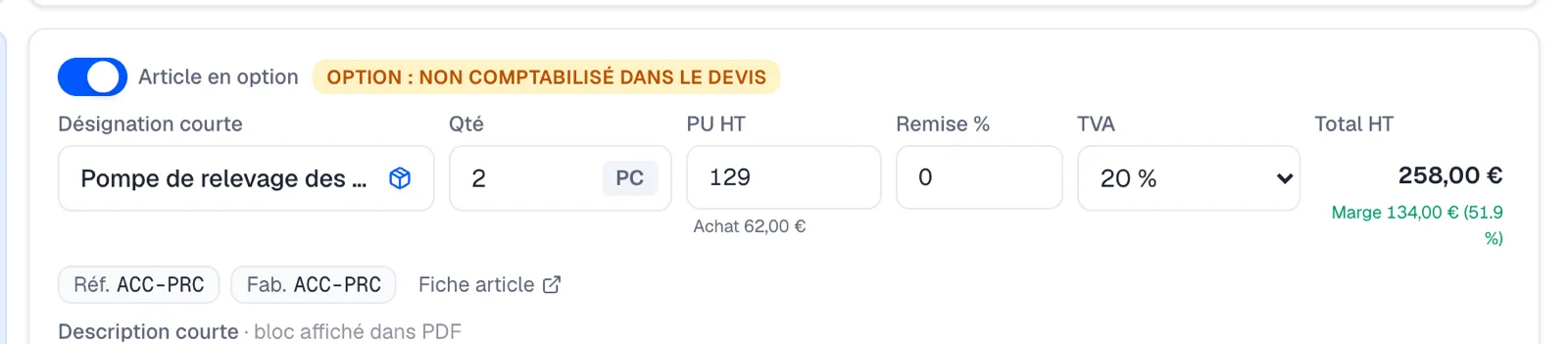
L'interrupteur n'existe que sur les lignes article. Une Section, un Texte ou un Sous-total ne se met pas en option.
Ce que voit le client
Sur le PDF du devis, la ligne s'imprime à sa place avec son prix, précédée de la mention « Option : non comptabilisé dans le devis ». Les totaux du devis et les sous-totaux de section ne la comptent pas.
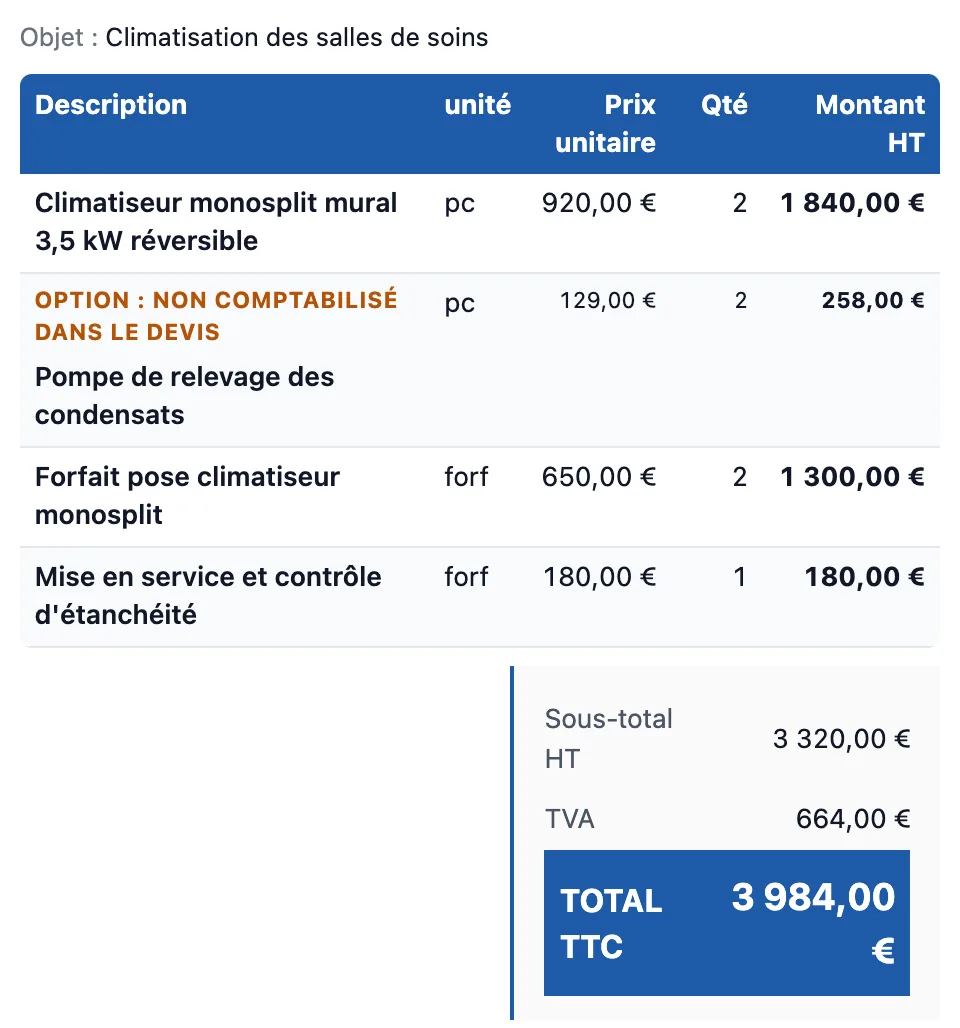
Le client ne peut pas cocher l'option en ligne : sur la page du devis, il signe ou règle le devis tel qu'il est.
Ce que l'option ne compte pas
Une ligne en option est proposée, pas vendue. Elle est exclue :
- du Sous-total HT et du Total TTC du Récapitulatif, et donc de l'acompte calculé sur ce total ;
- de la marge affichée en bas du formulaire ;
- de la commande créée à l'acceptation, et donc du bon de livraison et des réservations de stock ;
- de la facture, qu'elle soit totale, partielle ou de solde ;
- des CGV et contrats joints selon les articles : un article en option ne déclenche pas son contrat.
Le client retient l'option
Tout dépend de l'état du devis.
- Le devis est en Brouillon ou Envoyé : ouvrez-le, désactivez Article en option sur la ligne, puis Valider le devis. La ligne entre dans les totaux. Renvoyez le devis au client s'il l'a déjà reçu : s'il avait commencé à le signer en ligne, il signera la version à jour.
- Le devis est déjà Accepté : il est verrouillé. Faites un nouveau devis qui reprend l'option, à partir d'une copie. Si le client l'avait signé, utilisez Remplacer par un autre devis : l'ancien sera annulé à la signature du nouveau, sans perdre l'acompte. Voir Remplacer un devis déjà signé.
Bon à savoir
- Désactivez l'option avant l'acceptation : une fois le devis accepté, sa commande et ses factures ne reprendront jamais une ligne en option.
- Une copie du devis (Dupliquer le devis) garde les lignes en option telles quelles.
- Avec l'option Fonctions IA, l'assistant devis sait aussi créer des lignes en option : précisez-le dans votre demande (« la pose en option »). Voir L'assistant devis guidé et la dictée vocale.
- Un devis peut contenir plusieurs options. Chacune s'imprime avec sa mention et reste hors total.