
Demander un acompte depuis le devis
Mis à jour le
Un acompte est une avance que votre client verse avant le début du travail. Depuis le devis, vous pouvez la lui demander par e-mail, ou le laisser la régler en ligne, par carte ou par virement.
Avant de commencer
- Pour le paiement par carte : Stripe doit être connecté (Paramétrage › Stripe) et le devis doit porter une Condition de règlement qui commence par un acompte (par exemple « 30 % / 70 % »). Les conditions se créent dans Paramétrage › Conditions de règlement.
- Pour le virement : le devis doit imprimer votre RIB.
Demande d'acompte ou facture d'acompte ?
- La demande d'acompte est un simple e-mail au client. Rien n'est comptabilisé.
- La facture d'acompte est une vraie facture, numérotée, à encaisser comme les autres. La facture de solde la déduit ensuite d'elle-même. Voir Facture d'acompte et facture finale.
Laisser le client payer en ligne
- Dans le formulaire du devis, choisissez la Condition de règlement avec acompte, dans le Récapitulatif.
- Ouvrez l'aperçu du devis. Dans Options du document, activez Paiement d'acompte : le PDF porte l'encadré Payer l'acompte en ligne, avec un QR code et un lien. L'interrupteur n'apparaît que si Stripe est connecté.
- Envoyez le devis (voir Envoyer un devis et suivre sa consultation).
Sur la page en ligne du devis, le client voit le montant de l'acompte et clique sur Payer l'acompte. Il règle par carte sur la page de paiement Stripe. Si le devis imprime votre RIB, la page affiche aussi Ou par virement, avec l'IBAN et le numéro du devis comme référence.
Quand le client paie par carte :
- le devis passe à Accepté et sa commande est créée ;
- la facture d'acompte est créée, validée et marquée payée, toute seule ;
- le client reçoit un reçu par e-mail ;
- les personnes choisies dans Paramétrage › Devis sont prévenues, si la case Acompte payé en ligne est cochée.
Envoyer une demande d'acompte par e-mail
Pour un devis déjà Accepté :
- Ouvrez son aperçu. Dans le bloc Facturation, cliquez sur Demander un acompte (email). Le menu ⋮ de la liste propose aussi Demander un acompte.
- Dans la fenêtre Demande d'acompte, saisissez le Pourcentage du TTC ou le Montant en € : l'un calcule l'autre.
- Vérifiez le Destinataire(s), l'Objet et le Message. Laissez cochée Joindre le devis en PDF (rappel) si vous le souhaitez.
- Cliquez sur Envoyer la demande d'acompte.
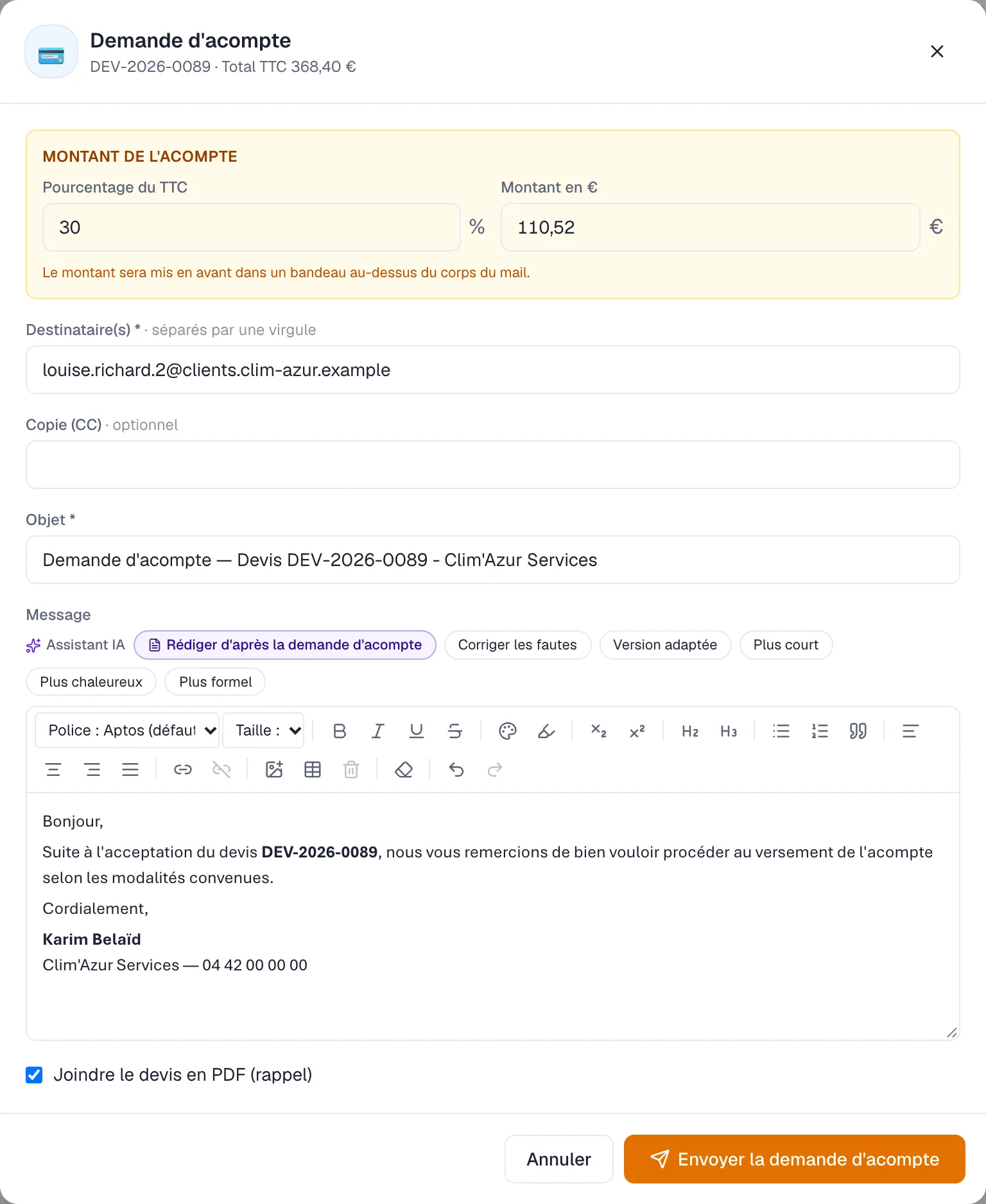
Le client reçoit votre message, précédé d'un bandeau qui met en avant le montant demandé (et vos coordonnées bancaires si le devis imprime votre RIB). Côté facturation, le devis passe à Acompte demandé : vous le retrouvez avec le filtre Facturation de la liste des devis.
Bon à savoir
- Régler l'acompte en ligne vaut acceptation du devis : inutile de le faire signer en plus.
- Le montant payé par carte est celui de la Condition de règlement du devis (le pourcentage de la première étape, appliqué au total TTC). Le montant saisi dans la fenêtre Demande d'acompte ne sert qu'à l'e-mail.
- Si des CGV ou contrats sont joints au devis, le client doit les accepter avant de payer.
- Une fois une facture d'acompte émise, la page en ligne affiche Acompte déjà facturé et ne propose plus de payer.
- Un devis refusé, annulé ou expiré ne propose plus de paiement.
- Le pourcentage proposé est l'Acompte par défaut (%) de la fiche client, ou 30 % s'il est vide — comme pour la facture d'acompte.
Questions fréquentes
Le client a payé l'acompte par virement : que faire ?
Rien ne se fait tout seul pour un virement. Émettez la facture d'acompte depuis le devis, puis enregistrez le paiement sur cette facture. Voir Facture d'acompte et facture finale et Enregistrer un paiement.
Le bouton Payer l'acompte n'apparaît pas sur la page du client ?
Vérifiez que Stripe est connecté, que le devis porte une Condition de règlement avec acompte, qu'aucune facture d'acompte n'existe déjà et que le devis n'est ni expiré, ni refusé, ni annulé.