
Date de validité et relances d'un devis
Mis à jour le
Un devis engage vos prix jusqu'à une date. Passé ce jour, sans réponse du client, il expire. FactnPay vous le signale, bloque la signature en ligne, et peut relancer le client pour vous.
La date de validité
Dans le formulaire du devis, bloc Dates & statut, le champ Valable jusqu'au est rempli d'office :
- la Date du devis plus le délai de paiement de la fiche client (30 jours par défaut). Le libellé le rappelle, par exemple « · 30 j depuis la fiche client » ;
- un mois après la date du devis, tant qu'aucun client n'est choisi.
Vous pouvez la modifier. Elle ne peut pas précéder la date du devis. Elle s'imprime sur le PDF du devis.
Attention : changer de client ou de Date du devis recalcule la validité. Vérifiez-la en dernier.
Quand un devis expire
Un devis Envoyé expire le lendemain de sa date de validité. Le dernier jour, il est encore valable. Un brouillon, lui, n'expire jamais.
Un devis expiré :
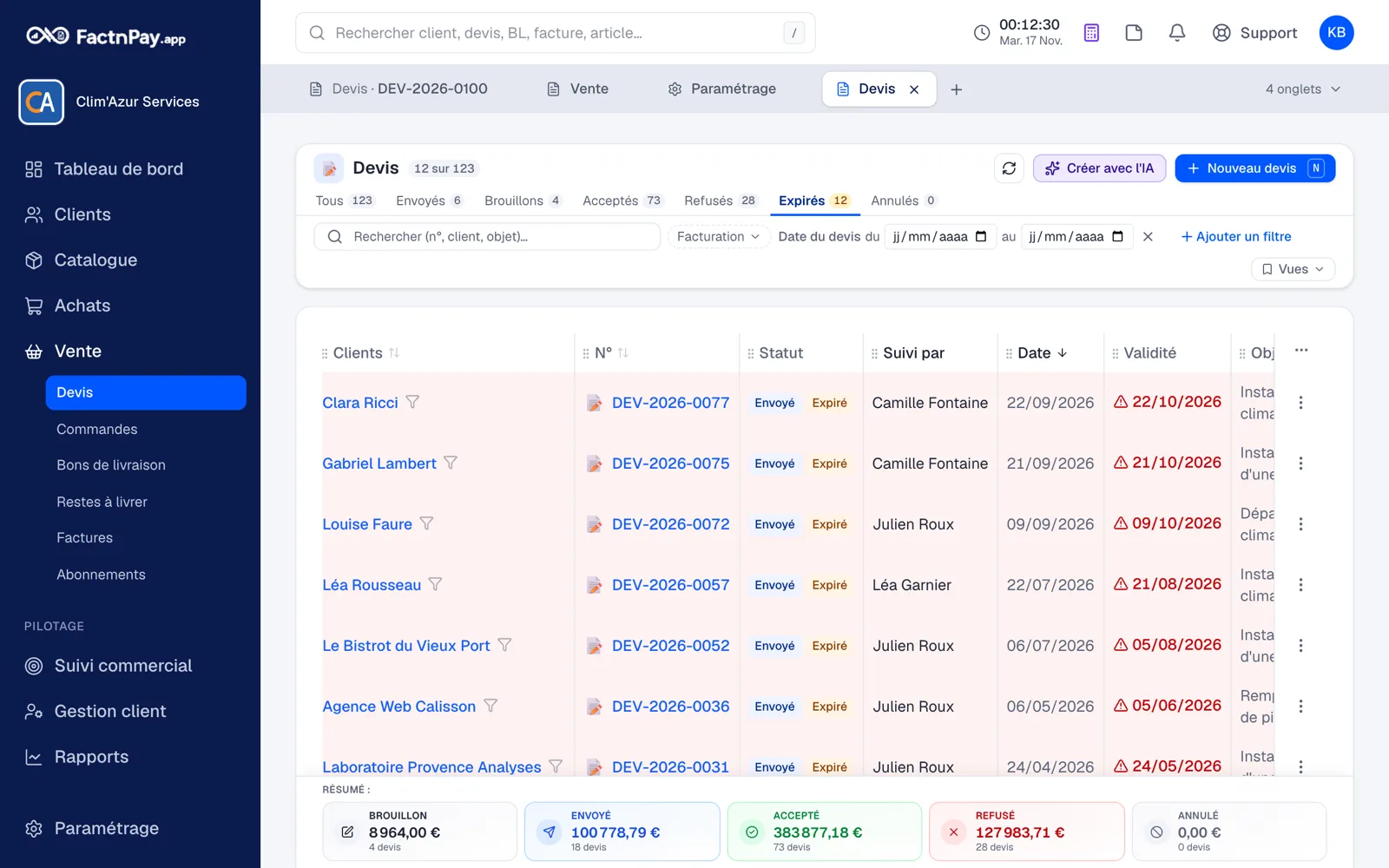
- garde son statut Envoyé, avec un badge rouge Expiré ; sa date de validité passe en rouge dans la liste ;
- apparaît dans l'onglet Expirés de Vente › Devis, et plus dans l'onglet Envoyés ;
- ne peut plus être signé ni payé en ligne. Sa page indique au client qu'il a expiré et l'invite à vous contacter ;
- ne peut plus être envoyé à la signature électronique ;
- peut encore être accepté à la main si le client vous donne son accord (voir Accepter ou refuser un devis à la main).
Prolonger un devis expiré
- Ouvrez le devis (menu ⋮, Modifier le devis).
- Changez la date Valable jusqu'au.
- Cliquez sur Valider le devis.
- Renvoyez-le au client avec Envoyer par email. Sa page en ligne permet de nouveau de signer et de payer.
Relancer le client à la main
- Renvoyez le devis avec Envoyer par email, depuis son aperçu ou le menu ⋮. Chaque envoi s'ajoute à l'historique Envois.
- Sur le tableau de bord, le bloc Devis en cours liste les devis envoyés en attente de réponse, avec le nombre de jours depuis l'envoi. Son bouton Relancer ouvre la fenêtre d'envoi avec l'objet « Relance : devis … » et un message de relance déjà rédigé.
- Avec le Suivi commercial, le premier envoi crée aussi des tâches de relance pour votre équipe (voir Envoyer un devis et suivre sa consultation). Elles se suivent depuis le devis, avec ses échanges et son histoire (voir Suivre un devis : échanges, relances et historique).
Relance automatique des devis expirés
Désactivée par défaut, cette relance part toute seule, une fois par devis.
- Ouvrez Paramétrage › Devis.
- Dans Relance automatique des devis expirés, cochez Activer les relances de devis expirés.
- Indiquez après combien de jours l'envoyer : Envoyer … jour(s) après la date de validité (0 = le jour même de l'expiration).
- Cliquez sur Enregistrer.
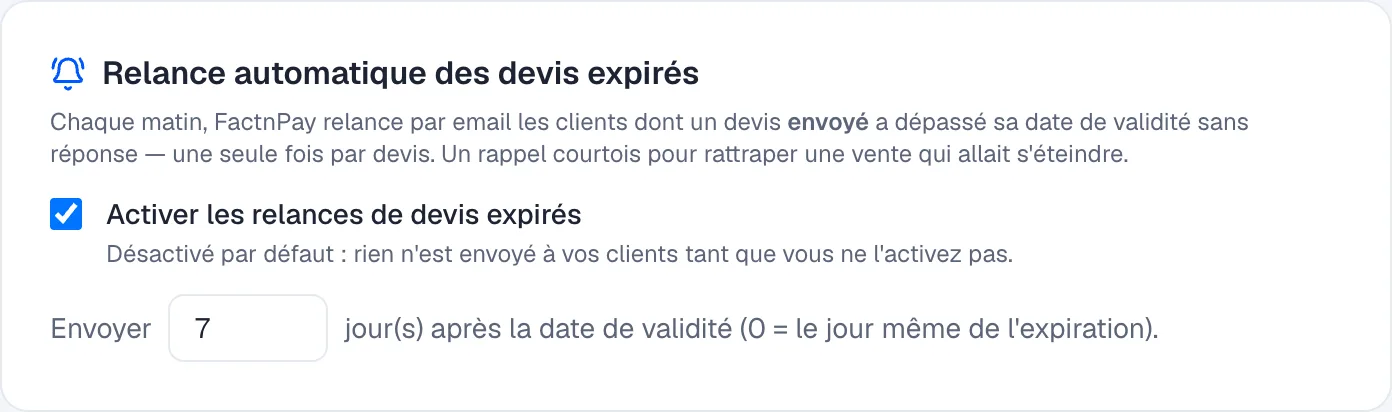
Chaque matin, FactnPay cherche les devis Envoyé dont la validité est dépassée du nombre de jours choisi. Il envoie au client un e-mail courtois :
- objet « Votre devis … arrive à échéance » ;
- le message rappelle le numéro, l'objet et la date de validité du devis, et invite le client à répondre s'il est toujours intéressé ;
- sans le PDF : le client l'a déjà reçu.
Bon à savoir
- La relance automatique part à l'adresse e-mail de la fiche client. Sans adresse sur la fiche, aucune relance ne part.
- Elle ne laisse pas de trace dans l'historique Envois du devis.
- Elle part par votre serveur d'envoi, ou par celui de FactnPay dans sa limite quotidienne d'envois.
- Un devis accepté, refusé ou annulé n'est jamais relancé.
- Le délai de paiement de la fiche client sert aussi d'échéance aux factures. Pour le régler, voir Échéance, conditions et moyens de paiement propres à un client.