
Joindre vos conditions générales et contrats au devis
Mis à jour le
Vos conditions générales de vente, un contrat de maintenance ou une annexe technique peuvent accompagner chaque devis. Vous les préparez une fois ; FactnPay les joint d'office aux bons devis, et votre client les accepte en même temps que le devis.
Avant de commencer
- Les documents se préparent dans Paramétrage › Contrats et conditions. Il faut le droit de gérer les contrats pour les créer ou les modifier.
- Pour que le client les accepte en signant en ligne, il faut l'option Signature électronique. Voir Faire signer un devis en ligne.
Préparer un document
- Ouvrez Paramétrage › Contrats et conditions, puis cliquez sur Nouveau document.
- Donnez-lui un Nom et un Type : Conditions générales de vente, Conditions particulières, Contrat ou Annexe.
- Dans S'applique à, choisissez Tous les clients, Entreprises seulement ou Particuliers seulement.
- Dites à quels devis il se joint :
- Joindre à tous les devis (vos CGV, en général) ;
- ou, dans Joint aux devis qui contiennent…, cochez des Catégories d'articles (leurs sous-catégories suivent) ou ajoutez des Articles. Sans rien coché, le document ne s'ajoute qu'à la main, sur le devis.
- Choisissez le Contenu :
- Rédigé ici : écrivez le texte. Insérer un champ… place une valeur reprise de chaque devis (voir plus bas) ;
- PDF importé (rédigé par un avocat, par exemple) : cliquez sur Importer le PDF (10 Mo et 60 pages au plus).
- Cliquez sur Enregistrer, puis sur Publier la version 1.
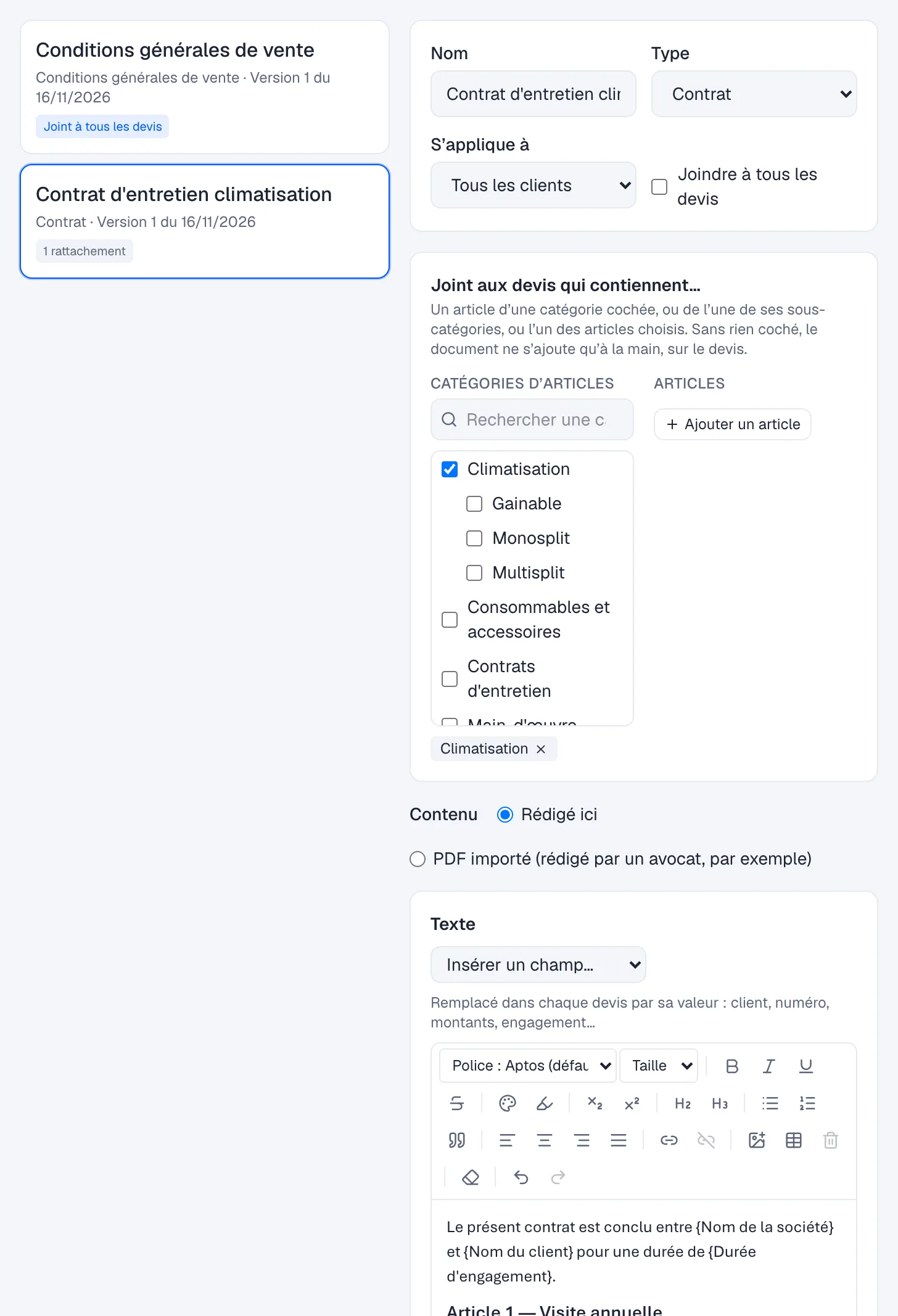
Un document n'est joint aux devis qu'une fois publié. Publier fige le texte dans une version numérotée : ce que le client a accepté ne change plus jamais.
Les champs variables
Dans un texte rédigé ici, chaque champ entre accolades est remplacé par la valeur du devis à l'impression : {Nom du client}, {Adresse du client}, {N° du devis}, {Date du devis}, {Objet du devis}, {Montant HT}, {Montant TTC}, {Durée d'engagement}, {Nom de la société}, {SIRET de la société}, {Adresse de la société}.
Exemple : « Le présent contrat est conclu entre {Nom de la société} et {Nom du client} pour une durée de {Durée d'engagement}. »
Sur le devis
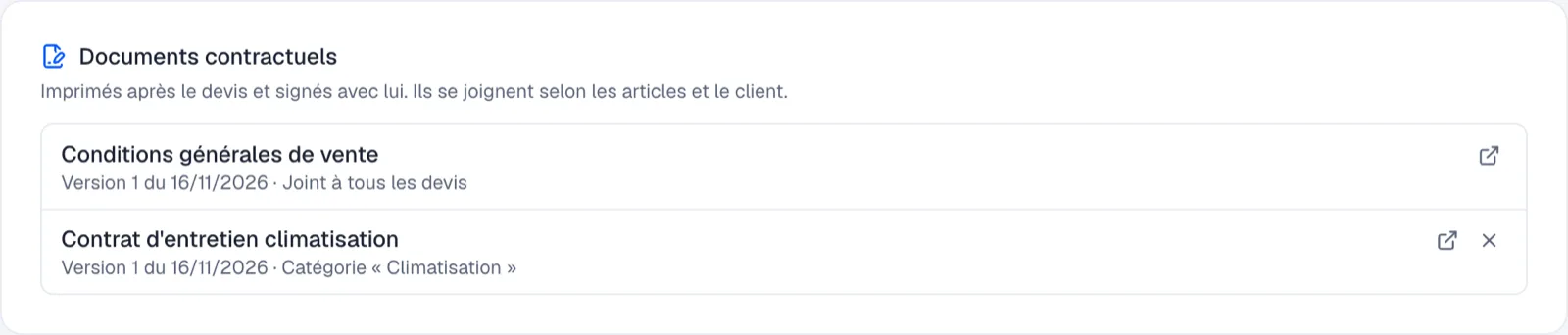
Dans le formulaire du devis, le bloc Documents contractuels liste les documents joints, avec leur version et la raison : « Joint à tous les devis », « Catégorie « … » », « Article « … » » ou « Ajouté à la main ». La liste se met à jour pendant que vous choisissez le client et les articles.
- Pour lire un document, cliquez sur l'icône Lire.
- Pour en ajouter un, choisissez-le dans Ajouter un document….
- Pour en retirer un, cliquez sur la croix Retirer de ce devis, puis Remettre si vous changez d'avis. Un document ajouté à la main se retire toujours ; un document joint par les règles, seulement si vous gérez les contrats ; un document Joint à tous les devis, jamais.
Ce que voit le client
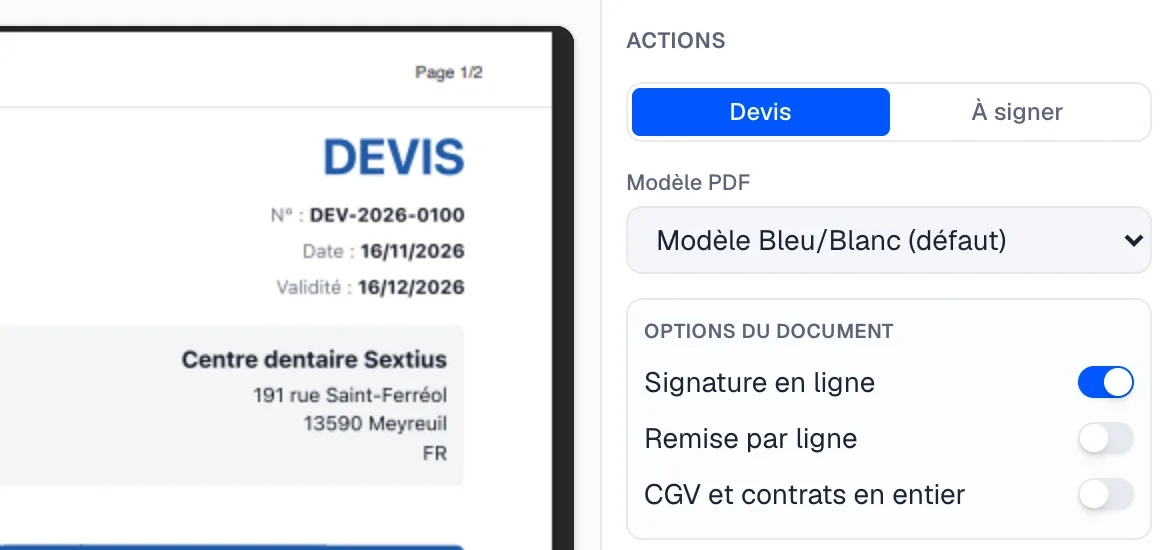
- Sur le PDF du devis : un encadré par document, avec un QR code et un lien pour le lire. Pour imprimer leur texte entier à la place, activez CGV et contrats en entier dans Options du document, sur l'aperçu du devis. Le PDF envoyé par e-mail suit ce choix.
- Sur la page en ligne : le client coche J'ai lu et j'accepte pour chaque document avant de signer le devis ou de payer l'acompte.
- Dans le document qu'il signe : le texte entier de chaque document, à la suite du devis. Les PDF importés y sont insérés tels quels, avant la page de signature. Le bouton À signer de l'aperçu vous montre ce document.
Modifier un document déjà publié
Modifiez le texte, Enregistrer, puis Publier la version suivante. Les devis en brouillon passent sur la nouvelle version ; ceux déjà envoyés gardent celle que le client a reçue.
Bon à savoir
- Une ligne en option ne fait pas joindre son contrat : elle n'est pas commandée.
- Archiver retire le document des nouveaux devis. Il reste sur les devis déjà envoyés, et son lien reste valide. Un document jamais publié peut être supprimé.
- Pour une CGV, Imprimer le QR code et le lien en bas des devis, commandes et factures ajoute ce lien au pied de vos documents.
- Avec le module Abonnements, les documents acceptés avec le devis suivent l'abonnement à chaque reconduction. Si une version plus récente a été publiée, la page de reconduction la propose au client.