
Choisir les numéros de série, lots ou tailles à la livraison
Mis à jour le
Pour un article suivi par numéro de série, par lot ou par taille, FactnPay propose de lui-même ce qui va sortir du stock. Vous le vérifiez, et le changez si besoin, dans la fenêtre de préparation du bon de livraison.
Avant de commencer
- Il faut le module Gestion de stock et, selon le cas, l'option Stock sérialisé (n° de série), Stock par lot (DLC/DDM) ou Stock avec tailles / variantes. Elles s'ajoutent dans Mon abonnement.
- L'article doit être rangé dans une catégorie du mode correspondant. Voir Catégories et sous-catégories : le mode de la catégorie.
- Il faut le droit de modifier les bons de livraison.
- Le choix se fait avant de signer la préparation. Une fois la préparation signée, il ne se change plus pour cette livraison.
Ouvrir la préparation
- Dans Vente › Bons de livraison, cliquez sur le numéro du bon.
- Cliquez sur Préparer (ou Préparer la suite après une première livraison). La fenêtre Préparation de commande s'ouvre, avec un cadre par ligne.
La préparation elle-même (quantités, signature) est décrite dans Livrer : bon de livraison partiel ou total.
Les numéros de série
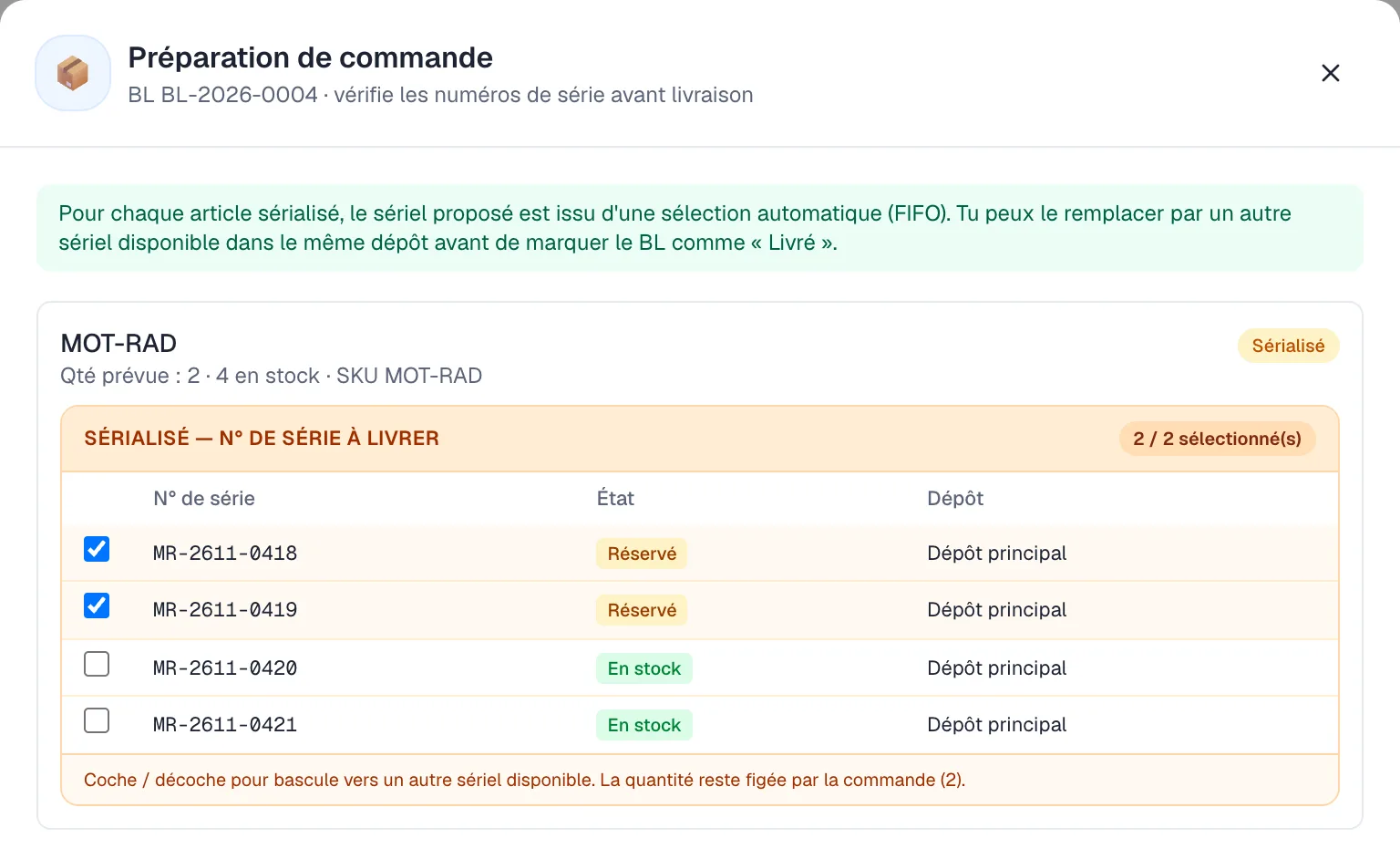
Pour un article sérialisé, la ligne affiche le tableau Sérialisé — N° de série à livrer, avec un compteur, par exemple « 2 / 3 sélectionné(s) ».
- À l'acceptation du devis, FactnPay a réservé des numéros pour ce client, en commençant par les plus anciens entrés en stock. Ils sont cochés, avec l'état Réservé.
- Les autres numéros disponibles dans le dépôt du bon apparaissent avec l'état En stock.
- Pour remplacer un numéro (carton abîmé, client qui en veut un précis), décochez-le, puis cochez celui à livrer. Chaque clic est enregistré tout de suite.
- La quantité ne change pas : si tous les emplacements sont pris, la fenêtre Capacité atteinte vous demande d'abord d'en décocher un.
Une pièce ne sort pas sans son numéro. S'il en manque, la livraison est refusée avec le message « … sans numéro de série. Relevez le ou les numéros dans Achat ▸ Numéros de série, puis revalidez la livraison. » Les pièces reçues sans numéro ne peuvent pas être choisies : saisissez d'abord leur numéro dans Achats › Numéros de série, puis cliquez sur Enregistrer en face de chaque pièce.
Les lots
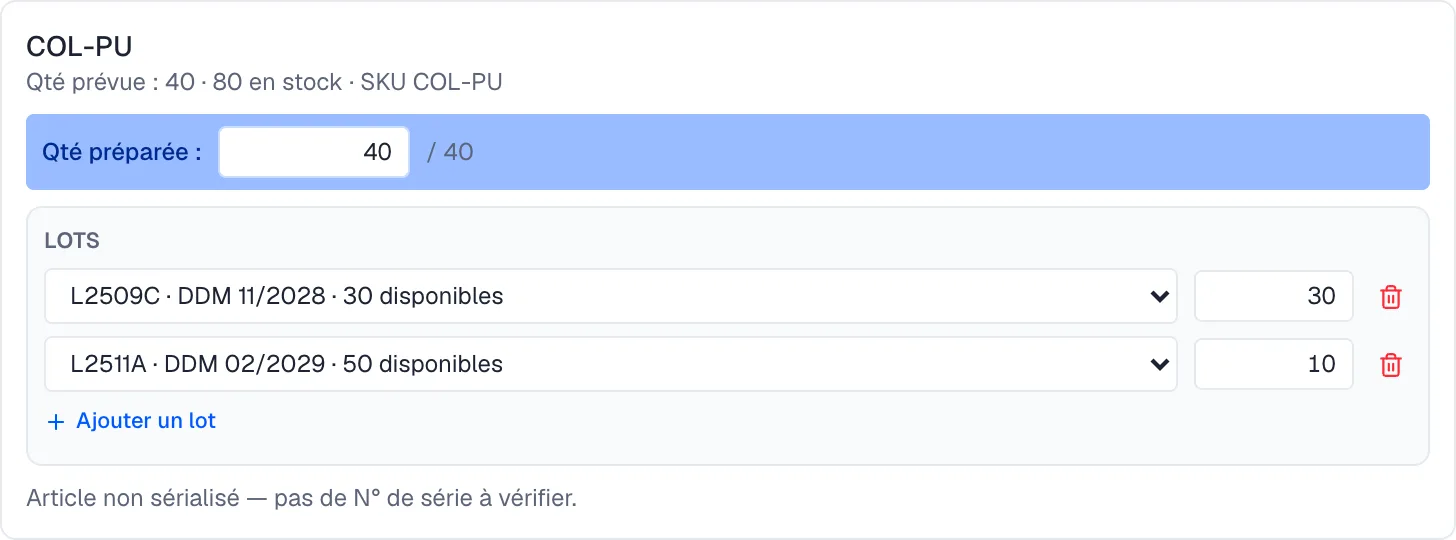
Pour un article suivi par lot, le cadre Lots répartit la quantité préparée entre les lots.
- FactnPay propose les lots dans l'ordre de la catégorie : le stock sans lot d'abord, puis la date limite la plus proche (DLC, DDM ou péremption). Sans date suivie, c'est le premier reçu qui part.
- Chaque part associe un lot, choisi dans la liste (par exemple « L2509C · DDM 11/2028 · 120 disponibles »), et une quantité. Ajouter un lot crée une part, la corbeille Retirer ce lot la supprime.
- La somme des parts doit égaler la quantité préparée. Sinon, un message rouge dit quoi corriger, par exemple « Les lots font 30 pour 40 préparés : répartissez encore 10. », et Valider la préparation reste grisé.
- Changer la Qté préparée refait la proposition.
- Un lot dont la DLC ou la date de péremption est dépassée n'est jamais proposé. Un lot à DDM dépassée peut partir, avec un avertissement.
Un seul lot par ligne. Quand la catégorie ne suit pas de date (« Aucune — nuance, bain »), une ligne ne prend qu'un lot : deux nuances ne se mélangent pas sur un chantier. Le cadre l'indique (« un seul par ligne »). Si ce lot ne couvre pas toute la quantité, deux choix :
- le bouton Préparer 32 du lot L2409 (par exemple) prépare ce que le lot contient ; le reste suivra ;
- la case Mélanger les lots sur cette ligne accepte plusieurs lots.
Les tailles
Pour un article décliné en tailles, chaque taille est une ligne à part, marquée « Taille 42 ». Si la taille commandée manque :
- Dans la liste Taille livrée :, choisissez Basculer vers suivi de la taille à livrer.
- Le changement s'enregistre aussitôt : « Taille mise à jour (BL + facture). »
La nouvelle taille remplace l'ancienne sur le bon de livraison, la commande et la facture liée encore en brouillon. Si une ligne de cette taille existait déjà, les deux se regroupent, sauf si l'une d'elles est déjà facturée ou livrée sur un autre bon. La liste n'apparaît que si du stock a été réservé pour la ligne, et seulement avant la signature de la préparation.
Une facture émise ne se modifie jamais. Si la taille, ou le numéro de série, figure déjà sur une facture émise pour une pièce pas encore livrée, le changement est refusé et FactnPay dit quoi faire : livrer la pièce prévue, ou annuler d'abord cette facture par un avoir.
Après la livraison
La fiche du bon affiche, sous chaque ligne, les numéros de série (N° de série) et les lots partis. Les PDF du bon de livraison et de la facture les impriment sous la ligne.
Bon à savoir
- Le numéro réservé par FactnPay n'est qu'une proposition : c'est celui coché au moment de la préparation qui sort.
- La phrase « Aucun sériel n'a pu être réservé pour cet article » signifie qu'aucun numéro n'était disponible dans le dépôt quand le devis a été accepté.
- Après une livraison partielle, la suite se prépare avec Préparer la suite, et ses numéros, lots ou tailles se choisissent de la même façon.