
Exportations : récupérer vos données
Mis à jour le
La page Exportations télécharge vos données, thème par thème, en Excel, en CSV ou en texte : pour les retravailler dans un tableur, les archiver ou les reprendre dans un autre logiciel. Vous choisissez les colonnes du fichier et leur ordre, et vous pouvez enregistrer ce choix comme modèle pour le relancer en un clic. La page se trouve dans Paramétrage › Outils & avancé › Export de données. Comme le rappelle l'écran, les fichiers sont générés à la demande et restent privés.
Vous pouvez aussi exporter une liste telle que vous l'avez filtrée, directement depuis son tableau : voir Exporter une liste depuis son tableau.
Avant de commencer
- La page est réservée au propriétaire, aux administrateurs et aux utilisateurs qui ont reçu le droit Exportations (clients, catalogue, stock, documents, abonnements). Le propriétaire et les administrateurs l'ont par défaut ; ils peuvent l'accorder ou le retirer à un collaborateur dans Paramétrage › Utilisateurs. Sans lui, l'entrée Export de données n'apparaît pas dans le Paramétrage.
- Chaque thème n'apparaît que si vous avez le droit de voir ces données : les clients, le catalogue, le stock, les abonnements. Pour Documents, seuls les types de documents que vous pouvez voir sont proposés.
- Deux droits sensibles ajoutent des colonnes. Le propriétaire les a d'office ; il les accorde personne par personne à ses collaborateurs. Sans Exporter les données clients (RGPD), ni e-mails ni téléphones (des clients et de leurs contacts). Sans Voir les prix d'achat & marges, ni prix d'achat, ni PMP, ni marge, ni coût unitaire. Ces colonnes ne sont alors même pas proposées. Chaque cadre le rappelle.
- Les chiffres d'un client (chiffre d'affaires, reste à encaisser, dernière facture) demandent en plus le droit de voir les factures.
- Les thèmes Clients, Documents et Abonnements suivent votre périmètre : un collaborateur réglé sur « Son portefeuille » n'exporte que ses clients et leurs documents. Catalogue et Stock sont exportés en entier.
Exporter un thème
- Cliquez sur Paramétrage, puis, dans la rubrique Outils & avancé, sur Export de données. La page Exportations s'ouvre.
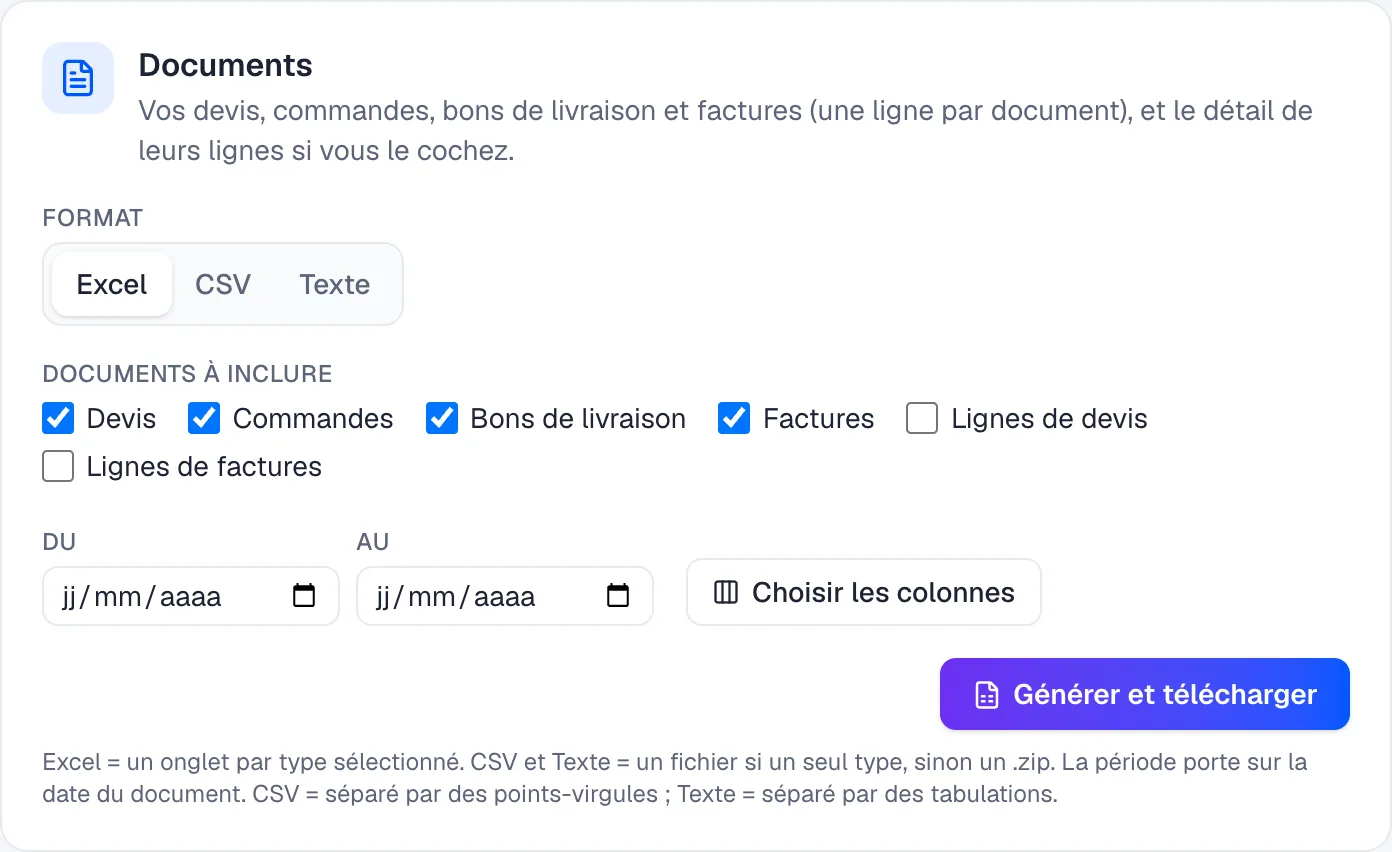
- Dans le cadre du thème voulu, choisissez le Format : Excel, CSV ou Texte.
- Réglez les options et les filtres du thème, s'il en a (voir plus bas).
- Pour choisir vos colonnes, cliquez sur Choisir les colonnes (voir la partie suivante). Sans cela, le fichier reprend les colonnes standard.
- Cliquez sur Générer et télécharger. Le bouton affiche Génération…, puis le message « Export prêt — le téléchargement a démarré. » apparaît. Le fichier s'ouvre dans un nouvel onglet.
Exporter une liste depuis son tableau
Les listes Devis, Commandes, Bons de livraison, Factures, Clients, Catalogue (articles), Mouvements de stock, Niveaux de stock, Abonnements, Achats, Commandes fournisseurs et Fournisseurs s'exportent telles que vous les voyez : même onglet, même recherche, mêmes filtres, même tri.
- Ouvrez la liste et réglez-la : onglet, recherche, client, filtres ajoutés, tri.
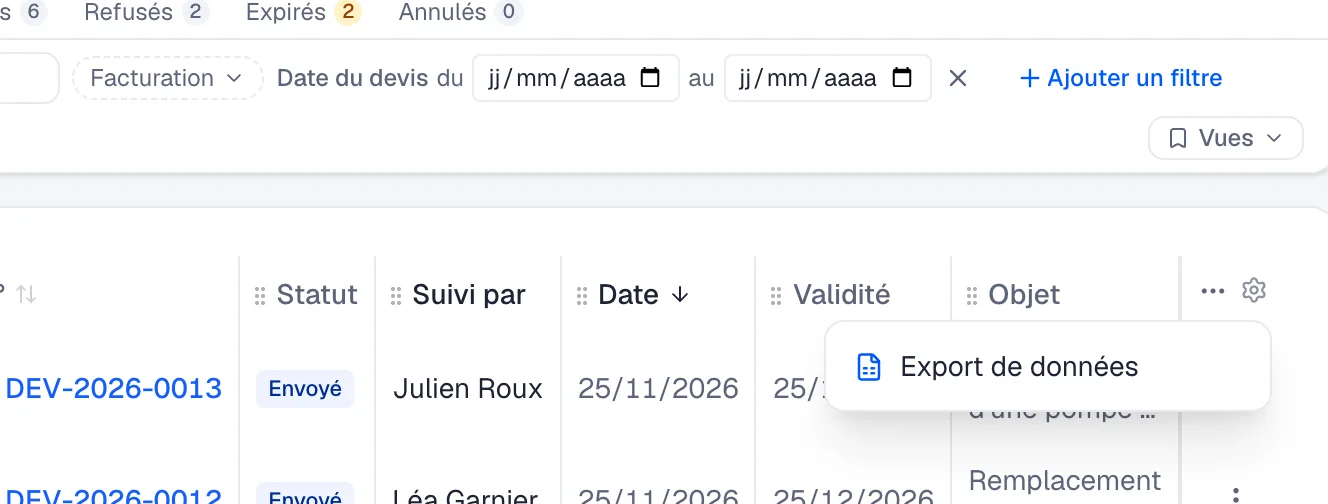
- Au bout de la ligne de titres du tableau, cliquez sur la roue crantée, puis sur Export de données. Dans la liste des Factures, la roue Réglages d'affichage propose Export de données sous Données.
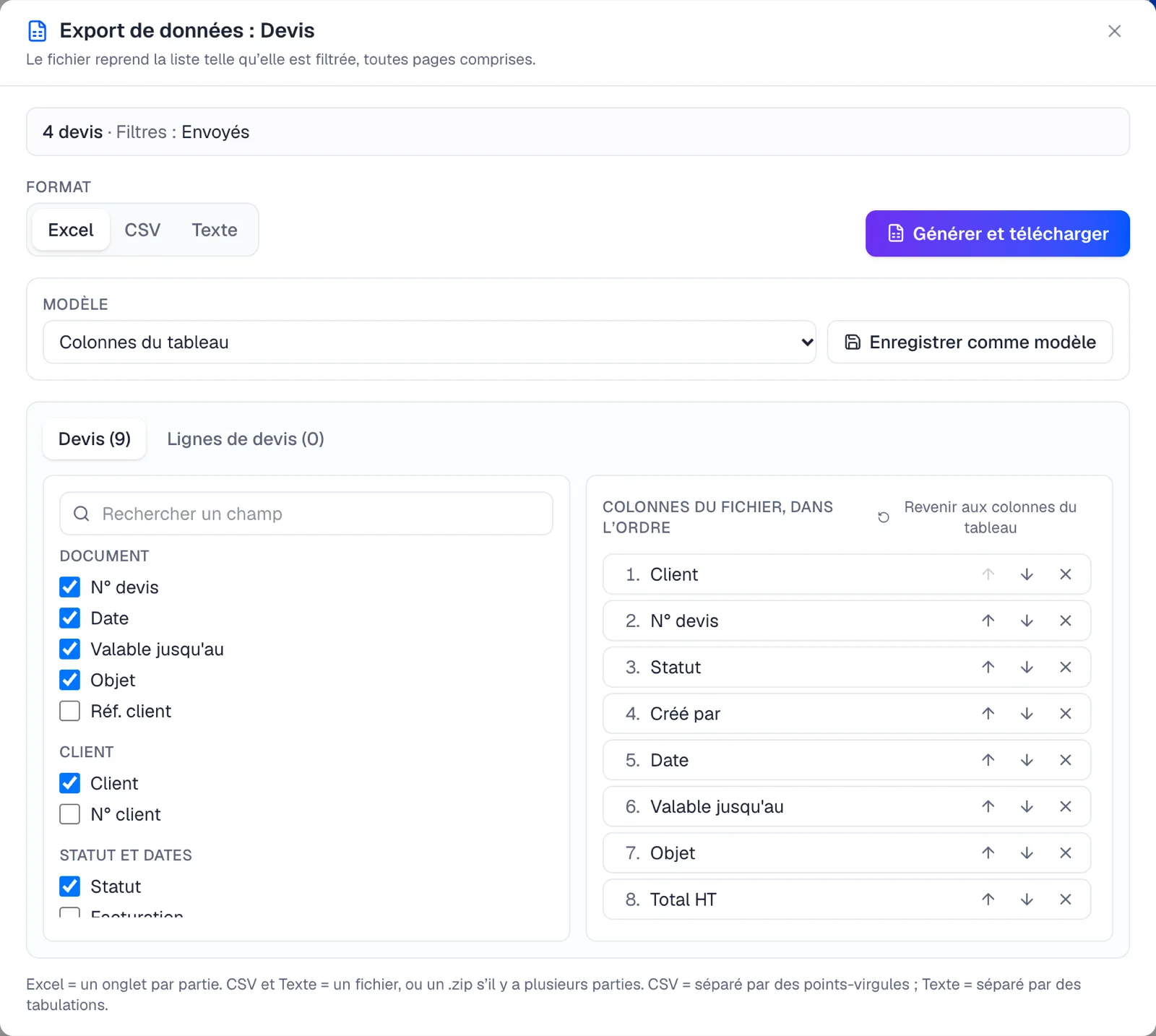
- La fenêtre Export de données rappelle le nombre de lignes et les filtres appliqués, par exemple « 4 devis · Filtres : Envoyés ».
- Choisissez le Format. Le fichier reprend au départ les colonnes du tableau, dans leur ordre. Cocher un champ ajoute une colonne, sans trier les lignes : pour n'exporter que les devis acceptés, choisissez l'onglet Acceptés de la liste avant d'ouvrir la fenêtre. Ensuite, ajoutez des colonnes, retirez-en ou changez leur ordre comme décrit plus bas. Revenir aux colonnes du tableau remet celles du départ.
- Cliquez sur Générer et télécharger.
- Le fichier contient toutes les lignes de la liste filtrée, pas seulement la page affichée.
- Depuis les Devis et les Factures, l'onglet Lignes de devis ou Lignes de factures ajoute le détail des articles vendus de ces seuls documents. Il est vide au départ : cochez les champs voulus.
- Le fichier porte le nom de la liste, celui de votre société et la date du jour.
- Les modèles sont ceux de la page Exportations : choisir un modèle reprend ses colonnes pour la partie de cette liste. Un modèle enregistré depuis la fenêtre garde les colonnes et le format, jamais les filtres de la liste.
- Les droits sont les mêmes que sur la page Exportations (voir plus haut) : sans le droit Exportations (clients, catalogue, stock, documents, abonnements), Export de données n'est pas proposé. Sans connexion, il est grisé.
Choisir les colonnes et leur ordre
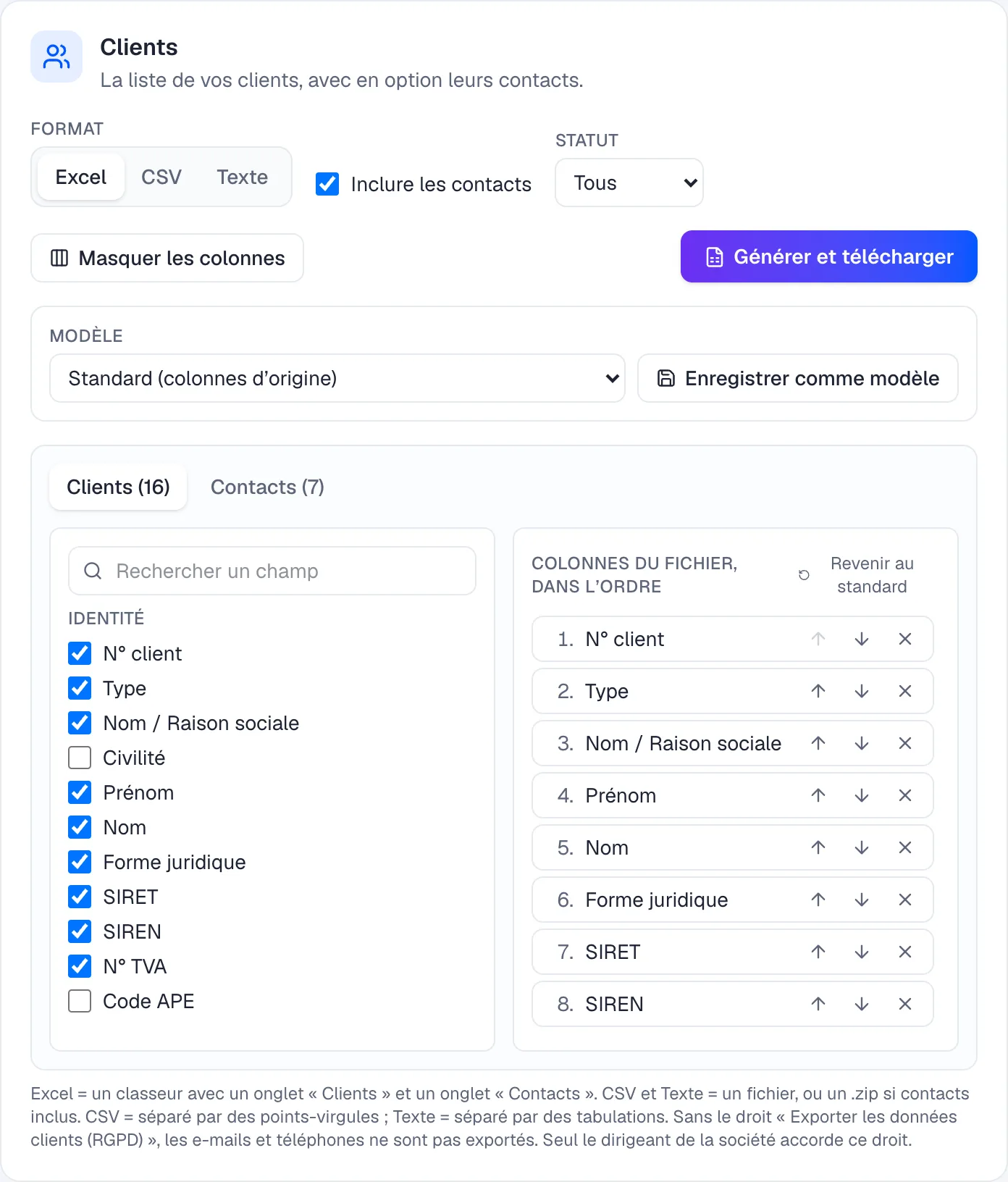
- Dans le cadre du thème, cliquez sur Choisir les colonnes. Deux listes s'ouvrent sous le cadre.
- À gauche, les champs que vous pouvez exporter, rangés par groupe (Identité, Coordonnées, Montants…). Tapez quelques lettres dans Rechercher un champ pour les retrouver.
- Cochez un champ : il s'ajoute à la fin de la liste de droite, Colonnes du fichier, dans l'ordre. Décochez-le pour le retirer.
- À droite, la flèche vers le haut remonte une colonne, la flèche vers le bas la descend, la croix la retire. L'ordre de cette liste est celui des colonnes du fichier.
- Revenir au standard remet les colonnes de départ.
Quand un thème contient plusieurs parties (par exemple Clients et Contacts, ou un onglet par type de document), un onglet par partie s'affiche, avec son nombre de colonnes. Une partie sans aucune colonne n'est pas exportée.
Rien ne part avant Générer et télécharger. Masquer les colonnes referme les listes en gardant votre choix.
Enregistrer un modèle
Un modèle garde un export composé : les colonnes et leur ordre, le format et les filtres. Il apparaît dans la liste Modèle, au-dessus du choix des colonnes.
- Composez votre export.
- Cliquez sur Enregistrer comme modèle, saisissez un Nom du modèle, puis cliquez sur Enregistrer le modèle. Si vous reprenez le nom d'un de vos modèles, il est remplacé.
- La prochaine fois, ouvrez Choisir les colonnes, choisissez le modèle dans la liste Modèle, puis cliquez sur Générer et télécharger.
- Un modèle est personnel : vos collègues ne le voient pas. Un administrateur peut cocher Partager avec toute la société : le modèle apparaît alors chez tous, dans Partagés avec la société.
- Supprimer ce modèle retire le modèle choisi, après confirmation. Vous supprimez vos propres modèles ; un modèle partagé se supprime par un administrateur.
- Standard (colonnes d'origine), en tête de la liste, revient aux colonnes de départ.
- Si un modèle contient une colonne que vous n'avez pas ou plus le droit d'exporter, elle est écartée et l'écran le signale.
Les filtres et options de chaque thème
- Clients : Inclure les contacts, coché au départ, ajoute la partie Contacts. Statut limite l'export aux clients Actifs, aux Prospects ou aux Inactifs.
- Stock : dans Mouvements, choisissez Les deux, Entrées ou Sorties. Inclure les numéros de série, coché au départ, ajoute la colonne du numéro de série aux colonnes standard.
- Documents : dans Documents à inclure, cochez les types voulus. Du et Au limitent l'export à une période, sur la date du document ; sans dates, tous les documents sont exportés, brouillons et documents annulés compris (la colonne Statut permet de les trier).
Ce que contient chaque thème
- Clients : un client par ligne. En plus des colonnes standard (numéro, type, raison sociale ou nom, SIRET, SIREN, numéro de TVA, e-mail, téléphone, conditions de paiement, statut, notes…), vous pouvez ajouter l'adresse de facturation, le responsable du compte, l'agence, les étiquettes, et les chiffres du client : CA HT de l'année, CA HT de l'année dernière, Reste à encaisser TTC, Dernière facture le. La partie Contacts donne les contacts de chaque client, avec leurs rôles.
- Catalogue : vos articles (référence, réf. fabricant, code-barres, désignations, marque, prix de vente et d'achat, TVA, unité, catégorie…), vos catégories avec leurs options, et vos sous-catégories.
- Stock : vos mouvements de stock, un par ligne : date et heure, sens, type, article, entrepôt, quantité, coût unitaire HT, fournisseur, facture fournisseur, motif. Depuis la liste Niveaux de stock, une ligne par article comme à l'écran : détail par dépôt, entrées, sorties, en stock, réservé, en commande, disponible, seuil d'alerte, et la valeur HT avec le droit Voir les prix d'achat & marges.
- Documents : une ligne par document pour les Devis, Commandes, Bons de livraison et Factures. Cochez Lignes de devis ou Lignes de factures pour obtenir le détail : une ligne par article vendu, avec le numéro et la date du document, le client, la référence, la désignation, la quantité, l'unité, le prix unitaire, la remise, le total HT et la TVA. Les titres de section, les textes et les sous-totaux n'y figurent pas.
- Abonnements : vos abonnements clients, un par ligne : client, gestionnaire, statut, cycle, engagement, renouvellement, préavis, début, prochaine échéance, fin, date et motif d'annulation.
- Achats (depuis les listes Achats, Commandes fournisseurs et Fournisseurs) : vos factures fournisseurs reçues (numéro d'entrée, n° de facture, date, fournisseur, dépôt, montants, règlement), vos commandes fournisseurs (numéro, fournisseur, date, livraison annoncée, état, montants) et vos fournisseurs (numéro, nom, SIRET, coordonnées, délai de paiement, code comptable). Les montants des achats et des commandes demandent le droit Voir les prix d'achat & marges.
La forme du fichier
- Excel : un classeur, avec un onglet par partie (par exemple Clients et Contacts, ou un onglet par type de document). Les montants sont des nombres et les dates de vraies dates : vous pouvez trier, filtrer et calculer directement.
- CSV : les colonnes sont séparées par des points-virgules, que la version française d'Excel reconnaît. Les montants s'écrivent avec une virgule décimale, les dates en JJ/MM/AAAA.
- Texte : les colonnes sont séparées par des tabulations, sans guillemets ; mêmes montants et mêmes dates que le CSV. C'est le format que demandent souvent les logiciels qui importent un fichier texte.
- En CSV et en Texte, un thème à une seule partie donne un fichier ; plusieurs parties donnent un dossier compressé (.zip), un fichier par partie.
- Le nom du fichier reprend le thème, le nom de votre société et la date du jour.
Bon à savoir
- Dans l'onglet Factures du thème Documents, la colonne Total HT est le HT réellement facturé, tel qu'il est imprimé : remise globale déduite, frais compris. Le total des lignes avant la remise reste disponible dans la colonne Sous-total HT avant remise.
- Le CA HT de l'année d'un client suit la même règle que vos rapports : les factures émises, remises déduites ; un acompte compte à sa date, et la facture de solde pour le reste.
- Le lien de téléchargement reste valable 24 heures. Passé ce délai, cliquez de nouveau sur Générer et télécharger.
- Pour transmettre vos écritures à votre expert-comptable, utilisez plutôt l'export comptable. Pour vos chiffres (chiffre d'affaires, impayés, TVA), utilisez les rapports.
- Si la page affiche « Aucune donnée exportable avec vos permissions actuelles. », il vous manque le droit de voir chacun des thèmes.
Questions fréquentes
Je ne trouve plus Exportations dans le menu Rapports.
La page a quitté le menu Rapports : elle s'ouvre désormais depuis Paramétrage › Outils & avancé › Export de données. Si vous ne voyez pas cette entrée, il vous manque le droit Exportations (clients, catalogue, stock, documents, abonnements) : demandez-le au propriétaire ou à un administrateur de votre société.
Rien ne s'est téléchargé. Que faire ?
Le fichier s'ouvre dans un nouvel onglet. Si votre navigateur bloque les fenêtres qui s'ouvrent seules, autorisez-les pour FactnPay, puis cliquez de nouveau sur Générer et télécharger.
Puis-je exporter seulement les factures d'une année ?
Oui : dans le cadre Documents, cochez Factures, puis saisissez la période dans Du et Au, par exemple du 1er janvier au 31 décembre.
Le fichier exporté depuis une liste contient-il seulement la page affichée ?
Non : il contient toutes les lignes de la liste filtrée, sur toutes les pages, dans l'ordre de la liste. La fenêtre Export de données en annonce le nombre avant que vous génériez le fichier.
J'ai coché « Accepté le », mais le fichier contient tous les devis.
Les cases de la fenêtre choisissent les colonnes du fichier : « Accepté le » ajoute la date d'acceptation de chaque devis, elle ne trie pas les devis. Pour n'exporter que les devis acceptés, fermez la fenêtre, cliquez sur l'onglet Acceptés de la liste des devis, puis rouvrez Export de données : le rappel en haut indique « Filtres : Acceptés ».
Je ne vois pas la roue crantée au bout du tableau.
Elle est dans la dernière colonne, toujours visible à droite, même quand le tableau est plus large que l'écran. Si elle n'apparaît pas, il vous manque le droit Exportations (clients, catalogue, stock, documents, abonnements). Dans la liste des Factures, Export de données se trouve dans la roue Réglages d'affichage, sous Données.
Je ne trouve pas la colonne E-mail dans la liste des champs.
Elle est réservée au droit Exporter les données clients (RGPD), que le propriétaire accorde personne par personne. Sans lui, la colonne n'est pas proposée, et elle ne sort pas du fichier.
Une colonne de mon modèle a disparu.
Le modèle contient une colonne que vous n'avez plus le droit d'exporter, par exemple parce qu'un droit vous a été retiré. Elle est écartée, et l'écran le signale quand vous choisissez le modèle. Le reste de l'export est inchangé.
Mon fichier CSV s'ouvre dans Excel avec tout dans une seule colonne.
Les colonnes du CSV sont séparées par des points-virgules, ce que la version française d'Excel reconnaît d'elle-même. Si votre Excel est réglé sur une autre langue, générez l'export au format Excel.