
Accepter ou refuser un devis à la main
Mis à jour le
Votre client ne signe pas toujours en ligne. Il vous répond par e-mail, au téléphone, ou vous rend le devis signé sur papier. Vous enregistrez alors sa réponse vous-même, pour que la suite de la vente se déclenche.
Avant de commencer
- Il faut le droit de modifier les devis.
- Le devis doit être en Brouillon ou Envoyé. Un devis expiré (envoyé, date de validité dépassée) s'accepte aussi à la main.
- Si votre société demande l'accord du gestionnaire du client, un devis dont l'accord est en attente, refusé ou à redemander ne s'accepte pas : un message dit pourquoi. Voir Accord interne avant l'envoi d'un devis.
Accepter le devis
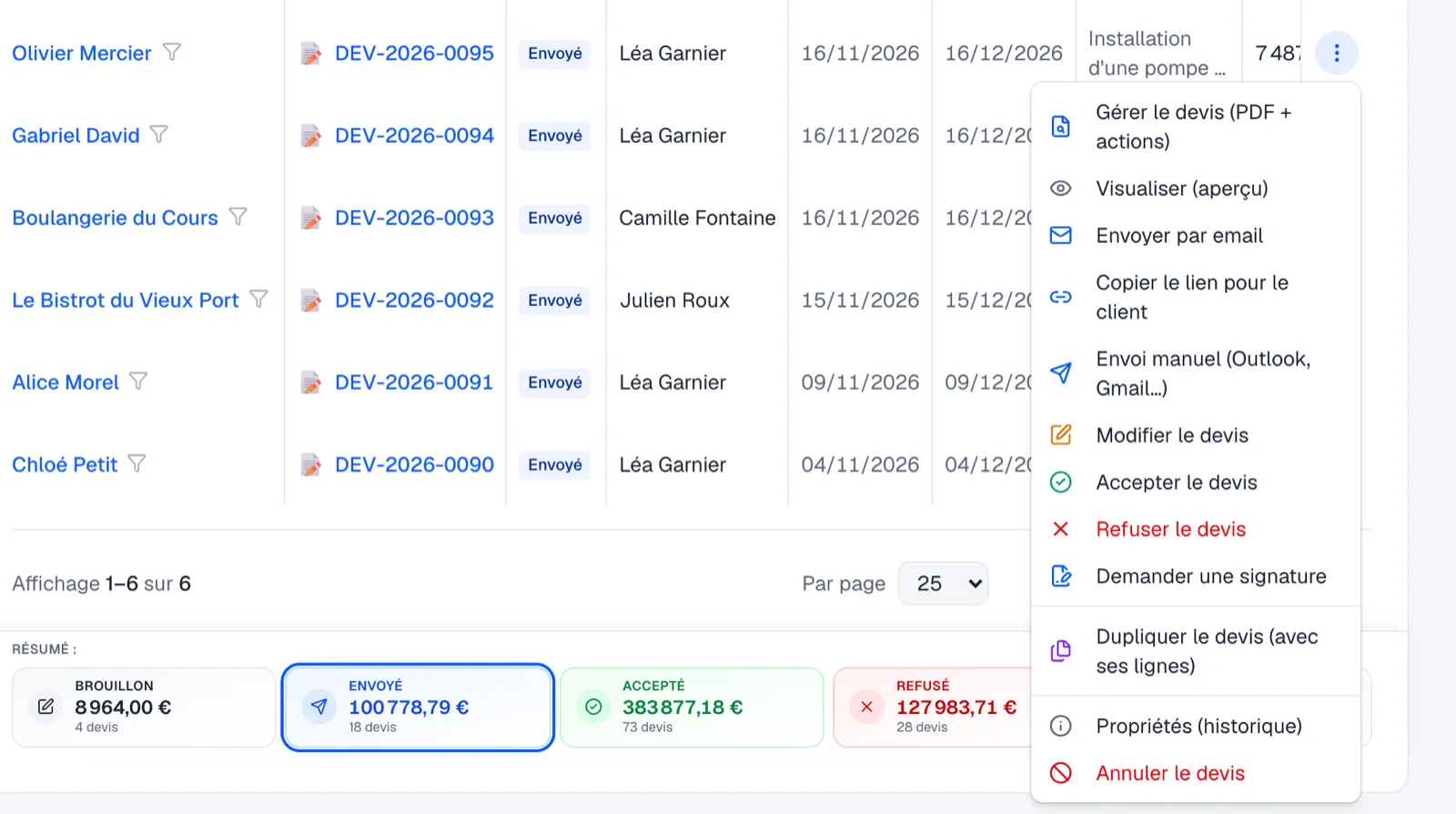
- Ouvrez Vente › Devis. Dans le menu ⋮ du devis, cliquez sur Accepter le devis. Le même bouton existe dans l'aperçu du devis et, dans le bloc Acceptation, sur la page Gérer le devis.
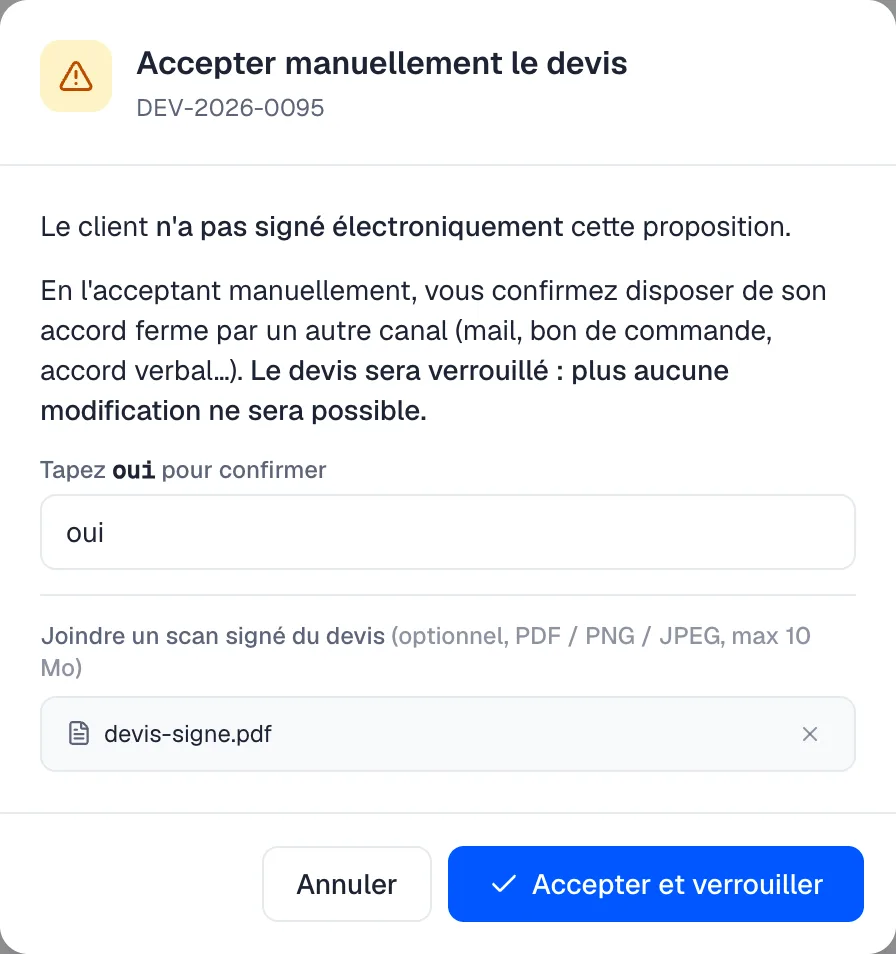
- La fenêtre Accepter manuellement le devis rappelle que le client n'a pas signé électroniquement et que le devis sera verrouillé.
- Tapez oui pour confirmer.
- Si le client vous a renvoyé le devis signé, cliquez sur Choisir un fichier sous Joindre un scan signé du devis (PDF, PNG ou JPEG, 10 Mo au plus).
- Cliquez sur Accepter et verrouiller.
Ce qui se passe
- Le devis passe à Accepté et ne se modifie plus. La liste affiche « Validé le » avec la date.
- La commande est créée et confirmée ; les articles gérés en stock sont réservés pour ce client. Voir La commande client et le bon de commande.
- Si le stock disponible ne suffit pas, la fenêtre Stock insuffisant liste chaque article concerné : quantité commandée, disponible, ce qui manque. La réservation est faite quand même ; la livraison attendra le réapprovisionnement.
- Votre équipe reçoit un e-mail, avec le scan en pièce jointe s'il y en a un : le gestionnaire du client, l'auteur du devis, et les personnes choisies dans Paramétrage › Devis si la case Devis signé ou accepté est cochée.
- Le client, lui, ne reçoit rien.
- Avec le Suivi commercial, l'affaire liée au devis passe en gagnée.
Sur Gérer le devis, le bloc Acceptation indique la date et « validation manuelle ». Le lien preuve d'acceptation télécharge le scan.
Refuser le devis
Le client vous a dit non ?
- Dans le menu ⋮ du devis, cliquez sur Refuser le devis. Le bouton existe aussi dans le bloc Acceptation de Gérer le devis.
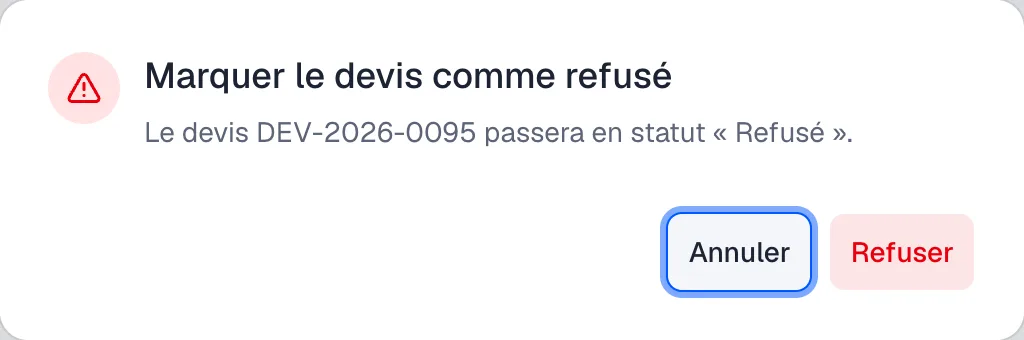
- La fenêtre Marquer le devis comme refusé s'ouvre. Cliquez sur Refuser.
Le devis passe à Refusé et rejoint l'onglet Refusés de la liste. Sa page en ligne ne permet plus ni de signer ni de payer. Une demande de signature en cours est fermée. Avec le Suivi commercial, l'affaire passe en perdue, avec le motif « Devis refusé par le client », et les relances prévues tombent. Le client n'est pas prévenu.
Refusé ou annulé ?
- Refusé : c'est le client qui dit non.
- Annulé : c'est vous qui retirez le devis (erreur de saisie, doublon, projet abandonné). Passez par Annuler le devis dans le menu ⋮ et choisissez un motif. Réactiver le devis le remet ensuite en brouillon.
Bon à savoir
- Le client change d'avis après un refus ? Ouvrez le devis, remettez son Statut sur Envoyé (bloc Dates & statut), puis cliquez sur Valider le devis. Il peut de nouveau l'accepter ou le signer.
- Accepté ne se choisit pas dans la liste Statut du formulaire : il faut passer par Accepter le devis, qui crée la commande et prévient l'équipe.
- Une acceptation ne s'annule pas. Le client veut finalement autre chose ? Voir Remplacer un devis déjà signé.
- Annuler le devis reste possible sur un devis accepté tant que rien n'est livré, qu'aucune facture n'est émise et qu'aucun acompte n'est demandé. Sa commande et ses bons de livraison pas encore livrés sont annulés avec lui, le stock réservé est libéré, et ses factures en brouillon sont supprimées.
- Votre client peut aussi accepter le devis en réglant son acompte en ligne. Voir Demander un acompte depuis le devis.