
Marques et éco-contributions
Mis à jour le
Deux listes de référence du catalogue. Les marques classent vos articles par fabricant. Les éco-contributions (responsabilité élargie du producteur, REP) s'ajoutent au prix de certains produits, à l'unité ou au poids.
Toutes deux se trouvent dans Paramétrage, partie Catalogue : Marques et Éco-contributions. L'engrenage à droite de Catalogue, dans le menu, y mène aussi.
Les marques
Chaque article a une marque : le champ Marque de la fiche est obligatoire. Votre compte démarre avec la marque « Générique », pour les articles sans marque.
Ajouter une marque
- Ouvrez Paramétrage › Marques, puis cliquez sur Nouvelle marque. La fenêtre Ajouter une marque s'ouvre.
- Saisissez le Nom (obligatoire, 50 caractères au plus).
- Si vous voulez :
- un Code court (par exemple « NIKE ») ;
- une Couleur : elle apparaît comme une pastille sur les fiches article et dans les listes ;
- un Logo : JPG, PNG, WEBP ou SVG, 2 Mo au plus. Cliquez sur Choisir un fichier.
- Laissez Actif coché pour qu'elle soit proposée.
- Cliquez sur Ajouter.
Vous pouvez aussi créer une marque sans quitter la fiche article, avec le bouton + à côté du champ Marque.
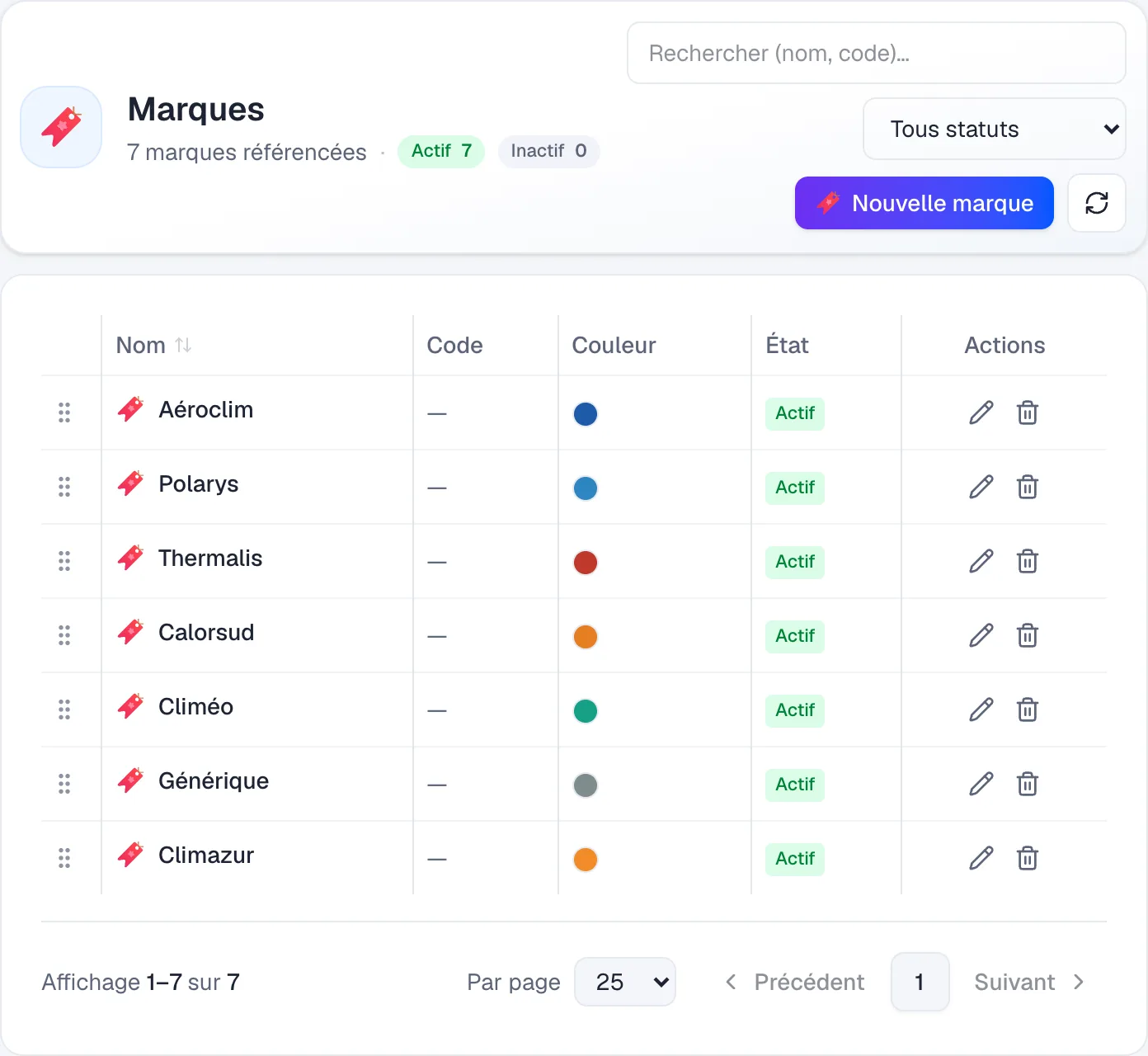
Modifier, ranger, supprimer
- Le crayon ouvre Modifier la marque. Cliquez sur Enregistrer pour valider.
- Les poignées à gauche réordonnent les marques par glisser-déposer. Effacez d'abord la recherche et le filtre : sinon, un message vous le demande.
- La corbeille supprime une marque, après confirmation. Une marque utilisée par des articles ne se supprime pas : changez d'abord la marque de ces articles, ou décochez Actif.
Les éco-contributions
La liste de départ
À la création de votre compte, la liste est préremplie avec le barème de l'éco-organisme Écologic pour les équipements électriques et électroniques professionnels. Vérifiez les montants avant de vous en servir, et ajoutez ce qui vous manque.
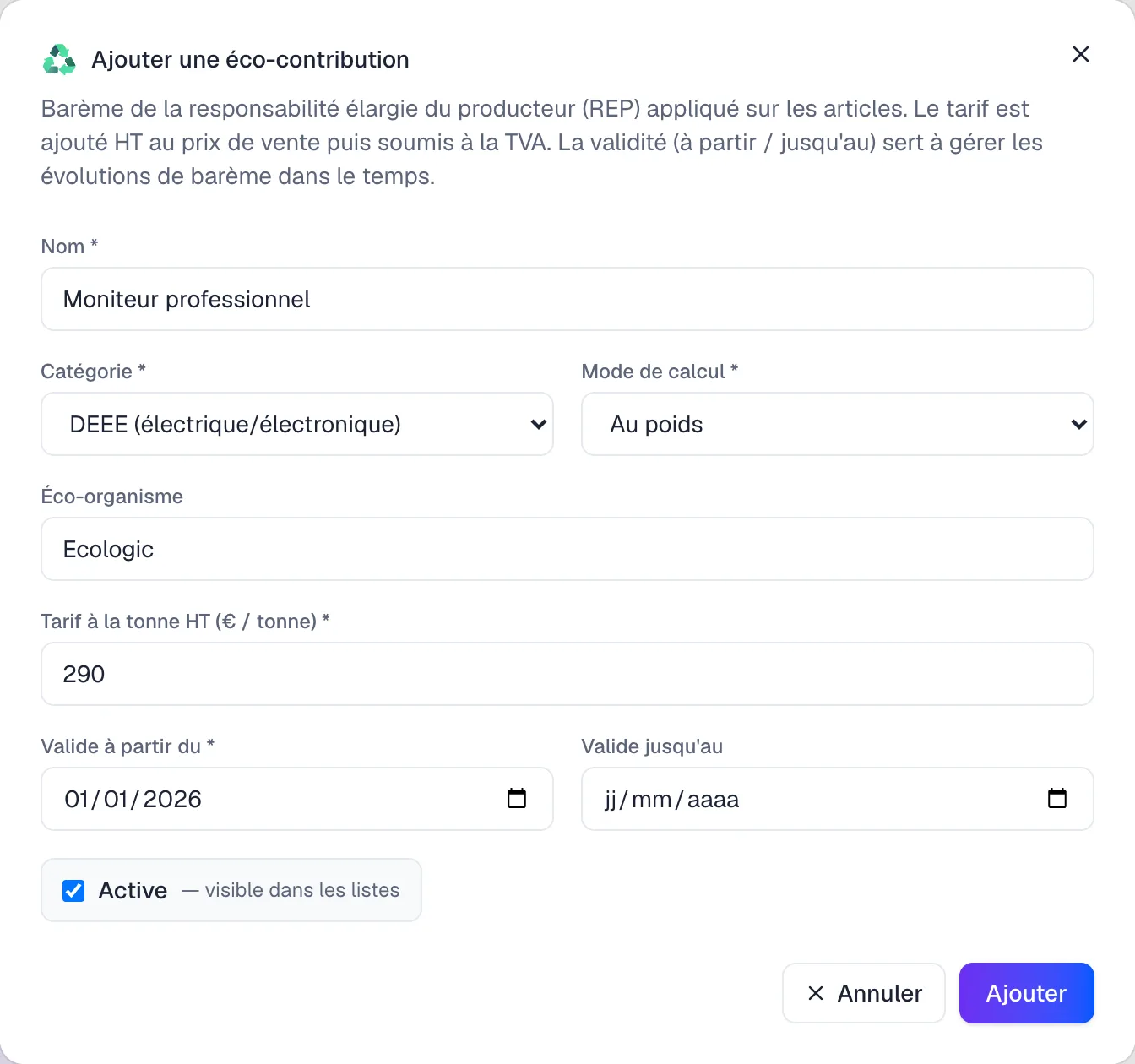
Ajouter une éco-contribution
- Ouvrez Paramétrage › Éco-contributions, puis cliquez sur Nouvelle éco-contribution.
- Saisissez le Nom, puis choisissez la Catégorie : DEEE (électrique/électronique), Mobilier, Piles & batteries, Emballages ou Autre.
- Choisissez le Mode de calcul :
- À l'unité : saisissez le Tarif unitaire HT (€ / unité) ;
- Au poids : saisissez le Tarif à la tonne HT (€ / tonne).
- Si vous voulez, l'Éco-organisme (Ecologic, Ecosystem…).
- Saisissez la date Valide à partir du (obligatoire) et, si besoin, Valide jusqu'au.
- Cliquez sur Ajouter.
L'appliquer à vos articles
L'éco-contribution ne se choisit pas article par article, mais sur la catégorie :
- Ouvrez Catalogue › Catégories et modifiez une catégorie avec stock (une prestation n'en a pas).
- Dans Éco-contribution (REP / DEEE), choisissez le barème, ou « — Aucune (catégorie non concernée) ». Chaque barème affiche son tarif, par exemple « (290 € HT la tonne) » ou « (0,5 € HT par pièce) ». Un barème inactif n'est pas proposé ; un barème hors de sa validité porte la mention « — hors validité ».
- Enregistrez. Tous les articles de la catégorie en héritent ; une nouvelle sous-catégorie aussi.
Pour un barème Au poids, renseignez le poids sur la fiche de chaque article : Poids d'une pièce (kg), dans la partie Expédition — par pièce. Le montant d'une pièce = poids en kg × tarif à la tonne ÷ 1 000. Par exemple, 40 kg à 290 € la tonne donnent 11,60 € HT.
Sur le devis
- Quand vous ajoutez un article concerné, la colonne Éco HT apparaît sur la ligne, remplie avec le montant d'une pièce si le barème est actif et valide à la date du devis. Vous pouvez le modifier pour ce devis.
- Le Total HT de la ligne = prix après remise × quantité, plus éco-contribution × quantité. La remise de la ligne ne touche pas l'éco-contribution.
- L'éco-contribution est soumise à la TVA, comme le reste de la ligne.
- Le récapitulatif affiche le total Éco-contribution HT, que le PDF du devis reprend dans ses totaux.
Bon à savoir
- Hors de ses dates Valide à partir du et Valide jusqu'au, un barème ne s'ajoute plus aux nouvelles lignes de devis. FactnPay ne passe pas tout seul d'un barème à l'autre : créez la nouvelle éco-contribution et, le jour où elle prend effet, choisissez-la sur la catégorie.
- Une éco-contribution Inactive n'est plus proposée sur les catégories et ne s'ajoute plus aux devis, même pour une catégorie qui l'utilise encore.
- Une éco-contribution utilisée par une catégorie ne se supprime pas : le message nomme la catégorie. Choisissez-en une autre sur la catégorie, ou passez-la Inactive. Les devis déjà faits gardent leur montant.
- Passer une catégorie en Service (pas de stock) retire son éco-contribution.
- La marque ne s'imprime pas sur vos devis et factures. Elle sert à classer et chercher vos articles (colonne Marque de la liste), et peut s'afficher dans vos offres de stock.