
Offres de stock : envoyer un catalogue PDF à un client
Mis à jour le
Une offre de stock est un PDF de vos articles disponibles, à envoyer à un client ou à tous : quantités en cartons complets, prix, photos, codes-barres. Vous choisissez ce qui s'affiche, client par client.
Avant de commencer
- Avec le module Gestion de stock.
- Voir les offres demande la case Voir de la ligne Offres de stock des droits ; les préparer, les émettre et les envoyer, sa case Préparer et émettre.
- Seuls les articles actifs gérés en stock, ou composés, entrent dans une offre.
Préparer l'offre
Cliquez sur Catalogue › Offres de stock, puis sur Nouvelle offre. Un brouillon s'ouvre, en trois étapes.
1. Destinataire et conditions
- Client destinataire : cherchez le client. C'est facultatif : sans client, l'offre est générique.
- Vérifiez la Date de l'offre, et si besoin le Titre du document, les Conditions de paiement, le Mode d'expédition et la Mention de pied (dernière page).
- Cliquez sur Enregistrer et choisir les articles.
2. Articles
- Dans Ajouter les articles qui correspondent, combinez les filtres : Catégorie, Marque, Recherche (référence, désignation, EAN), Langue de l'emballage, DDM / DLC au plus tôt après le, En stock seulement.
- Cliquez sur Ajouter les articles correspondants. Recommencez avec d'autres filtres pour compléter.
- Pour un article précis, utilisez Ou ajouter un article précis, puis Ajouter.
- Dans le tableau, la colonne Prix de l'offre donne un prix propre à cette offre. Vide, c'est le Tarif HT de l'article qui vaut. Retirer enlève une ligne.
- Cliquez sur Choisir l'affichage.
3. Affichage et émission
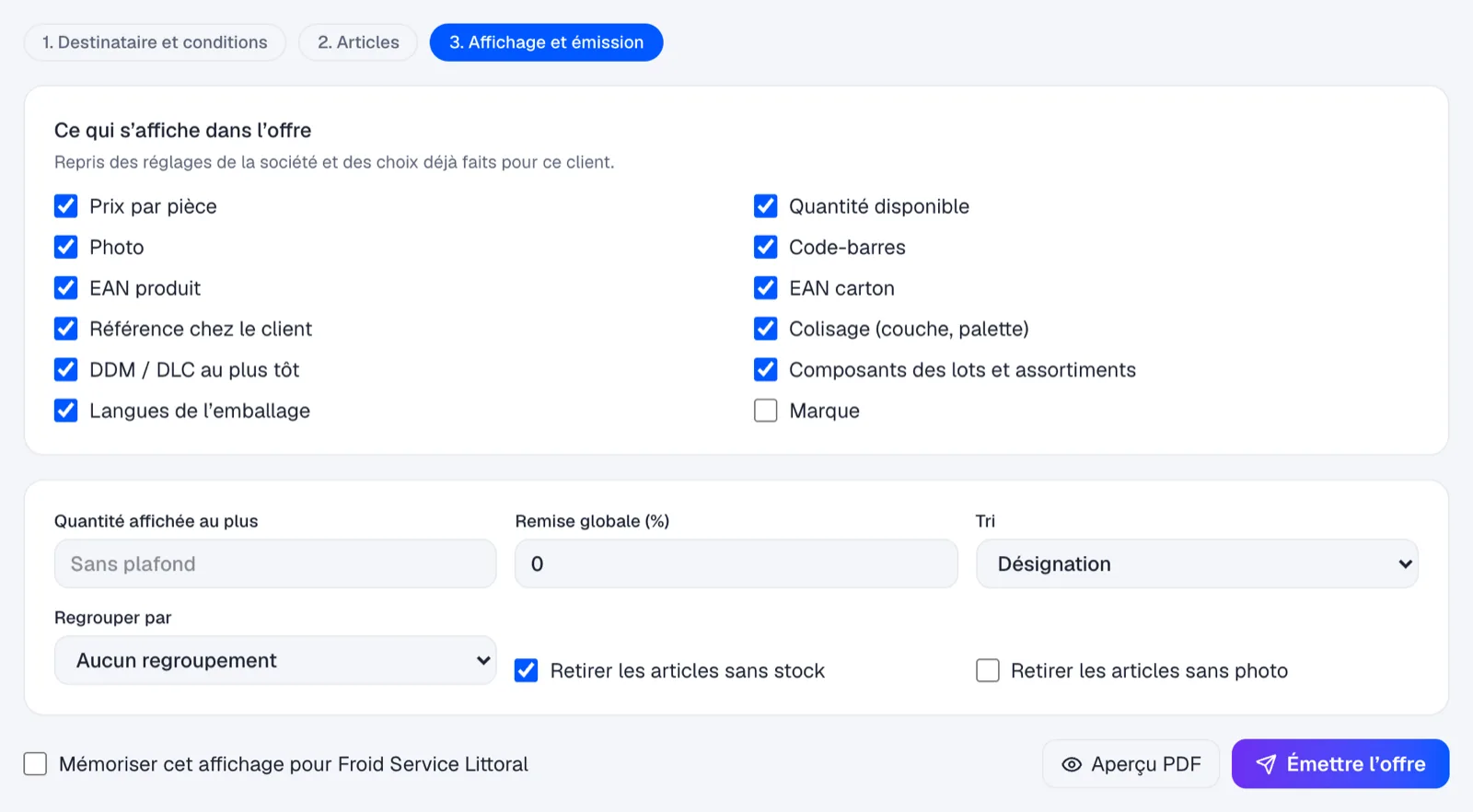
- Dans Ce qui s'affiche dans l'offre, cochez les informations à imprimer : Prix par pièce, Quantité disponible, Photo, Code-barres, EAN produit, EAN carton, Référence chez le client, Colisage (couche, palette), DDM / DLC au plus tôt, Composants des lots et assortiments, Langues de l'emballage, Marque.
- Réglez si besoin la Quantité affichée au plus, une Remise globale (%), le Tri, Regrouper par (catégorie ou marque), Retirer les articles sans stock, Retirer les articles sans photo.
- Avec un client choisi, cochez Mémoriser cet affichage pour… : ses prochaines offres le reprendront.
- Aperçu PDF montre les 30 premiers articles, calculés à l'instant.
- Cliquez sur Émettre l'offre, puis sur Émettre. L'offre reçoit son numéro (par exemple OS-2026-0001) et elle est figée.
Quantités et prix
- Quantité : le stock de tous vos dépôts, moins les réservations. Les lots bloqués et ceux dont la DLC ou la date de péremption est passée ne comptent pas ; une DDM passée compte. Pour un article composé : ce que ses composants permettent.
- Cartons complets : si l'article a un colisage (le sien, sinon celui de sa référence fournisseur préférée), seuls les cartons complets s'affichent. Le reste est signalé dans À vérifier, par exemple « 7 pièces hors cartons complets, non affichées. ».
- Prix : le Prix de l'offre de la ligne s'il est saisi, sinon le prix de vente moins la Remise globale (%). Le prix d'achat n'apparaît jamais.
Après l'émission
- La partie PDF de l'offre suit la préparation (« En préparation : 120 / 400… »). Vous pouvez quitter l'écran : il se met à jour tout seul.
- Ouvrir le PDF l'affiche dans un nouvel onglet. Jusqu'à 150 articles, le bouton est là tout de suite ; au-delà, il apparaît quand le PDF est prêt.
- Préparer à nouveau refait le PDF ; Relancer la préparation le relance après un échec.
- Dupliquer crée un nouveau brouillon, daté du jour, avec le même destinataire, le même affichage et les mêmes articles.
Une offre émise ne se modifie plus et ne se supprime pas. Un brouillon se supprime avec Supprimer.
Envoyer l'offre par e-mail
- PDF prêt, cliquez sur Envoyer par e-mail.
- Saisissez le ou les destinataires dans À (séparés par une virgule), et si besoin Copie.
- Vérifiez l'Objet et le Message, déjà préremplis.
- Cliquez sur Envoyer.
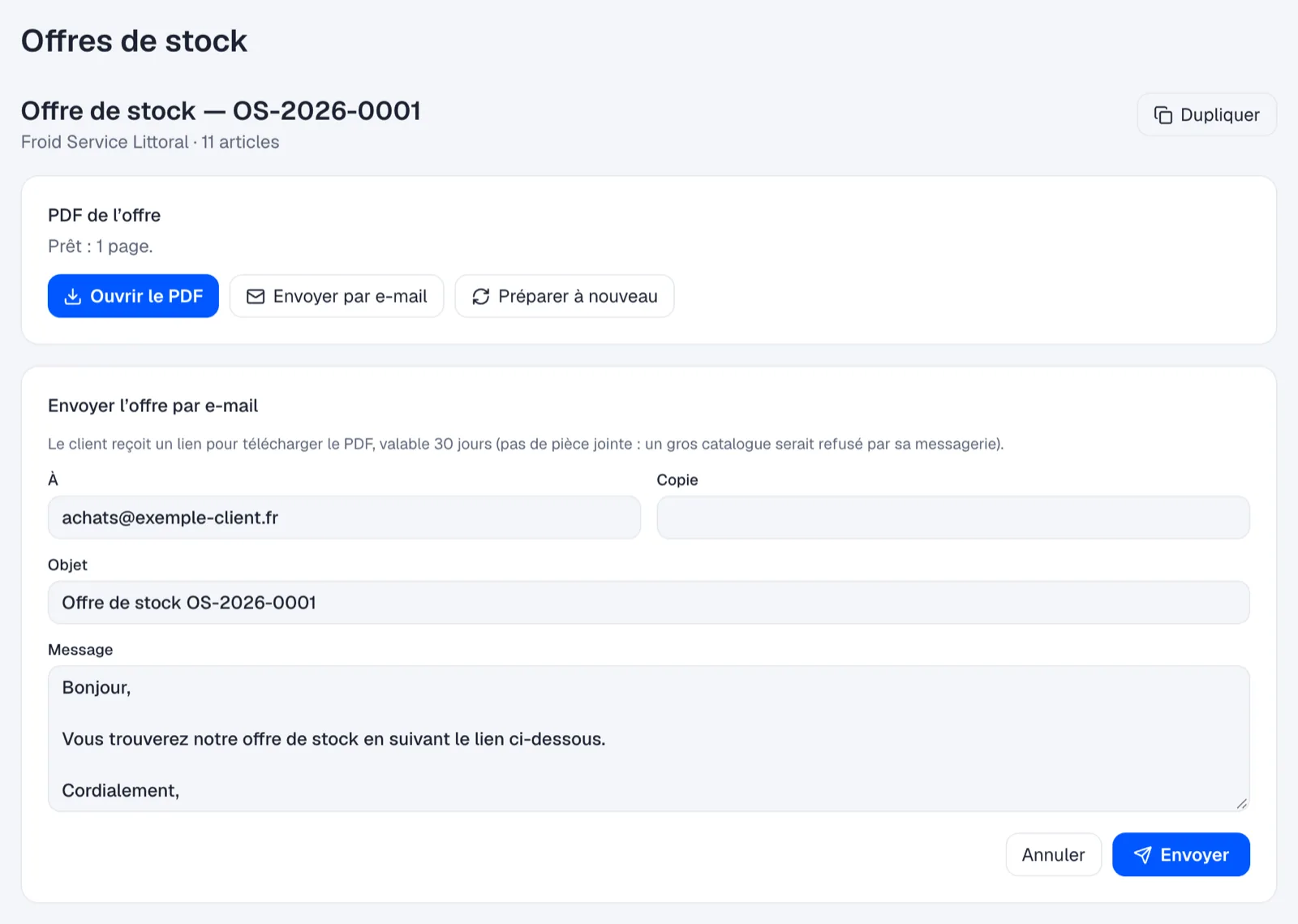
Le client reçoit un lien pour télécharger le PDF, valable 30 jours, et non une pièce jointe : un gros catalogue serait refusé par sa messagerie. L'e-mail part comme vos autres envois.
Régler l'affichage par défaut
- Paramétrage › Offres de stock (partie Catalogue) : le Titre du document, la Mention de pied (dernière page), les Informations affichées par défaut, le plafond, le tri et les deux cases « Retirer… ». Cliquez sur Enregistrer.
- Sur la fiche d'un client, la partie Offres de stock : cochez Affichage propre à ce client pour choisir ce qu'il voit.
Une nouvelle offre part des réglages de la société, puis de ceux du client. Vous ajustez ensuite l'offre elle-même.
Bon à savoir
- Modifier un article après l'émission ne change pas l'offre : son contenu est figé ce jour-là.
- L'EAN du carton et les Langues de l'emballage se saisissent sur la fiche article. Vide, l'EAN du carton est celui de la référence fournisseur préférée.
- Un commercial limité à son portefeuille ne voit que les offres de ses clients et celles sans destinataire.