
Modèles métiers : ce qu'ils contiennent, en ajouter un après coup
Mis à jour le
Un modèle métier ajoute d'un coup les catégories, sous-catégories et articles courants d'une activité. L'installation pas à pas, le retrait et la saisie des prix sont décrits dans Créer votre catalogue avec un modèle métier. Cet article détaille le contenu des modèles et l'ajout d'un modèle à un catalogue qui existe déjà.
Les modèles disponibles
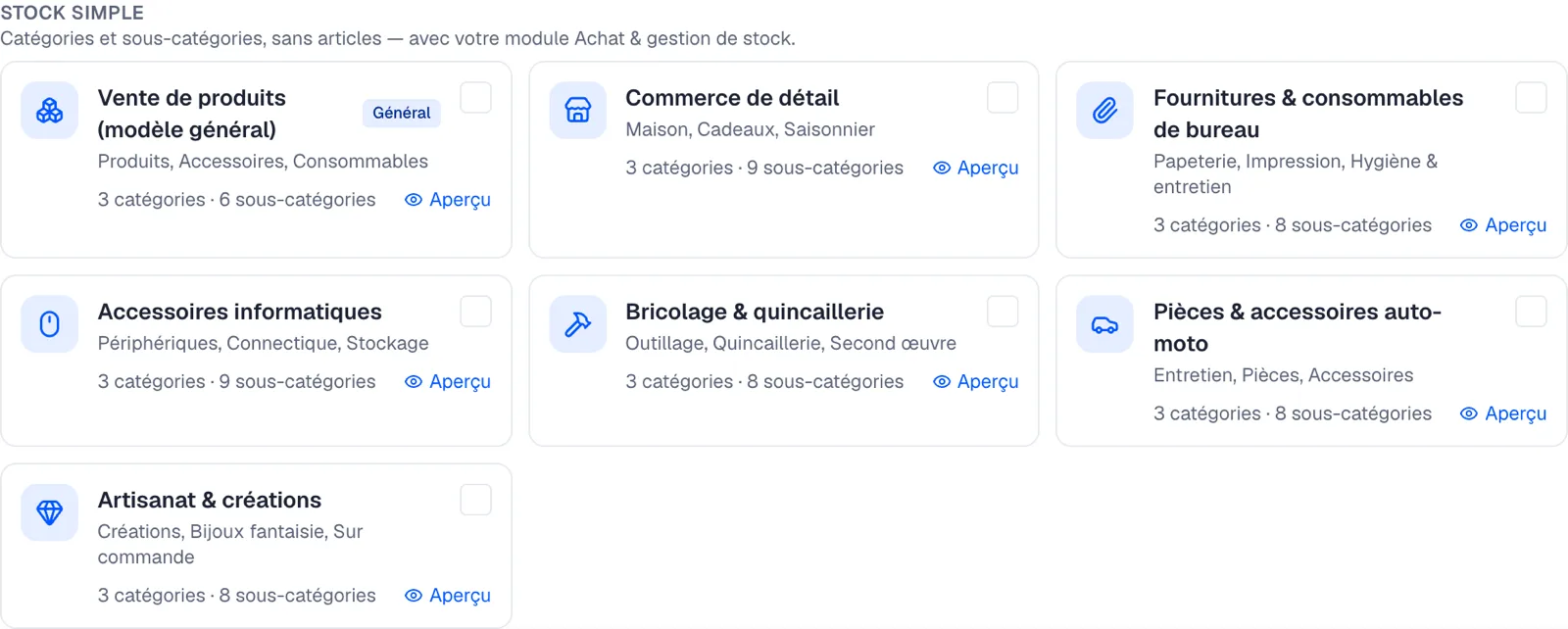
Dans Paramétrage › Modèles métiers, les cartes sont groupées par famille. Dans les familles d'abonnement et de stock, le badge Général signale le modèle passe-partout. Sous chaque carte, Aperçu montre son contenu exact.
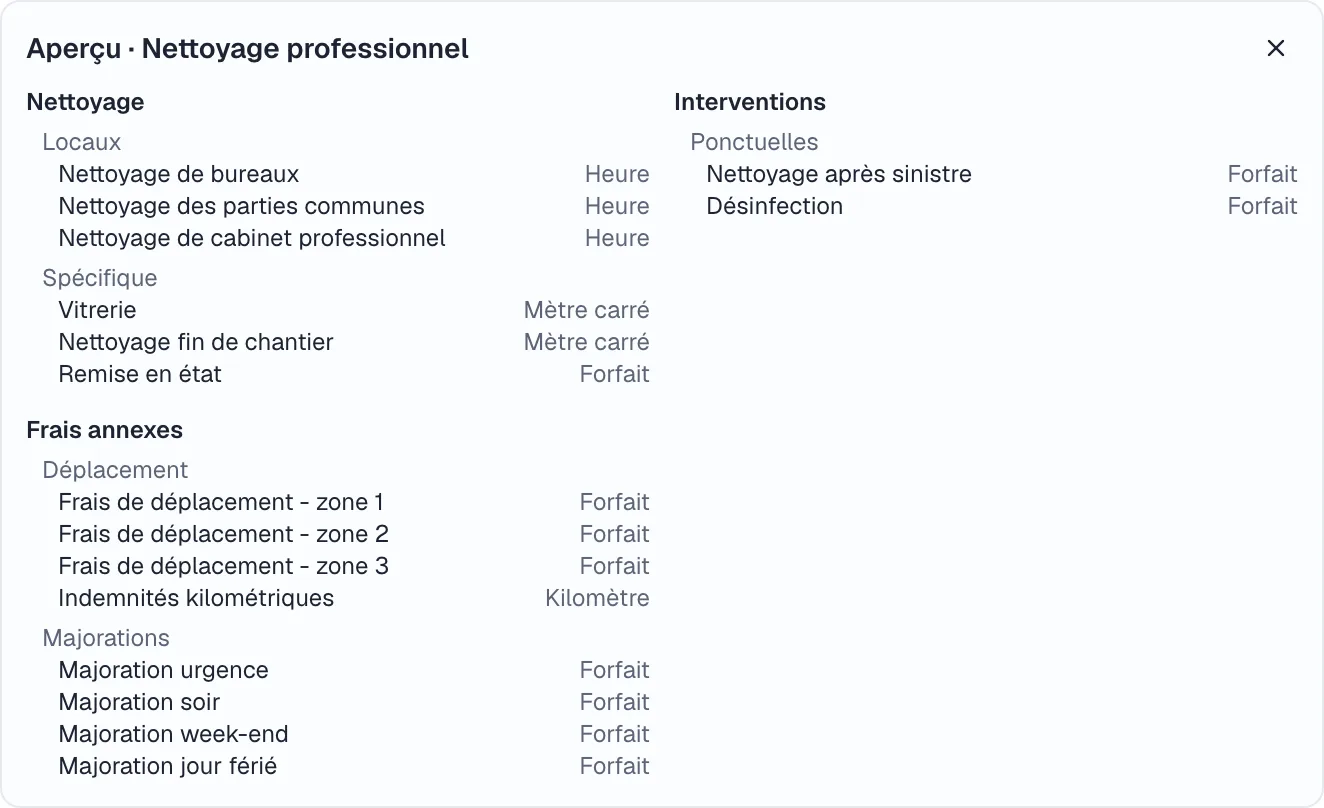
Métiers de service
Pour toutes les sociétés. Chaque modèle crée des catégories, des sous-catégories et de 7 à 14 articles, avec leur unité (heure, forfait, séance, km…) :
Informatique & dépannage, Développement web, Graphisme & communication, Rédaction & traduction, Conseil & consulting, Formation & coaching professionnel, Cours particuliers & enseignement, Sport & coaching, Thérapies & bien-être, Beauté & coiffure à domicile, Services à la personne, Nettoyage professionnel, Photo, vidéo & événementiel, Animaux, Administratif & assistanat, Immobilier & habitat, Transport & livraison.
Avec au moins un métier de service, la catégorie « Frais annexes » est ajoutée une fois : frais de déplacement par zone (1, 2 et 3), indemnités kilométriques, majorations urgence, soir, week-end et jour férié.
Plans d'abonnement et de stock
Ces modèles créent des catégories et des sous-catégories seulement, sans articles, déjà réglées sur le bon mode de gestion. Ils n'apparaissent qu'avec le module ou l'option correspondant.
- Service par abonnement (module Abonnements) : Abonnements (modèle général), Logiciel & SaaS, Infogérance & maintenance, Télécom & internet, Club, salle de sport & loisirs, Contrats d'entretien récurrents, Coworking & location d'espaces, Box & livraison récurrente. Les catégories sont réglées sur Facturé : Chaque année.
- Stock simple (module Gestion de stock) : Vente de produits (modèle général), Commerce de détail, Fournitures & consommables de bureau, Accessoires informatiques, Bricolage & quincaillerie, Pièces & accessoires auto-moto, Artisanat & créations.
- Stock par lot (DLC/DDM) (option Stock par lot (DLC/DDM)) : Produits périssables (modèle général), Épicerie & épicerie fine, Vins, cave & boissons, Boulangerie, pâtisserie & traiteur, Produits frais & primeur, Cosmétique & parapharmacie, Alimentation animale. Les lots suivent une DDM pour l'épicerie, les boissons et l'alimentation animale, une date de péremption pour la cosmétique, une DLC sinon.
- Stock sérialisé (n° de série) (option Stock sérialisé (n° de série)) : Matériel sérialisé (modèle général), Matériel informatique & réseau, Téléphonie & télécom, Électroménager & multimédia, Cycles & mobilité électrique, Outillage professionnel & machines, Matériel médical, Horlogerie & bijouterie. Vente à la pièce, un numéro par appareil.
- Stock avec tailles (option Stock avec tailles / variantes) : Produits à variantes (modèle général), Prêt-à-porter, Chaussures, Articles de sport, Lingerie & balnéaire, Vêtements professionnels & EPI, Linge de maison. La grille de tailles se choisit ensuite.
Tous ces réglages restent modifiables dans la fenêtre de chaque catégorie.
Ajouter un modèle à un catalogue déjà rempli
Vous pouvez installer un modèle à tout moment, même si votre catalogue contient déjà des articles. C'est utile quand vous élargissez votre activité, ou juste après avoir ajouté un module : de nouveaux plans apparaissent alors dans la page.
- Ouvrez Paramétrage › Modèles métiers.
- Ouvrez l'Aperçu du modèle et comparez-le à votre catalogue.
- Cochez la carte, cliquez sur Installer, puis sur Confirmer.
- Le bilan indique ce qui a été créé, et combien d'articles étaient « déjà présents, gardés tels quels ».
Ce que FactnPay fait de l'existant
- Rien n'est modifié ni écrasé. Une catégorie, une sous-catégorie ou un article qui porte déjà le même nom au même endroit est gardé tel quel, sans tenir compte des majuscules ni des accents. Pour un article, FactnPay compare sa Référence et sa Désignation courte.
- Une catégorie existante garde son mode. Si votre catalogue a déjà une catégorie du même nom, le modèle range ses sous-catégories dedans, et elles prennent le mode de cette catégorie, pas celui du modèle. Exemple : une catégorie « Abonnements » créée en Service (pas de stock) le reste, même si vous installez le plan Abonnements. Renommez-la avant d'installer si vous voulez une catégorie distincte.
- Deux modèles qui partagent une catégorie la mettent en commun (par exemple « Forfaits » ou « Formation »).
- Les frais annexes ne sont pas doublés : déjà présents, ils sont gardés.
- Les unités : une unité utile au modèle que vous n'avez pas est créée. Une unité du même type que vous aviez désactivée est réactivée.
- Les nouveaux articles arrivent à 0 €, sans stock, avec votre taux de TVA par défaut et la marque « Générique » (à défaut, votre première marque).
Bon à savoir
- Installer demande la case Installer de la ligne Modèles métiers des droits ; retirer, la case Retirer.
- Pas de plan pour votre activité ? En abonnement comme en stock, le modèle Général de la famille donne une base à compléter à la main.