
Brancher Stripe pour encaisser par carte
Mis à jour le
Brancher Stripe permet à vos clients de payer par carte bancaire : leurs factures depuis la page en ligne de chaque facture, et leur acompte depuis la page en ligne du devis. Vous connectez le compte Stripe de votre société ; aucune clé n'est à copier.
Avant de commencer
- Il vous faut un compte Stripe au nom de votre société. Celui que vous utilisez déjà avec une boutique en ligne ou un autre logiciel convient : un même compte peut servir à plusieurs outils.
- L'entrée Paramétrage › Stripe, dans la rubrique Paiements, est réservée par défaut au propriétaire et aux administrateurs.
Connecter votre compte Stripe
- Ouvrez Paramétrage › Stripe. L'écran Encaissement par carte bancaire (Stripe) s'affiche.
- Cliquez sur Connecter mon compte Stripe.
- Vous arrivez sur le site de Stripe : connectez-vous à votre compte et autorisez FactnPay.
- Stripe vous ramène sur FactnPay, avec le message « Compte Stripe connecté avec succès ».
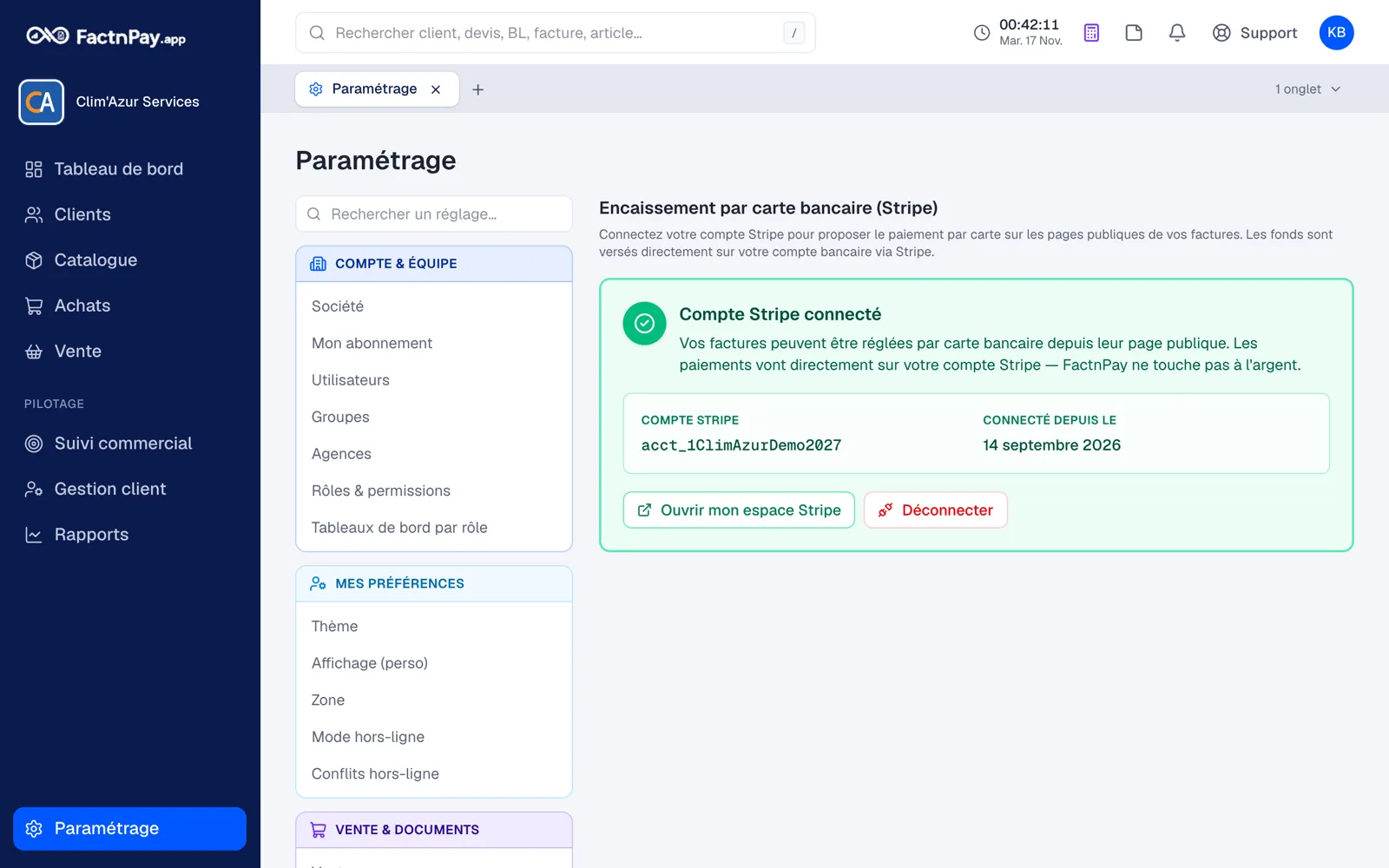
L'écran affiche alors le cadre vert Compte Stripe connecté, avec l'identifiant de votre Compte Stripe et la date Connecté depuis le. Le bouton Ouvrir mon espace Stripe mène à votre tableau de bord Stripe.
Si vous fermez la page de Stripe sans autoriser FactnPay, le message « Vous avez annulé la connexion Stripe. » s'affiche : recommencez à l'étape 2.
Ce que Stripe ouvre dans FactnPay
Dès la connexion, sans autre réglage :
- Factures : la page en ligne de chaque facture propose Payer par carte bancaire. Le paiement est enregistré tout seul sur la facture. Voir Paiement par carte bancaire en ligne.
- Acomptes : la page en ligne d'un devis propose de payer l'acompte par carte quand sa condition de règlement prévoit un acompte. Voir Demander un acompte depuis le devis.
L'argent va directement sur votre compte Stripe : FactnPay ne touche pas aux fonds. Les frais de Stripe dépendent de votre contrat avec Stripe.
Imprimer les liens de paiement sur vos PDF
Une fois Stripe connecté, vos PDF peuvent porter un encadré avec un QR code et un lien de paiement.
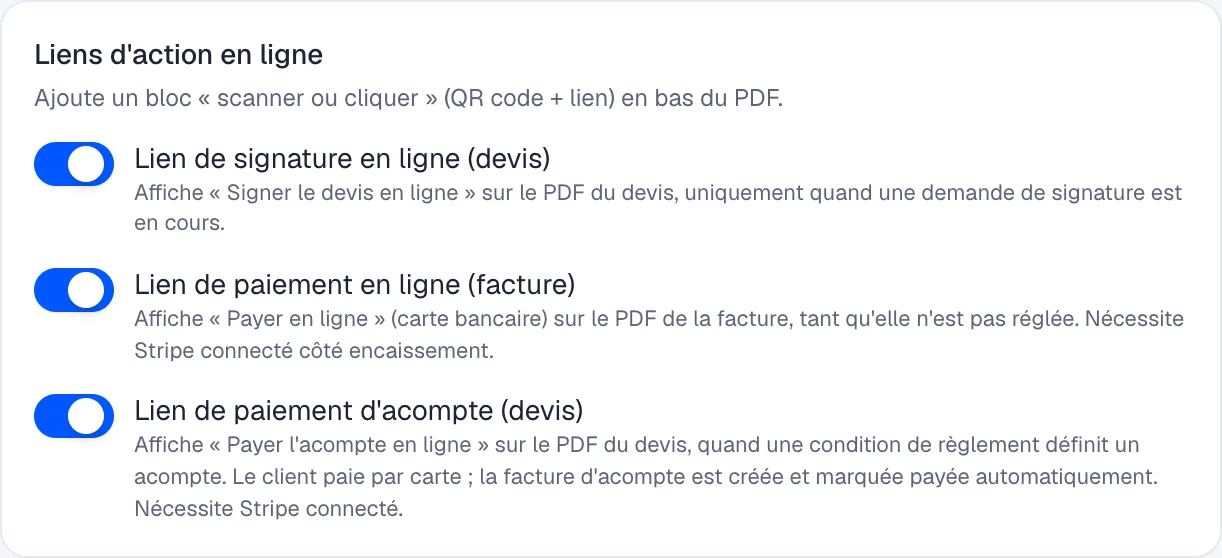
- Ouvrez Paramétrage › Impression, onglet Textes et paiement, rubrique Liens d'action en ligne.
- Activez Lien de paiement en ligne (facture) : « Payer en ligne » s'imprime sur la facture tant qu'elle n'est pas réglée.
- Activez Lien de paiement d'acompte (devis) : « Payer l'acompte en ligne » s'imprime sur le devis quand une condition de règlement définit un acompte.
- Cliquez sur Enregistrer.
Sans Stripe connecté, la rubrique affiche à la place un lien Connecter Stripe.
Déconnecter ou changer de compte
- Dans Paramétrage › Stripe, cliquez sur Déconnecter.
- Confirmez dans la fenêtre Déconnecter Stripe ?
Vos factures ne peuvent plus être réglées en ligne tant qu'aucun compte n'est reconnecté. Pour passer à un autre compte Stripe, déconnectez puis cliquez à nouveau sur Connecter mon compte Stripe.
Bon à savoir
- Le client paie toujours en une fois tout ce qui reste dû sur la facture.
- Stripe sert au paiement par carte. Le prélèvement SEPA passe par GoCardless, branché à part dans Paramétrage › GoCardless (prélèvement SEPA) : voir Prélèvement SEPA.
- PayPal figure dans la rubrique Paiements du paramétrage, mais n'est pas disponible.
- Le mode de paiement CB à distance (Paramétrage › Modes de paiement) annonce sur vos documents le paiement par carte sur le lien de la facture en ligne.
Questions fréquentes
La connexion échoue avec « Échec de la connexion Stripe ». Que faire ?
Recommencez depuis Connecter mon compte Stripe. Si l'échec se répète, contactez le support FactnPay en indiquant le message affiché.
Le bouton Connecter mon compte Stripe est grisé.
Vous n'avez pas le droit de modifier ce réglage : l'écran l'indique sous le bouton. Demandez à votre administrateur.