
Double authentification et connexion par empreinte
Mis à jour le
Avec la double authentification, FactnPay demande un code à 6 chiffres après votre mot de passe. Même quelqu'un qui connaîtrait votre mot de passe ne pourrait pas se connecter à votre place. Vous pouvez aussi vous connecter sans mot de passe, avec l'empreinte ou le visage reconnus par votre appareil.
Avant de commencer
- Chacun règle sa propre double authentification, sur sa fiche : personne ne peut l'activer pour un autre.
- Votre fiche s'ouvre depuis Paramétrage › Utilisateurs, crayon de votre ligne (Ma fiche (double authentification, signature, etc.)). Il faut pour cela le droit de voir la liste des utilisateurs (case Voir du groupe Utilisateurs). Si la page affiche « Vous n'avez pas les droits pour voir les utilisateurs. », demandez ce droit à votre administrateur.
- Tant qu'aucune méthode n'est active, une fenêtre Protégez votre compte vous le rappelle juste après chaque connexion : Activer maintenant ouvre votre fiche, Plus tard la ferme. Une fois la double authentification active, elle peut vous proposer à la place la connexion par empreinte ou visage, si votre appareil le permet.
Activer la double authentification par application
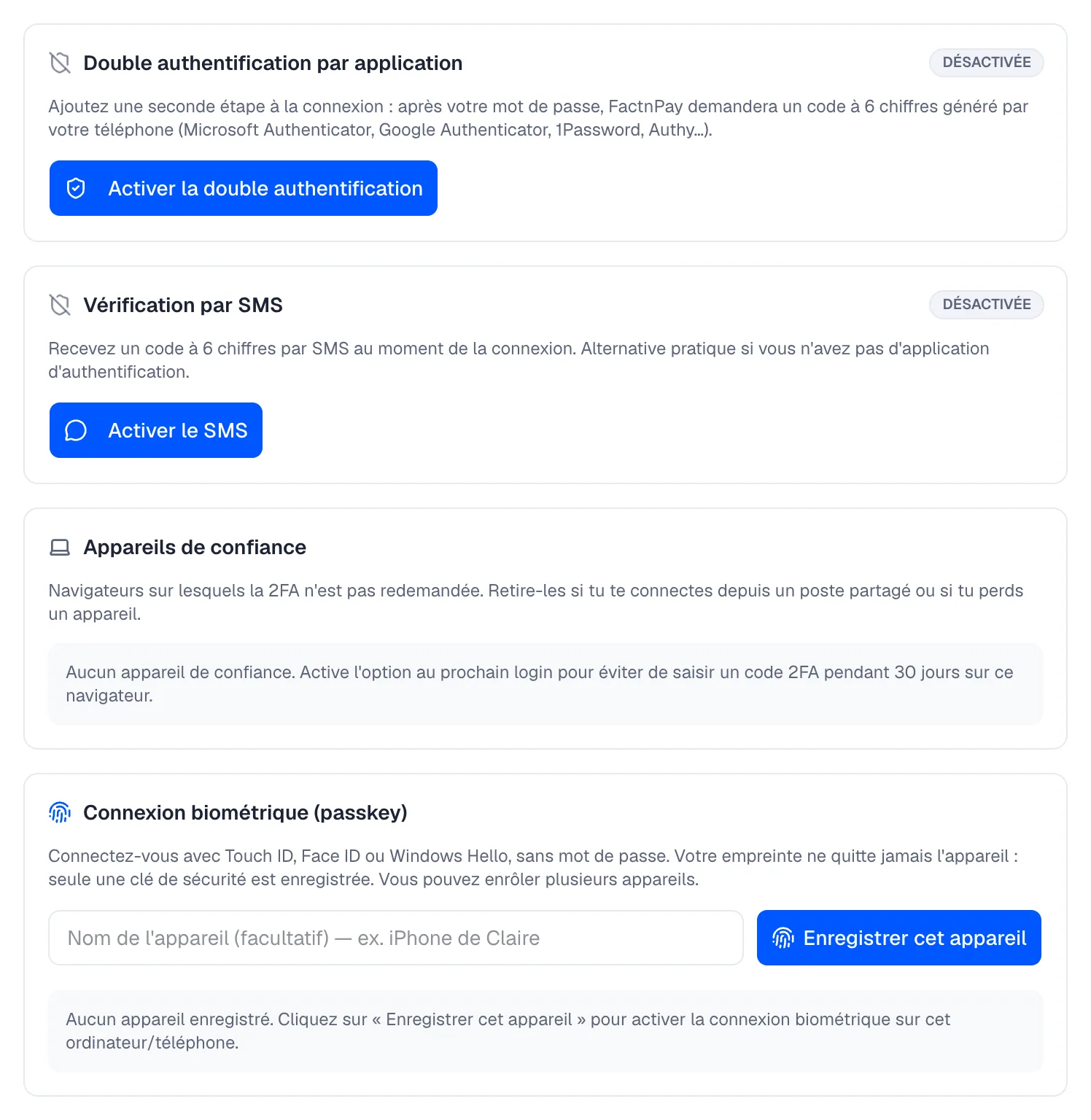
C'est la méthode la plus sûre. Il vous faut une application d'authentification sur votre téléphone (Microsoft Authenticator, Google Authenticator, 1Password, Authy…).
- Ouvrez votre fiche et repérez le cadre Double authentification par application.
- Cliquez sur Activer la double authentification.
- Dans la fenêtre Configurer la double authentification, scannez le QR code avec votre application. Si vous ne pouvez pas scanner, saisissez dans l'application le Code de secours affiché sous le QR code.
- Saisissez le Code à 6 chiffres que montre l'application, puis cliquez sur Confirmer.
- FactnPay affiche 8 Codes de récupération. Cliquez sur Télécharger en .txt et rangez le fichier en lieu sûr, puis cliquez sur J'ai sauvegardé les codes.
Les codes de récupération ne s'affichent qu'une fois, et chacun ne sert qu'une fois. Ils vous dépannent si vous perdez votre téléphone.
Ajouter la vérification par SMS
Le SMS est une solution de secours, ou une alternative si vous n'avez pas d'application d'authentification.
- Dans le cadre Vérification par SMS, cliquez sur Activer le SMS.
- Saisissez votre Numéro de mobile, puis cliquez sur Envoyer le code.
- Saisissez le Code reçu par SMS et cliquez sur Confirmer.
Le cadre indique alors SMS actif, avec la fin de votre numéro. Pour changer de numéro, cliquez d'abord sur Désactiver le SMS : FactnPay vous demande un code en cours, par exemple celui de votre application.
Avec les deux méthodes actives, FactnPay vous laisse choisir à chaque connexion entre Application d'authentification et Recevoir un code par SMS.
Se connecter avec la double authentification
- Saisissez votre e-mail et votre mot de passe, comme d'habitude.
- Saisissez le Code à 6 chiffres de votre application, ou celui reçu par SMS (valable 5 minutes ; Renvoyer un SMS en envoie un autre).
- Cochez au besoin Faire confiance à cet appareil 30 jours : aucun code ne vous sera redemandé sur ce navigateur pendant 30 jours. À éviter sur un poste partagé.
- Cliquez sur Valider.
Vous avez perdu votre téléphone ? Saisissez un code de récupération (format XXXX-XXXX) à la place du code. Avec deux méthodes actives, choisissez d'abord Code de récupération.
Gérer vos appareils de confiance
Le cadre Appareils de confiance de votre fiche liste les navigateurs où le code n'est plus demandé, avec leur dernier usage et leur date d'expiration. L'appareil que vous utilisez porte la mention Actuel.
- La corbeille retire un appareil.
- Tout retirer les retire tous : le code sera redemandé partout à la prochaine connexion.
Retirez-les si vous vous êtes connecté sur un poste partagé, ou si vous perdez un appareil.
Se connecter avec l'empreinte ou le visage
FactnPay sait vous connecter sans mot de passe, avec Touch ID, Face ID, Windows Hello ou le déverrouillage de votre téléphone Android. Votre empreinte ne quitte jamais l'appareil.
Pour l'activer sur un appareil :
- Sur cet appareil, ouvrez votre fiche et repérez le cadre Connexion biométrique (passkey).
- Donnez-lui un nom si vous voulez, par exemple « iPhone de Claire » (champ Nom de l'appareil (facultatif)).
- Cliquez sur Enregistrer cet appareil, puis posez le doigt ou regardez l'appareil quand il vous le demande.
Recommencez sur chaque ordinateur ou téléphone que vous utilisez. La corbeille d'un appareil le retire de la liste.
Sur la page de connexion, le bouton Connexion rapide, suivi du nom de la méthode de votre appareil (par exemple « Touch ID »), vous connecte sans saisir ni e-mail ni mot de passe. Il n'apparaît que sur un appareil capable de le faire. Si l'appareil n'a pas été enregistré, la page affiche « Connexion rapide indisponible sur cet appareil. » : utilisez votre mot de passe.
Bon à savoir
- La connexion par empreinte ne demande pas de code à 6 chiffres : l'empreinte ou le visage valent déjà une double vérification.
- Les restrictions horaires d'un compte s'appliquent aussi à la connexion par empreinte : voir Utilisateurs.
- Le navigateur ne prend pas en charge la connexion biométrique ? Le cadre l'indique : « Ce navigateur ne prend pas en charge la connexion biométrique. »