
Conditions générales et contrats (champs variables, PDF importés)
Mis à jour le
L'écran Paramétrage › Contrats et conditions réunit vos conditions générales de vente, conditions particulières, contrats et annexes. Cet article décrit leur rédaction et leur gestion. Pour la façon dont ils accompagnent un devis et se font accepter par le client, voir Joindre vos conditions générales et contrats au devis.
Avant de commencer
- L'entrée se trouve dans la rubrique Vente & documents. Par défaut, le propriétaire et les administrateurs gèrent ces documents ; d'autres rôles, comme Comptable, peuvent seulement les consulter.
- Sans le droit de gérer, l'écran s'affiche en lecture seule : pas de bouton Nouveau document.
La liste des documents
À gauche, chaque document affiche son nom, son type, sa dernière version et des étiquettes :
- Joint à tous les devis, ou le nombre de rattachements (catégories et articles) ;
- Entreprises seulement ou Particuliers seulement ;
- Modifications non publiées : le texte a changé depuis la dernière version, les devis joignent encore l'ancienne ;
- Archivé : le document n'est plus joint aux nouveaux devis.
Cliquez sur un document pour l'ouvrir à droite.
Rédiger le texte avec des champs variables
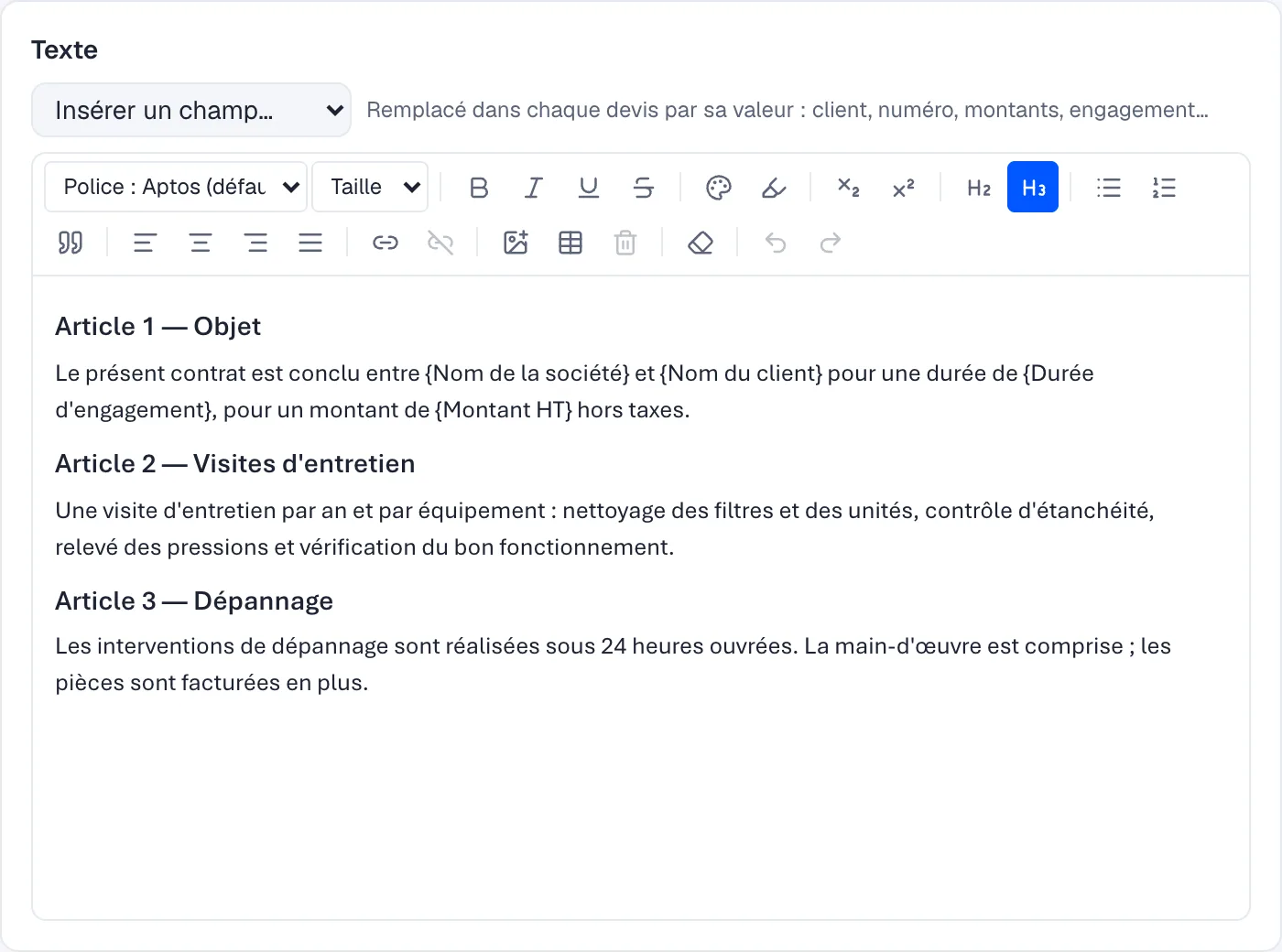
Choisissez Rédigé ici dans Contenu. Le bloc Texte est un éditeur avec mise en forme.
Pour insérer une valeur qui change à chaque devis, placez le curseur, puis choisissez-la dans Insérer un champ…. Le champ s'écrit entre accolades ; il est remplacé par la valeur du devis à l'impression et sur la page que voit le client.
| Champ | Ce qui s'affiche |
|---|---|
| {Nom du client} | Le destinataire du devis |
| {Adresse du client} | L'adresse de facturation imprimée sur le devis |
| {N° du devis} | Son numéro |
| {Date du devis} | Sa date |
| {Objet du devis} | L'objet saisi sur le devis |
| {Montant HT} | Le total hors taxes |
| {Montant TTC} | Le total toutes taxes comprises |
| {Durée d'engagement} | L'engagement le plus long des lignes (ex. 12 mois), ou « sans engagement » |
| {Nom de la société} | Votre société |
| {SIRET de la société} | Votre numéro SIRET |
| {Adresse de la société} | Votre adresse |
Les lignes en option ne comptent pas dans la durée d'engagement. Un nom entre accolades qui ne figure pas dans cette liste reste imprimé tel quel : passez par Insérer un champ… plutôt que de le taper.
Importer un PDF
Pour un contrat rédigé ailleurs, par un avocat par exemple :
- Saisissez d'abord le Nom du document.
- Dans Contenu, choisissez PDF importé (rédigé par un avocat, par exemple).
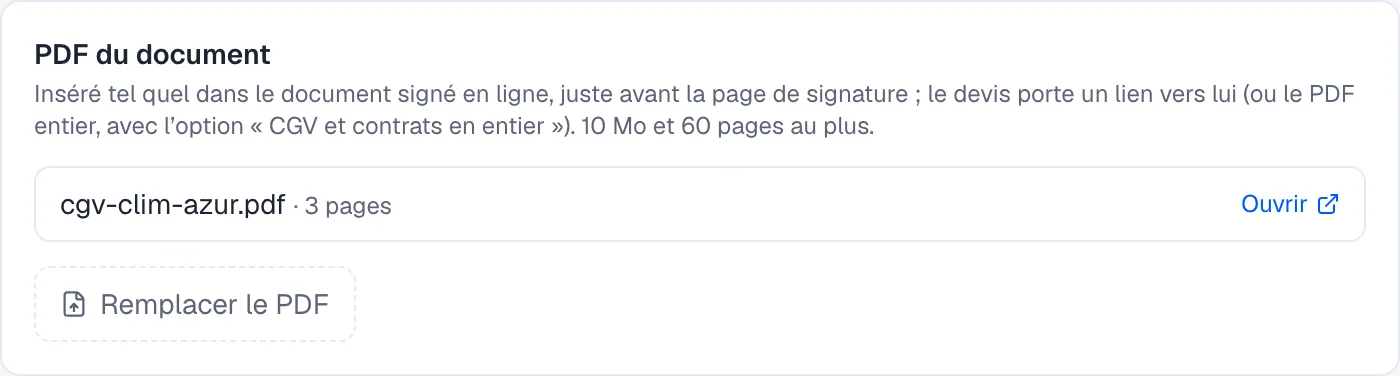
- Cliquez sur Importer le PDF et choisissez le fichier : un PDF de 10 Mo et 60 pages au plus.
- Le nom du fichier et son nombre de pages s'affichent. Ouvrir le montre dans un nouvel onglet ; Remplacer le PDF en charge un autre.
Le PDF est joint tel quel : les champs variables ne s'y appliquent pas. Dans le document que le client signe en ligne, il est inséré juste avant la page de signature.
Enregistrer, puis publier
- Enregistrer garde votre travail, sans rien changer pour les devis.
- Publier la version 1 (puis 2, 3…) fige le texte. Une confirmation rappelle que la version ne pourra plus être modifiée : les devis en brouillon qui portent ce document passent dessus, ceux déjà envoyés gardent la version reçue par le client.
Un document n'est joint à aucun devis tant qu'il n'est pas publié. La publication est refusée si le texte est vide, si aucun PDF n'est importé, ou si rien n'a changé depuis la dernière version.
Versions publiées et lien public
Sous la fiche :
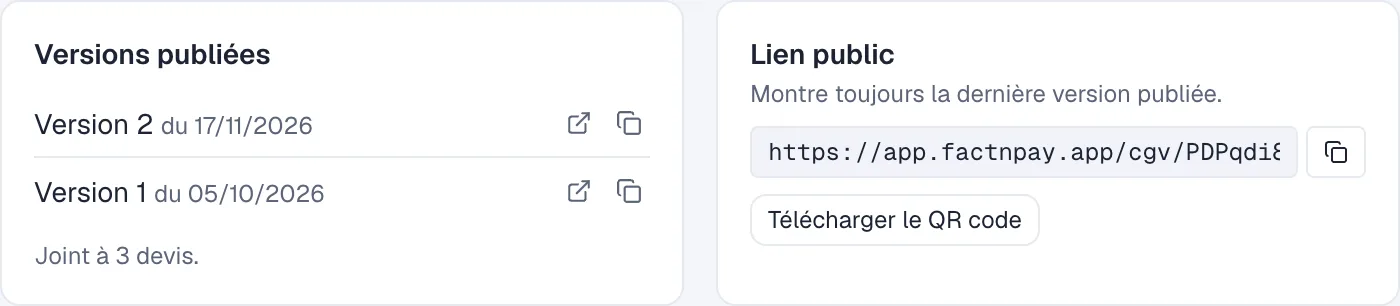
- Versions publiées liste chaque version avec sa date. L'icône Voir cette version l'ouvre, l'icône Copier le lien de cette version copie son adresse. La mention « Joint à … devis » indique combien de devis portent le document.
- Lien public montre toujours la dernière version publiée. Copiez-le pour votre site ou vos e-mails, ou cliquez sur Télécharger le QR code pour l'imprimer sur une plaquette.
Imprimer le lien des CGV sur vos documents
Pour un document de type Conditions générales de vente, cochez Imprimer le QR code et le lien en bas des devis, commandes et factures, enregistrez, puis publiez.
Ce qui s'imprime se règle dans Paramétrage › Impression, onglet Textes et paiement, rubrique Conditions générales de vente : Afficher le QR code et Afficher le lien. Voir Impression : habillage et modèles de vos PDF.
Archiver ou supprimer
- Archiver retire le document des nouveaux devis. Il reste sur les devis déjà envoyés et son lien public reste valide. Réactiver le remet en service.
- Supprimer n'existe que pour un document jamais publié. Un document publié a pu être envoyé à des clients : il s'archive.
Bon à savoir
- Deux documents ne peuvent pas porter le même nom.