
Impression : habillage et modèles de vos PDF
Mis à jour le
L'écran Impression réunit tout ce qui s'imprime sur vos documents. Deux notions s'y croisent :
- L'habillage, c'est le style : logo, couleurs, polices, allure du tableau, textes et informations de règlement affichés.
- Le modèle, c'est la structure : quels blocs le document contient (numéro et dates, destinataire, tableau des lignes, totaux, cadre signature…), dans quel ordre, avec quelles colonnes.
Chaque type de document (devis, facture, bon de commande, bon de livraison) a son propre habillage et ses propres modèles.
Avant de commencer
- L'entrée Paramétrage › Impression, dans la rubrique Communication, est réservée par défaut au propriétaire et aux administrateurs.
- La liste des modèles et l'onglet Blocs du document demandent en plus le droit de gérer les modèles de documents, lui aussi réservé par défaut au propriétaire et aux administrateurs.
Ouvrir l'écran et choisir un document
- Ouvrez Paramétrage › Impression. L'écran s'ouvre en grand, par-dessus le paramétrage.
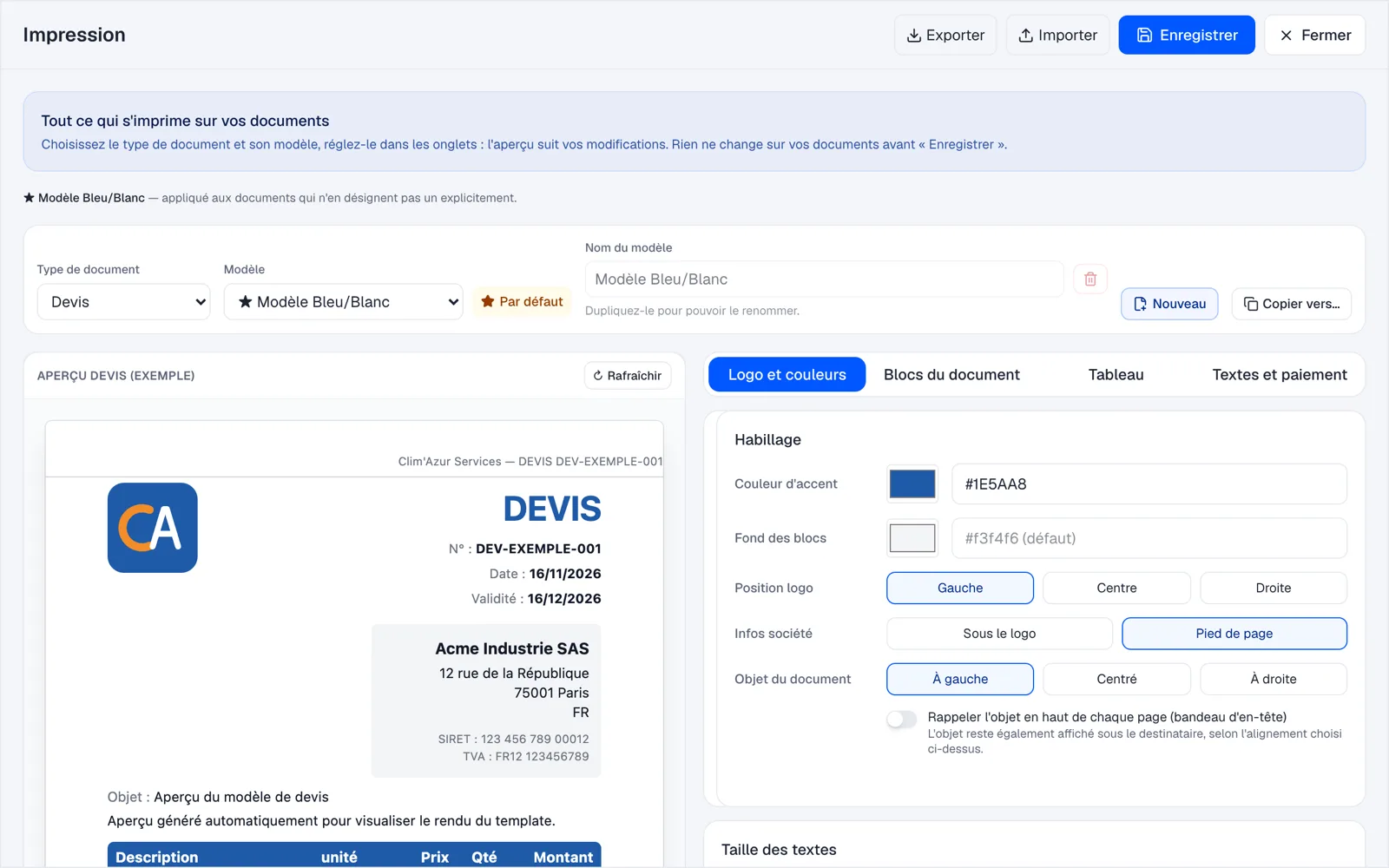
- Choisissez le Type de document : Devis, Facture, Bon de commande ou Bon de livraison.
- Choisissez le Modèle à régler. Le modèle par défaut est marqué d'une étoile.
L'aperçu, à côté des réglages, montre un document d'exemple. Il suit vos modifications ; le bouton Rafraîchir le régénère. Rien ne change sur vos documents avant Enregistrer, en haut de l'écran.
Régler l'habillage
Les réglages sont rangés en quatre onglets :
- Logo et couleurs : Téléverser un logo (JPG, PNG, WEBP ou SVG, 2 Mo au plus), la Couleur d'accent, le Fond des blocs, la Position logo, la place des Infos société, l'alignement de l'Objet du document, la Taille des textes et les polices (Police de caractère générale, Police de caractère titre).
- Blocs du document : la structure du modèle (voir plus bas).
- Tableau : Style des tableaux, Angles, Style des lignes, Images des produits, Taille des prix et Colonnes du tableau (remise, prix, totaux, encadrement).
- Textes et paiement : les informations de Règlement et conditions à afficher ou masquer (délais, mode, condition de paiement, coordonnées bancaires, conditions), le Texte libre, le Titre, l'affichage des Conditions générales de vente et les Liens d'action en ligne.
Ces réglages s'appliquent au type de document choisi en haut. Pour habiller aussi vos factures, choisissez Facture et recommencez. Enregistrez avant de changer de type : les réglages non enregistrés du type quitté sont perdus.
Choisir le modèle par défaut
Le modèle par défaut est celui que prennent les documents qui n'en désignent pas un autre. Il est rappelé au-dessus des listes, précédé d'une étoile.
- Choisissez le modèle dans la liste Modèle.
- Cliquez sur Définir par défaut. Le bouton devient Par défaut à l'enregistrement.
- Cliquez sur Enregistrer. Un message confirme le nouveau modèle par défaut.
Choisir un modèle dans la liste sert seulement à le regarder et à le régler : il ne devient le défaut que par Définir par défaut.
Créer et régler votre propre modèle
Les modèles fournis par FactnPay ne se modifient pas : la mention « Modèle fourni : dupliquez-le pour modifier ses blocs. » le rappelle.
- Choisissez le modèle qui vous sert de base.
- Cliquez sur Nouveau : FactnPay en crée une copie et la sélectionne.
- Donnez-lui un nom dans Nom du modèle.
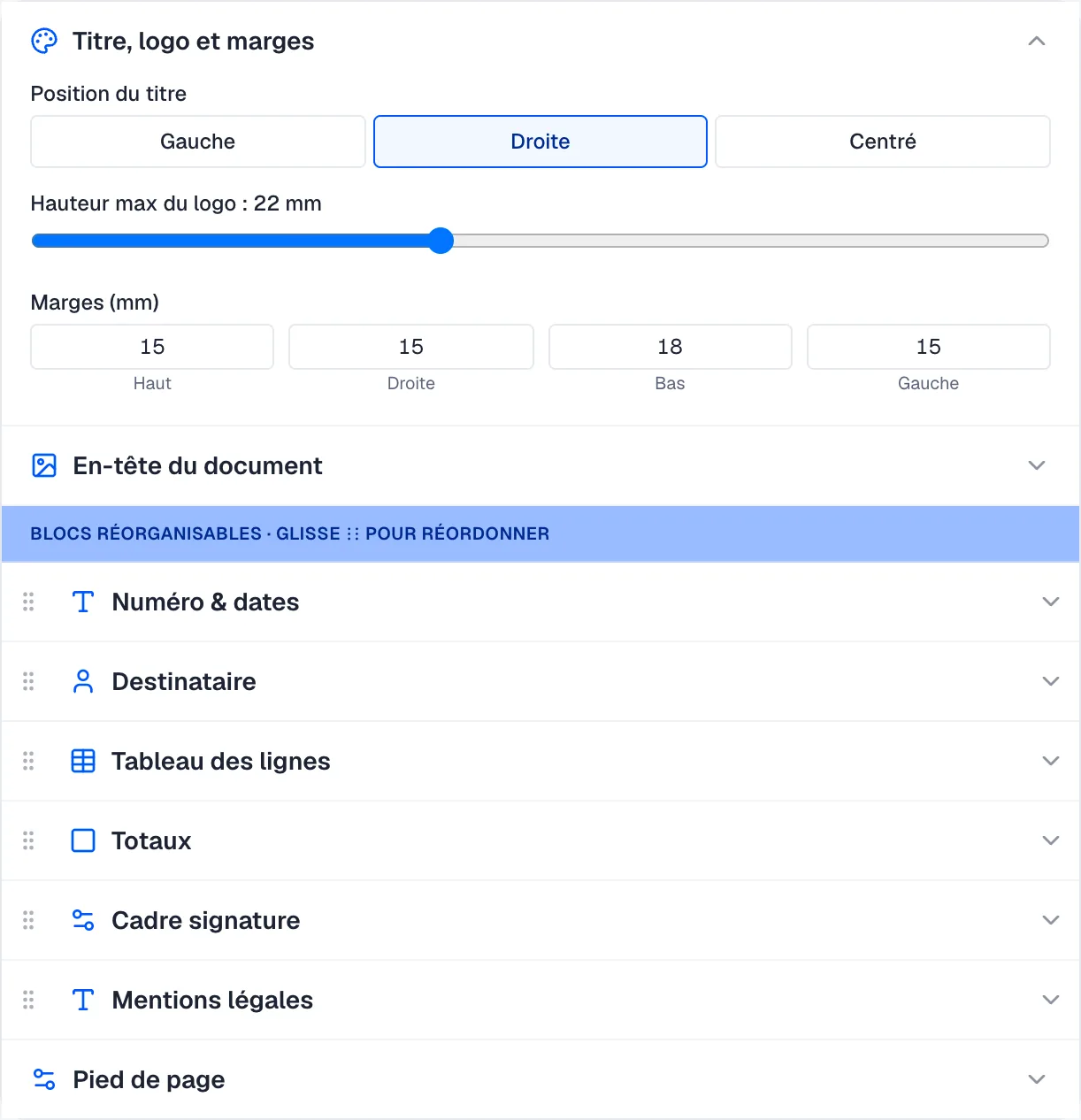
- Ouvrez l'onglet Blocs du document :
- En-tête du document : la bannière avec le logo et le titre, le Titre affiché, les coordonnées du vendeur ;
- les blocs Numéro & dates, Destinataire, Tableau des lignes, Totaux, Modalités de règlement, Cadre signature et Mentions légales : chacun s'affiche ou se masque (Afficher ce bloc) et se déplace en le faisant glisser par sa poignée ;
- dans Tableau des lignes : l'ordre et l'affichage des colonnes, la largeur de la description, les libellés des colonnes.
- Cliquez sur Enregistrer.
Les couleurs, la police et la position du logo qui s'impriment sont celles de l'onglet Logo et couleurs.
Autres gestes sur les modèles
- Copier vers… copie le modèle choisi vers les autres types de document. Chaque copie devient le modèle par défaut de son type, avec un titre adapté.
- La corbeille, à côté du nom, supprime le modèle choisi après confirmation. Le modèle par défaut ne se supprime pas : désignez-en d'abord un autre.
- Exporter et Importer, en haut de l'écran, enregistrent toute la configuration (modèles et habillage) dans un fichier et la rechargent. L'import remplace votre configuration actuelle.
Bon à savoir
- Fermer quitte l'écran sans enregistrer : cliquez d'abord sur Enregistrer.
- Changer de modèle ou de type avec des blocs modifiés non enregistrés ouvre la question Abandonner les modifications ?
- Le lien de paiement « Payer en ligne » sur les factures et « Payer l'acompte en ligne » sur les devis ne se proposent que si Stripe est connecté. Voir Brancher Stripe pour encaisser par carte.
- La mention de retard de paiement est ajoutée automatiquement selon le client : inutile de l'écrire dans le texte libre.