
Verrouillage après inactivité et journal des connexions
Mis à jour le
Un poste resté ouvert pendant une pause donne accès à vos devis, à vos factures et à vos clients. FactnPay le verrouille tout seul après un délai sans activité. L'écran Connexions, lui, vous montre qui s'est connecté à votre société, quand, et d'où.
Avant de commencer
- Le verrouillage est actif d'office pour toute nouvelle société : l'écran se verrouille après 30 minutes sans activité.
- Le réglage vaut pour tous les utilisateurs de la société. Personne ne le règle pour soi seul.
- Les deux entrées sont dans la rubrique Sécurité & accès du Paramétrage. Par défaut, le propriétaire et les administrateurs les voient. Un collaborateur peut recevoir, dans le groupe Sécurité & accès de ses droits (onglet Paramétrage) : Voir le verrouillage sur inactivité, Régler le verrouillage sur inactivité et Historique de connexion. Voir Rôles et droits.
Régler le verrouillage
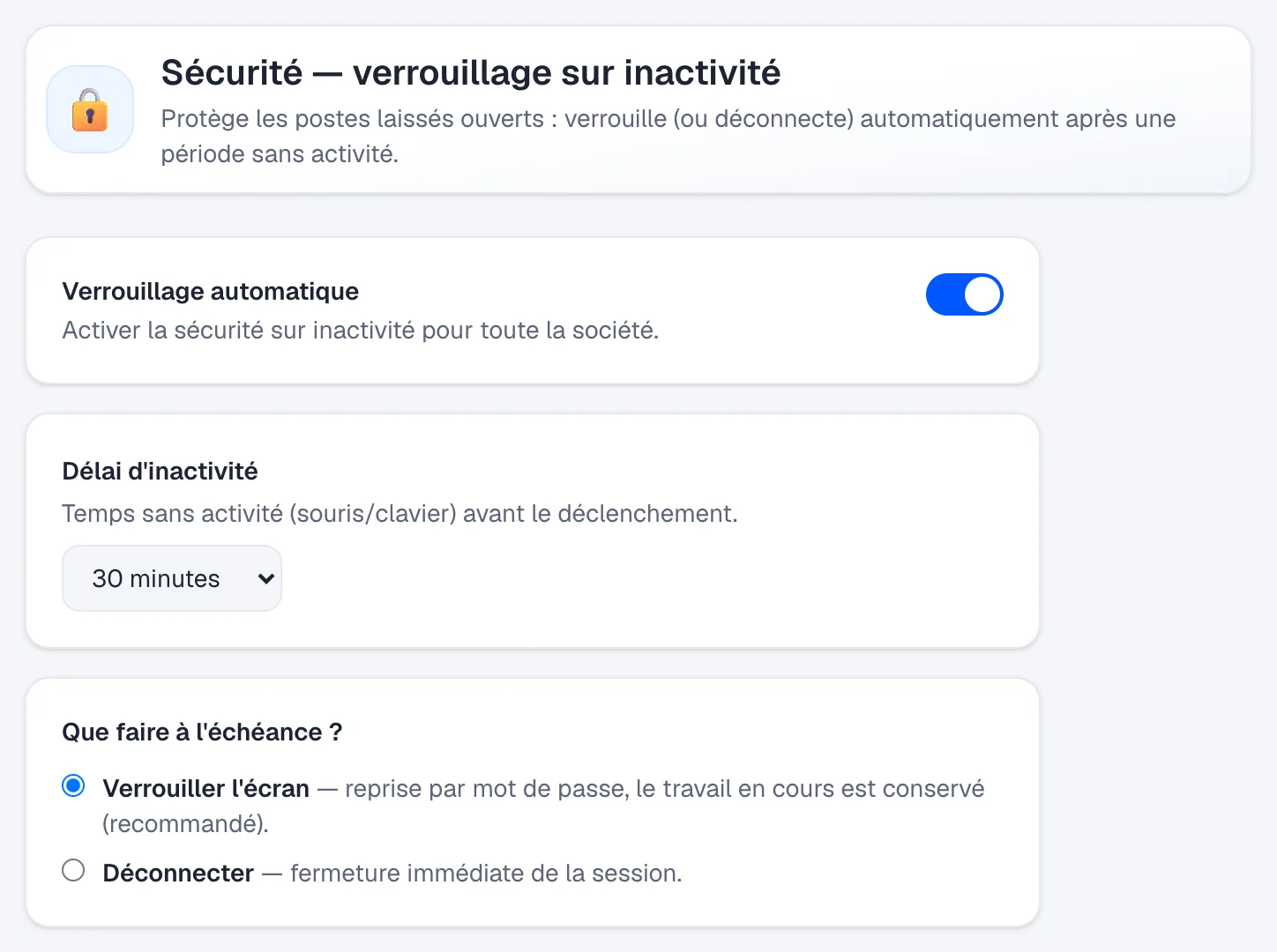
- Ouvrez Paramétrage › Verrouillage (inactivité).
- Laissez allumé l'interrupteur Verrouillage automatique. Éteint, aucun poste ne se verrouille et les autres réglages disparaissent.
- Choisissez le Délai d'inactivité, de 5 à 120 minutes : le temps passé sans bouger la souris, taper au clavier, faire défiler ni toucher l'écran.
- Dans Que faire à l'échéance ?, choisissez :
- Verrouiller l'écran (recommandé) : la session reste ouverte derrière l'écran de verrouillage, le travail en cours est conservé ;
- Déconnecter : la session se ferme. Il faut se reconnecter, et ce qui n'était pas enregistré est perdu. Exception : s'il reste sur le poste des actions faites hors connexion pas encore envoyées, l'écran se verrouille au lieu de déconnecter, pour ne pas les perdre.
- Cliquez sur Enregistrer. Le message « Réglages de sécurité enregistrés. » confirme.
Sans le droit de régler, l'écran affiche « Ce réglage est réservé à l'administration générale de la société. Vous pouvez le consulter, mais pas le modifier. »
Le nouveau réglage s'applique sur chaque poste au prochain chargement de FactnPay : à la connexion suivante, ou en actualisant la page.
Quand l'écran se verrouille
- Une minute avant l'échéance, un bandeau apparaît en bas de l'écran : « Verrouillage dans 60 s pour inactivité. », avec un décompte. Cliquez sur Rester connecté, ou bougez simplement la souris.
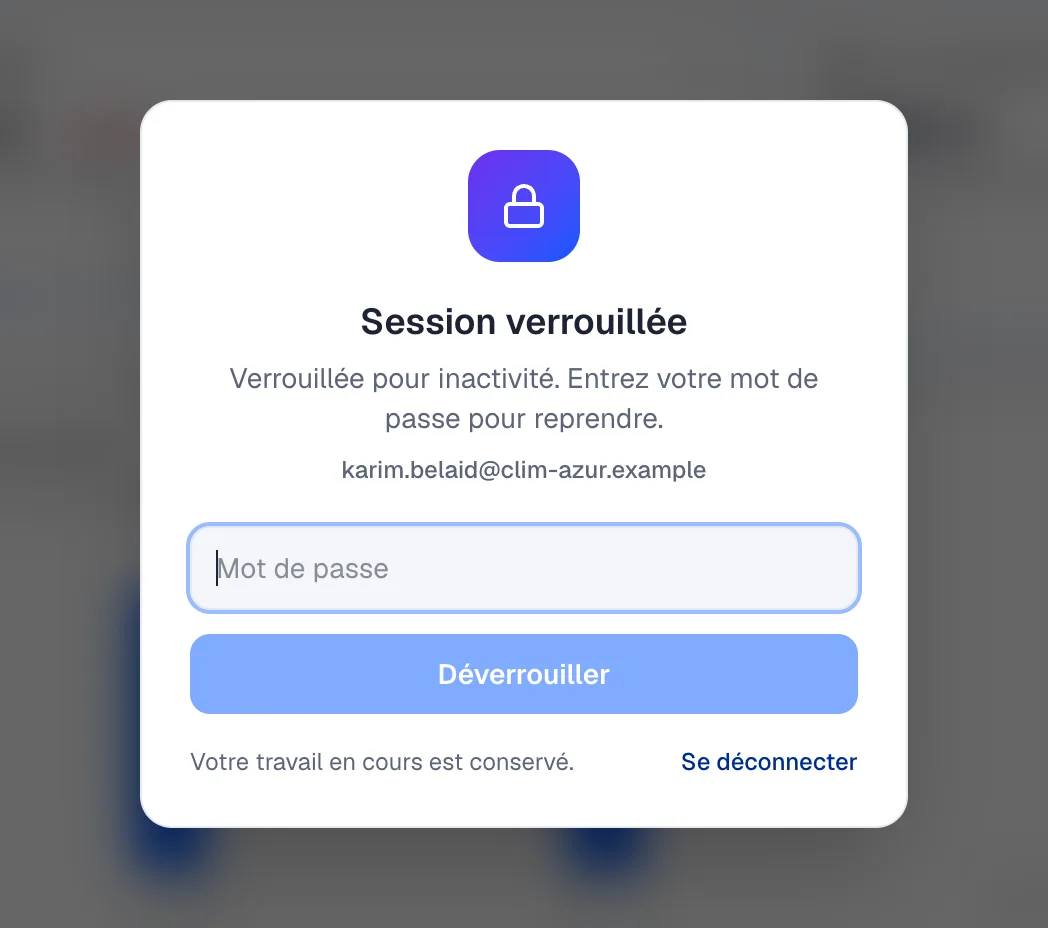
- Sans réaction, la fenêtre Session verrouillée recouvre l'écran : « Verrouillée pour inactivité. Entrez votre mot de passe pour reprendre. », avec votre adresse e-mail.
- Tapez votre mot de passe, puis cliquez sur Déverrouiller. Vous retrouvez la page telle que vous l'aviez laissée.
- Si vous avez activé la connexion par empreinte et que votre appareil le permet, le bouton Déverrouiller avec la biométrie vous évite de taper le mot de passe. Voir Double authentification et connexion par empreinte.
- Un mot de passe erroné affiche « Mot de passe incorrect. ».
- Se déconnecter ferme la session, par exemple pour laisser le poste à un collègue. S'il reste des actions faites hors connexion pas encore envoyées, un premier clic prévient qu'elles seront perdues ; cliquez de nouveau sur Se déconnecter pour confirmer.
- L'écran verrouillé reste en place tant que personne ne le déverrouille.
Avec Déconnecter, le même bandeau prévient une minute avant, puis FactnPay revient à la page de connexion. S'il reste des actions faites hors connexion pas encore envoyées, la fenêtre Session verrouillée s'affiche à la place, avec par exemple « 3 actions faites hors connexion attendent d'être envoyées : FactnPay a verrouillé l'écran au lieu de vous déconnecter, pour ne pas les perdre. » : déverrouillez-la une fois le réseau revenu, les actions partent à la synchronisation. Voir Travailler hors connexion.
Plusieurs onglets ouverts
Vos onglets de FactnPay ouverts dans le même navigateur partagent leur activité : tant que vous travaillez dans l'un, les autres ne se verrouillent pas et, avec Déconnecter, ne ferment pas votre session.
Si vous restez inactif dans tous vos onglets, chacun se verrouille : déverrouillez celui où vous revenez, puis chacun des autres en y revenant.
Voir qui s'est connecté
Ouvrez Paramétrage › Connexions. Le tableau liste les 200 dernières connexions réussies à votre société, de la plus récente à la plus ancienne :
- Date : le jour et l'heure ;
- Utilisateur : le nom et l'adresse e-mail de la personne ;
- IP : l'adresse internet d'où vient la connexion.
Chaque connexion réussie compte, avec le mot de passe, le code de double authentification ou l'empreinte. Un déverrouillage par empreinte compte aussi comme une connexion. Les tentatives qui échouent n'y figurent pas.
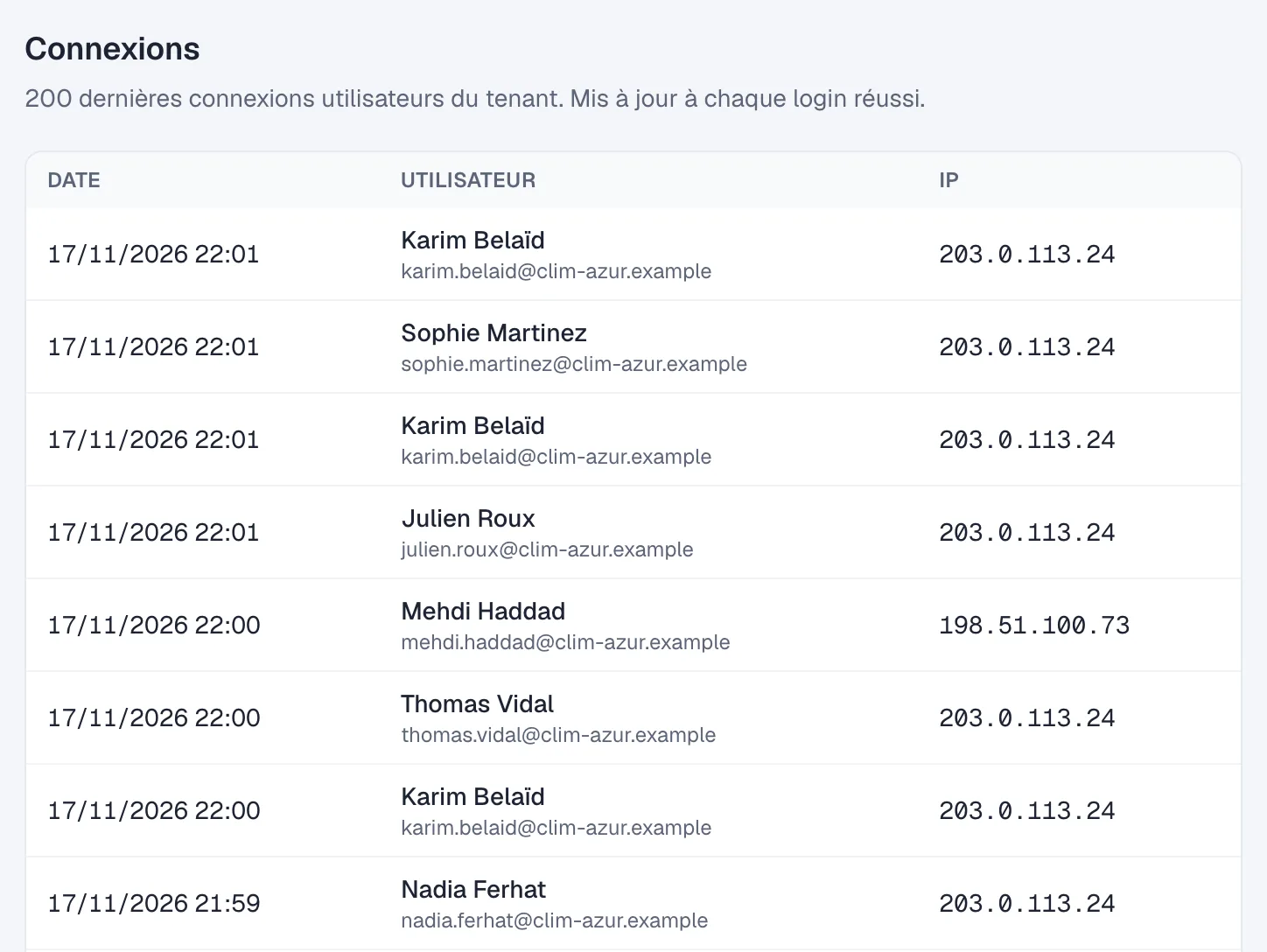
Cet écran liste les connexions passées. Il ne montre pas qui est connecté en ce moment, et ne ferme pas de session à distance.
Une connexion que vous ne reconnaissez pas
- Désactivez le compte concerné le temps de vérifier : la personne est déconnectée aussitôt. Voir Utilisateurs.
- Faites-lui choisir un nouveau mot de passe, avec le lien Mot de passe oublié ? de la page de connexion.
- Demandez-lui d'activer sa double authentification : chacun l'active sur sa propre fiche.
Bon à savoir
- Le verrouillage protège un poste laissé ouvert. Il ne remplace pas la double authentification, qui protège le compte lui-même.
- Retirez les appareils de confiance d'un poste partagé : voir Double authentification et connexion par empreinte.