
Agences : séries de numéros, documents et chiffres par agence
Mis à jour le
Une agence, c'est un lieu de votre société et son équipe : une ville, un établissement. Chaque utilisateur, chaque client et chaque document appartient à une agence. Vous pouvez ensuite limiter ce que voit chacun à son agence, numéroter les devis par agence et comparer leurs résultats.
Avant de commencer
- L'entrée Paramétrage › Agences, dans la rubrique Compte & équipe, est réservée par défaut au propriétaire et aux administrateurs. Les agences sont comprises dans toutes les formules.
- Votre société a toujours une agence : le Siège, créé à l'adresse de la société. Tant qu'il est seul, rien ne change à l'écran : ni champ Agence, ni filtre.
- L'agence n'est ni un dépôt de stock, ni une société à part : les factures, les avoirs et les abonnements restent ceux de la société, avec une seule série de numéros.
Créer une agence
- Ouvrez Paramétrage › Agences. La liste Agences de la société affiche chaque agence avec son adresse, son nombre d'utilisateurs et de clients.
- Cliquez sur Nouvelle agence.
- Saisissez le Nom (obligatoire), puis le Code : 2 à 8 lettres ou chiffres, par exemple QMP. Laissé vide, il est proposé d'après le nom.
- Complétez l'Adresse, le Complément d'adresse, le Code postal, la Ville, le Téléphone et l'E-mail.
- Le SIRET de l'établissement (information) est facultatif : il reste sur la fiche et ne s'imprime pas.
- Cliquez sur Enregistrer.
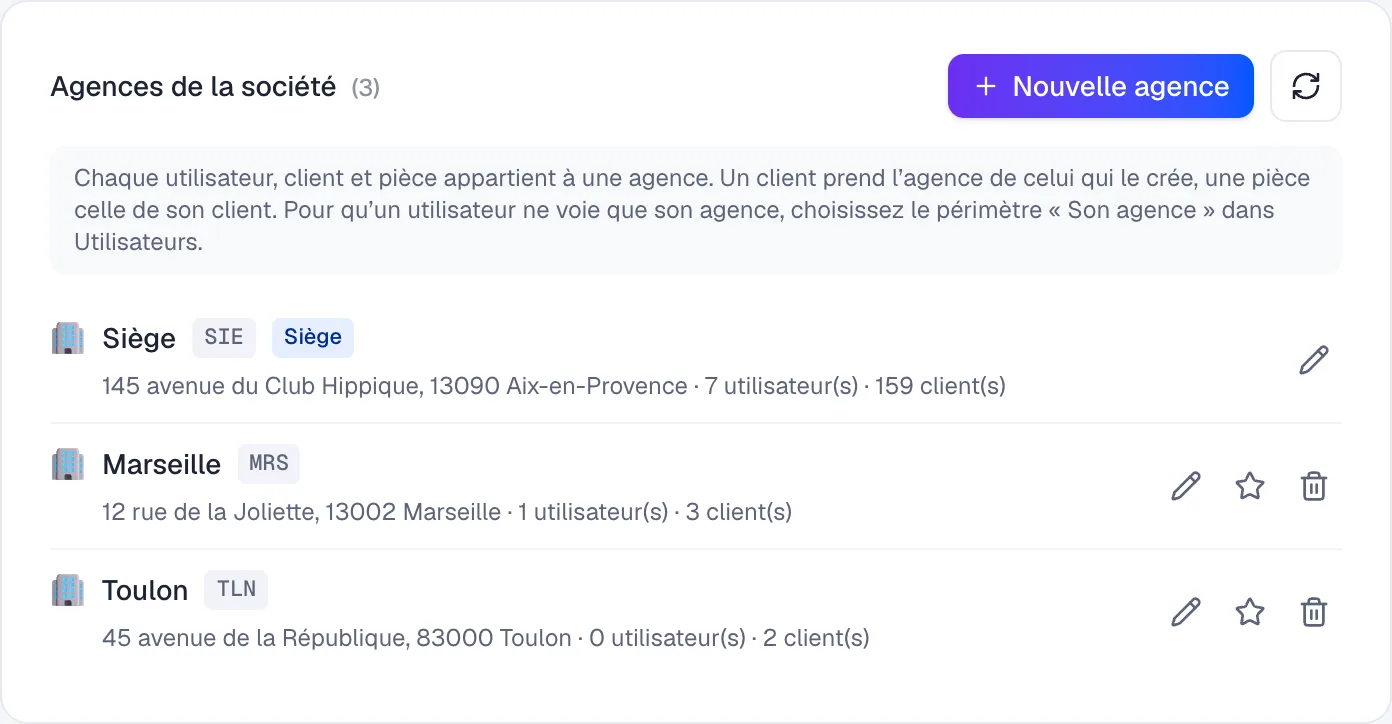
Pour modifier une agence, cliquez sur son crayon : la même fenêtre s'ouvre.
Rattacher les utilisateurs et les clients
- Utilisateurs : dans Paramétrage › Utilisateurs, choisissez l'Agence de chaque personne, à la création ou sur sa fiche. Sans choix, elle appartient au siège. Voir Utilisateurs : créer, activer, désactiver, restrictions horaires.
- Clients : un nouveau client prend l'agence de la personne qui le crée. Sa fiche affiche un champ Agence.
- Documents : un devis, une commande, un bon de livraison ou une facture prend l'agence de son client.
Pour qu'un utilisateur ne voie que les clients et les documents de son agence, choisissez le périmètre Son agence sur sa fiche (ce choix n'apparaît qu'avec plusieurs agences).
Transférer un client
Seul un utilisateur qui voit Toute la société peut changer l'Agence d'un client. Les nouveaux documents iront à la nouvelle agence ; ceux déjà faits restent à l'agence d'origine.
Numéroter les devis par agence
Avec plusieurs agences, les masques de numérotation acceptent le code {AGENCE}. Dans Paramétrage › Vente, un masque de devis comme DEV-{AGENCE}-{YYYY}-{NNNN} donne à chaque agence sa propre série : DEV-QMP-2026-0001, DEV-BRE-2026-0001…
- {AGENCE} vaut pour les devis, les commandes et les bons de livraison.
- Il est refusé pour les factures, les avoirs et les abonnements, qui gardent une seule série pour la société.
- Décidez-le en début d'année. Changer le code d'une agence en cours d'année change la forme de ses numéros suivants.
Le détail des masques : Numérotation des documents et nommage des fichiers.
Ce qui change sur les documents
Les coordonnées de l'agence (nom, adresse, téléphone, e-mail) s'impriment sur ses devis, commandes et bons de livraison. Les factures portent toujours celles de la société. Les documents du siège n'ont pas de bloc d'agence.
Suivre les chiffres par agence
- Les listes des clients, des devis, des commandes, des bons de livraison, des factures et des achats proposent un filtre Agence (Toutes les agences par défaut).
- Les rapports CA périodique, Articles les plus vendus, Suivi des devis et Balance Clients se filtrent aussi par agence.
- Rapports › Comparatif des agences montre, agence par agence et sur la période choisie : Devis émis, Acceptés, Transformation, Facturé HT et Encours TTC.
Les filtres n'apparaissent qu'avec plusieurs agences, aux utilisateurs qui voient toute la société. Le comparatif apparaît dès qu'il y a plusieurs agences, pour qui peut consulter les rapports.
Changer de siège ou supprimer une agence
- L'étoile Définir comme siège fait d'une agence le nouveau siège. Les clients et documents déjà rattachés à l'ancien siège y restent.
- La corbeille supprime une agence. Ses documents sont rattachés au siège. Une agence qui a encore des utilisateurs ou des clients ne se supprime pas : rattachez-les d'abord ailleurs. Le siège ne se supprime pas.
Bon à savoir
- Avec plusieurs agences, la barre latérale affiche « Agence de » suivi du nom de l'agence de l'utilisateur. Un nom court, comme la ville (« Quimper »), s'y lit mieux.
- Le code proposé reprend les trois premières lettres du nom. Saisissez-le vous-même s'il ne vous convient pas.
- Les groupes d'utilisateurs (équipes) sont indépendants des agences.