
Suivi des devis
Mis à jour le
Le suivi des devis mesure ce que deviennent vos propositions : combien sont acceptées, refusées ou encore sans réponse, en combien de temps vos clients disent oui, et quels devis relancer en priorité.
Avant de commencer
- Il faut le droit Consulter les rapports, accordé personne par personne par le propriétaire du compte dans Paramétrage › Utilisateurs.
- Vous ne voyez que les devis des clients de votre périmètre.
Afficher le suivi
- Dans le menu, cliquez sur Rapports › Suivi des devis.
- Réglez la période avec Du et Au. Par défaut, du 1er janvier à aujourd'hui. La période porte sur la date du devis.
- Si votre société a plusieurs agences et que vous voyez toute la société, choisissez une agence ou laissez Toutes les agences.
- Cliquez sur Recalculer.
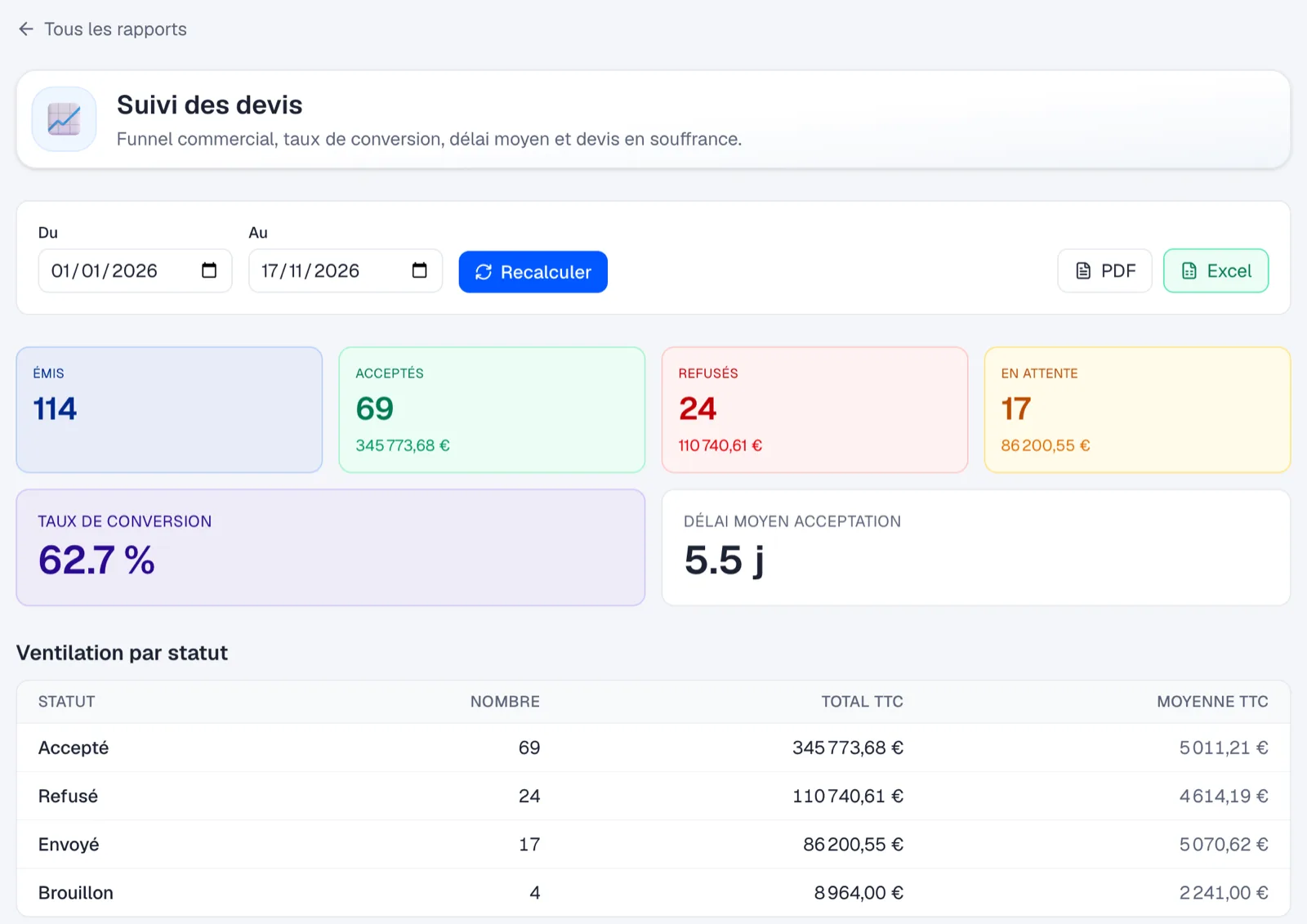
Lire les chiffres
- Émis : le nombre de devis datés dans la période et sortis chez vos clients, c'est-à-dire acceptés, refusés ou en attente. Les brouillons et les devis annulés n'y comptent pas : ils restent visibles dans la Ventilation par statut.
- Acceptés, Refusés et En attente (devis envoyés, sans réponse) : le nombre de devis et leur montant TTC.
- Taux de conversion : les devis acceptés, divisés par la somme des acceptés, des refusés et des devis en attente. Les brouillons et les devis annulés n'entrent pas dans le calcul. Tant qu'un devis attend sa réponse, il pèse donc comme un devis non signé.
- Délai moyen acceptation : le nombre moyen de jours entre l'envoi et l'acceptation, pour les devis de la période envoyés puis acceptés.
- Ventilation par statut : pour chaque statut, le Nombre de devis, leur Total TTC et leur Moyenne TTC.
Un devis compte comme accepté dès qu'il a le statut Accepté, qu'il ait été signé en ligne ou accepté à la main.
Relancer les devis en souffrance
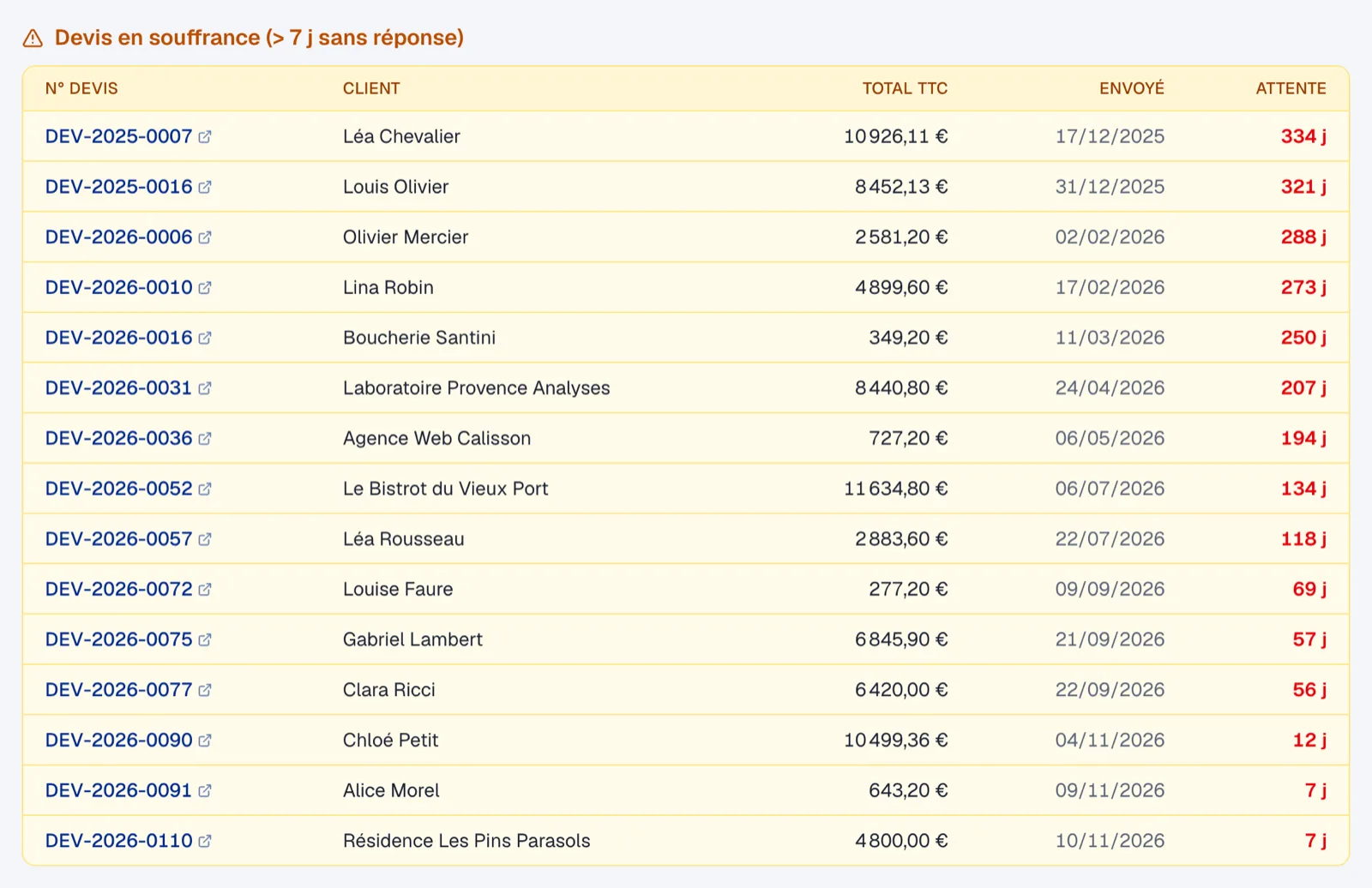
Le cadre Devis en souffrance (> 7 j sans réponse) liste les devis envoyés il y a plus de 7 jours et toujours sans réponse, du plus ancien au plus récent (50 au plus). Il ne dépend pas de la période choisie : il montre tout ce qui attend aujourd'hui.
Pour chaque devis : le N° devis, le Client, le Total TTC, la date d'envoi (Envoyé) et le nombre de jours d'Attente. Cliquez sur une ligne : l'aperçu du devis s'ouvre. Relancez le client en lui renvoyant le devis avec Envoyer par email.
Le palmarès des commerciaux
Sous les chiffres, le Palmarès classe vos commerciaux selon le montant TTC des devis acceptés sur la période. Il n'apparaît qu'aux personnes qui ont le droit de voir les utilisateurs de la société.
- Les trois premiers ont chacun leur carte : Acceptés, Conversion et Valeur signée TTC. Les suivants sont dans un tableau, avec en plus le nombre de devis Émis (acceptés, refusés ou en attente).
- Un devis compte pour son responsable ; s'il n'en a pas, pour la personne qui l'a créé.
- Commerciaux uniquement, coché au départ, ne garde que les membres du groupe « Commercial ». Décochez-le pour classer tous les utilisateurs qui ont des devis sur la période.
Exporter
Les boutons PDF et Excel téléchargent le rapport avec la période et l'agence affichées. Le palmarès reste à l'écran : il ne figure pas dans les fichiers.
Bon à savoir
- Les montants de ce rapport sont en TTC, alors que les rapports de chiffre d'affaires sont en HT.
- Un devis compte dans la période de sa date de devis, pas de sa date d'acceptation : un devis de décembre accepté en janvier compte en décembre.
- Les lignes en option ne sont pas dans le total d'un devis : voir Lignes en option.
- FactnPay vous prévient aussi quand vos devis se transforment moins bien que d'habitude : voir Alertes d'activité et résumé par e-mail.
Questions fréquentes
Pourquoi le taux de conversion baisse-t-il quand j'envoie beaucoup de devis ?
Les devis en attente entrent dans le calcul. Juste après une série d'envois, le taux baisse, puis remonte à mesure que vos clients acceptent. Relancez les devis en souffrance pour obtenir une réponse.
Un commercial n'apparaît pas dans le palmarès.
Il n'est pas dans le groupe « Commercial », ou aucun devis de la période n'est à son nom. Décochez Commerciaux uniquement, ou choisissez le groupe « Commercial » dans le champ Groupe de sa fiche (Paramétrage › Utilisateurs).