
Plan comptable et comptes de TVA
Mis à jour le
FactnPay livre à chaque société un plan comptable prêt à l'emploi : comptes de clients et de fournisseurs, TVA par taux, ventes, achats, banque, et cinq journaux. Ce sont ces comptes et ces journaux que reprend l'export remis à votre expert-comptable. L'écran Paramétrage › Plan comptable vous permet de les adapter à sa numérotation.
Avant de commencer
- L'entrée Plan comptable, dans la rubrique Comptabilité, est réservée par défaut au propriétaire et aux administrateurs. Un autre utilisateur peut recevoir le droit de la consulter, sans rien modifier.
- Faites ce réglage avec votre expert-comptable. Le plan livré convient tel quel si personne ne vous demande autre chose.
- Le régime de TVA de votre société se règle aussi sur cet écran : voir Régler la TVA de votre société.
FactnPay retient le rôle, pas le numéro
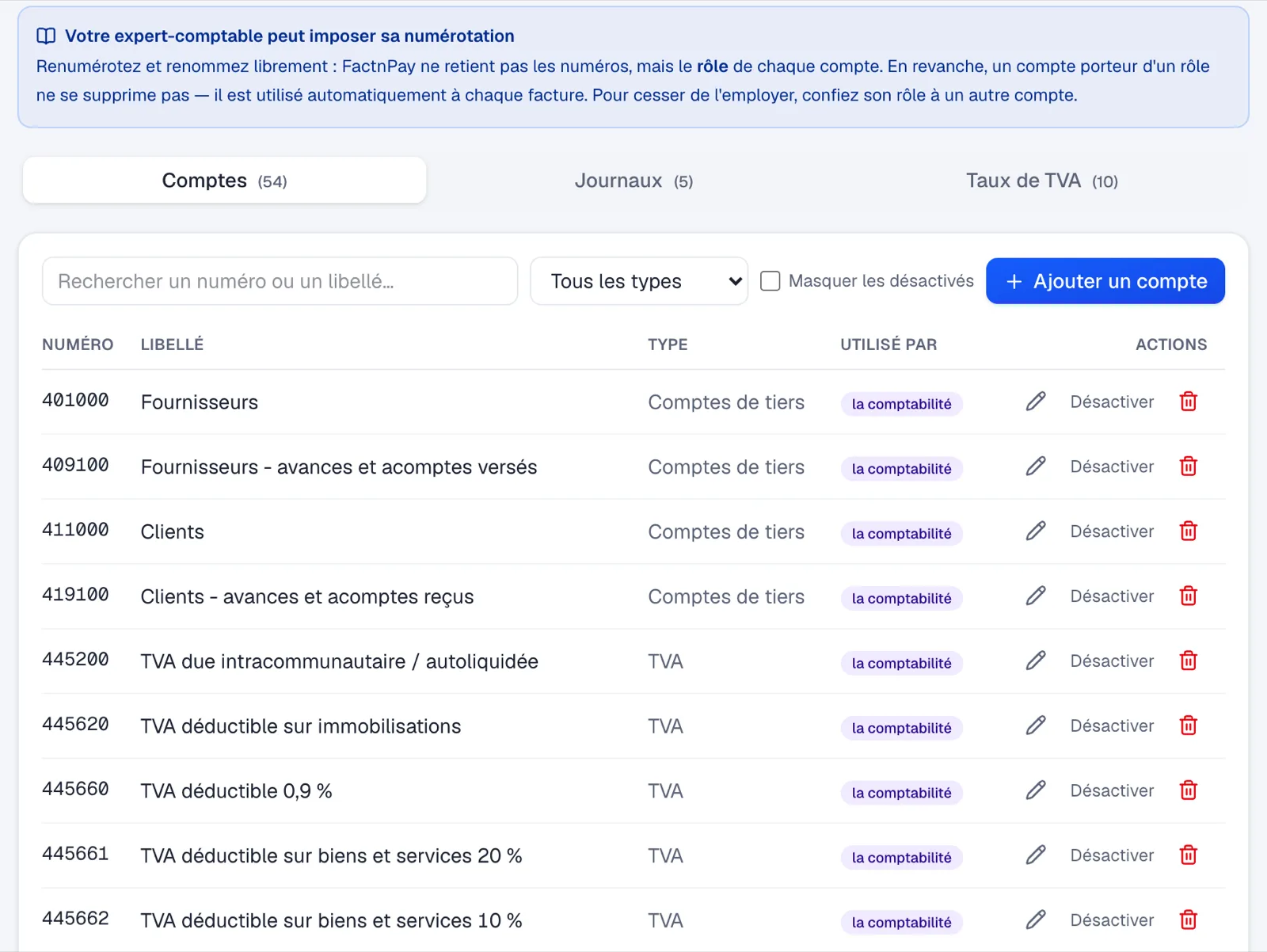
Chaque compte dont FactnPay se sert tout seul porte un rôle : le compte des clients, la TVA collectée à 20 %, les prestations de services… Vous pouvez renuméroter et renommer ces comptes librement : FactnPay les retrouve par leur rôle.
En revanche, un compte porteur d'un rôle ne se supprime pas et ne se désactive pas : il sert à chaque facture. Pour cesser de l'employer, confiez son rôle à un autre compte (voir Confier son rôle ci-dessous). La colonne Utilisé par l'indique : « la comptabilité » pour un compte porteur d'un rôle, « des factures émises » pour un compte sur lequel des factures sont déjà passées.
Onglet Comptes
Le tableau liste chaque compte avec son Numéro, son Libellé et son Type : Comptes de tiers, TVA, Produits, Charges ou Trésorerie. La recherche, le filtre Tous les types et la case Masquer les désactivés aident à s'y retrouver.
- Renuméroter ou renommer : cliquez sur le crayon, modifiez le numéro ou le libellé, puis sur la coche verte (la croix annule). Un numéro ne contient que des chiffres et des lettres, et ne sert qu'une fois dans votre plan.
- Ajouter un compte : saisissez le Numéro, le Libellé, choisissez le type, puis cliquez sur Créer.
- Désactiver : le compte n'est plus proposé, son historique reste. Réactiver le remet en service.
- Confier son rôle (comptes porteurs d'un rôle) : si votre cabinet préfère son propre compte, créez-le avec Ajouter un compte, puis, sur la ligne du compte livré, cliquez sur Confier son rôle, choisissez le nouveau compte et cliquez sur Confier. Seuls les comptes actifs sans rôle sont proposés. Le compte livré, libéré, peut ensuite être désactivé.
- Supprimer (corbeille) : seulement pour un compte sans rôle et jamais utilisé par une facture émise. Sinon, FactnPay le refuse et vous propose de le renuméroter, de le désactiver ou de confier son rôle à un autre compte.
Le bouton Restaurer les éléments manquants, en haut de l'écran, recrée les comptes et les journaux du plan livré qui manqueraient, sans toucher à ce que vous avez personnalisé.
Onglet Journaux
Cinq journaux sont livrés : VT Ventes, AC Achats, BQ Banque, CA Caisse et OD Opérations diverses.
- Le Code se retrouve tel quel dans le fichier remis à votre comptable : remplacez VT par VE si votre cabinet le demande. Lettres et chiffres seulement, 10 au plus.
- Le Libellé se modifie aussi. La Nature ne change pas.
- Pour un journal de trésorerie, choisissez son Compte de trésorerie (512000 Banque pour BQ, 531000 Caisse pour CA, par défaut).
Sur cet onglet, chaque modification s'enregistre dès que vous quittez le champ.
Onglet Taux de TVA
Votre exercice comptable
Choisissez le Premier jour et le Dernier jour de votre exercice, puis cliquez sur Enregistrer. Par défaut, c'est l'année civile. Un exercice décalé, d'avril à mars par exemple, change le découpage des périodes de votre tableau de bord.
Les taux et leurs comptes
Les taux français sont tous livrés, chacun déjà relié à ses deux comptes : TVA collectée (sur vos ventes) et TVA déductible (sur vos achats). Par exemple, 20 % est relié à 445711 TVA collectée 20 % et à 445661 TVA déductible sur biens et services 20 %. Pour 0 %, ces colonnes affichent « sans objet ».
- Modifiez si besoin le Libellé d'un taux.
- Cochez Proposé pour qu'un taux apparaisse dans les listes de taux.
- Choisissez le taux Par défaut, parmi les taux proposés.
- Cliquez sur Enregistrer les taux. Tant que vous n'avez pas cliqué, la mention « Pris en compte à l'enregistrement. » s'affiche.
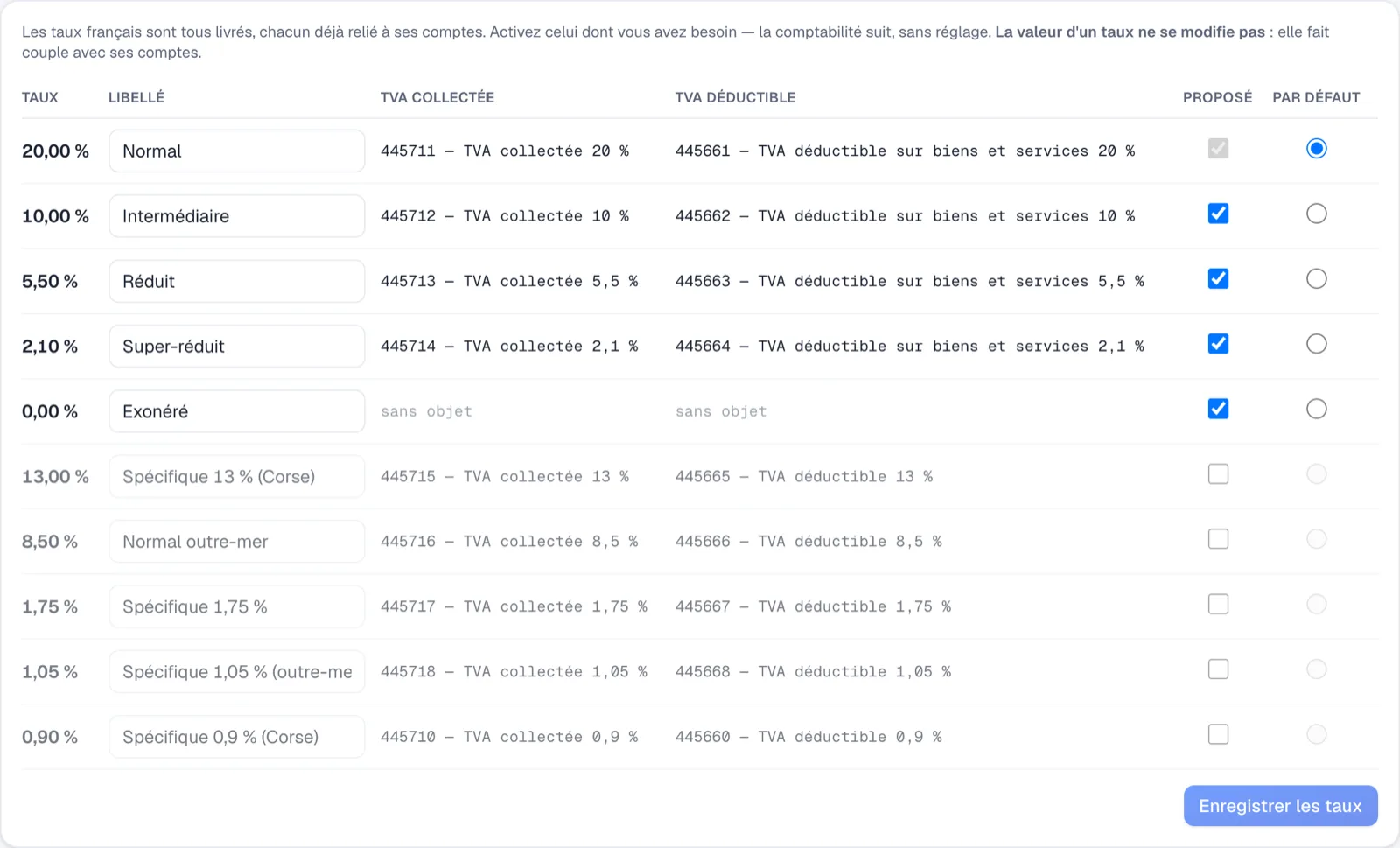
La valeur d'un taux livré ne se modifie pas : elle fait couple avec ses comptes. Les comptes d'un taux ne se choisissent pas ici : pour suivre la numérotation de votre cabinet, renumérotez le compte dans l'onglet Comptes.
Si votre société ne facture pas la TVA, choisir un taux par défaut au-dessus de 0 % demande de confirmer la sortie de la franchise.
Bon à savoir
- La liste des taux est la même que dans Paramétrage › TVA, qui permet aussi d'en créer : voir Taux de TVA.
- Pour qu'un client ait son propre compte chez votre comptable, renseignez le Compte comptable auxiliaire de sa fiche.
- Après un changement de numéros, relancez l'export comptable : il suit votre plan.