
Export comptable pour votre expert-comptable (Excel ou fichier texte)
Mis à jour le
L'export comptable transforme vos factures, vos avoirs, vos factures fournisseurs et leurs règlements en écritures comptables. Vous l'envoyez à votre expert-comptable, qui l'importe dans son logiciel : il n'a plus rien à ressaisir.
Avant de commencer
- Il faut le droit Consulter les rapports, accordé personne par personne dans Paramétrage › Utilisateurs. Le propriétaire du compte l'a d'office.
- L'export utilise les comptes et les journaux de votre plan comptable (Paramétrage › Plan comptable). Faites-le valider par votre expert-comptable : s'il impose sa propre numérotation, réglez-la là, l'export la suit.
- Pour que chaque client ait son propre compte chez votre expert-comptable, renseignez le Compte comptable auxiliaire de sa fiche (le même champ existe sur la fiche fournisseur). Sans code saisi, FactnPay en fabrique un.
Générer l'export
- Dans le menu, cliquez sur Rapports › Export comptable.
- Dans Période à exporter, réglez Du et Au. Par défaut, du 1er janvier à aujourd'hui.
- Choisissez le type de fichier :
- Pour le logiciel comptable (.txt) : le fichier à transmettre à votre expert-comptable ;
- Excel, pour relire les écritures (.xlsx) : les mêmes écritures, avec des titres de colonnes en français et le total des débits et des crédits, pour les vérifier vous-même.
- Cliquez sur Générer l'export. Le téléchargement démarre dans un nouvel onglet. Le fichier porte la période dans son nom, par exemple « Export-comptable_2026-01-01_2026-03-31.txt ».

Ce que contient le fichier
- Ventes : vos factures émises et vos avoirs datés dans la période. Les brouillons et les factures annulées n'y figurent pas.
- Règlements clients : les paiements encaissés, qui soldent le compte du client.
- Achats : vos factures fournisseurs, avec leur TVA déductible. Elles se saisissent avec le module Gestion de stock.
- Règlements fournisseurs : ceux que vous avez saisis sur la facture d'achat. Une facture sans règlement saisi reste due, dans FactnPay comme dans le fichier.
- Prélèvements GoCardless : si vous encaissez par GoCardless, ses virements sur votre compte bancaire, frais déduits.
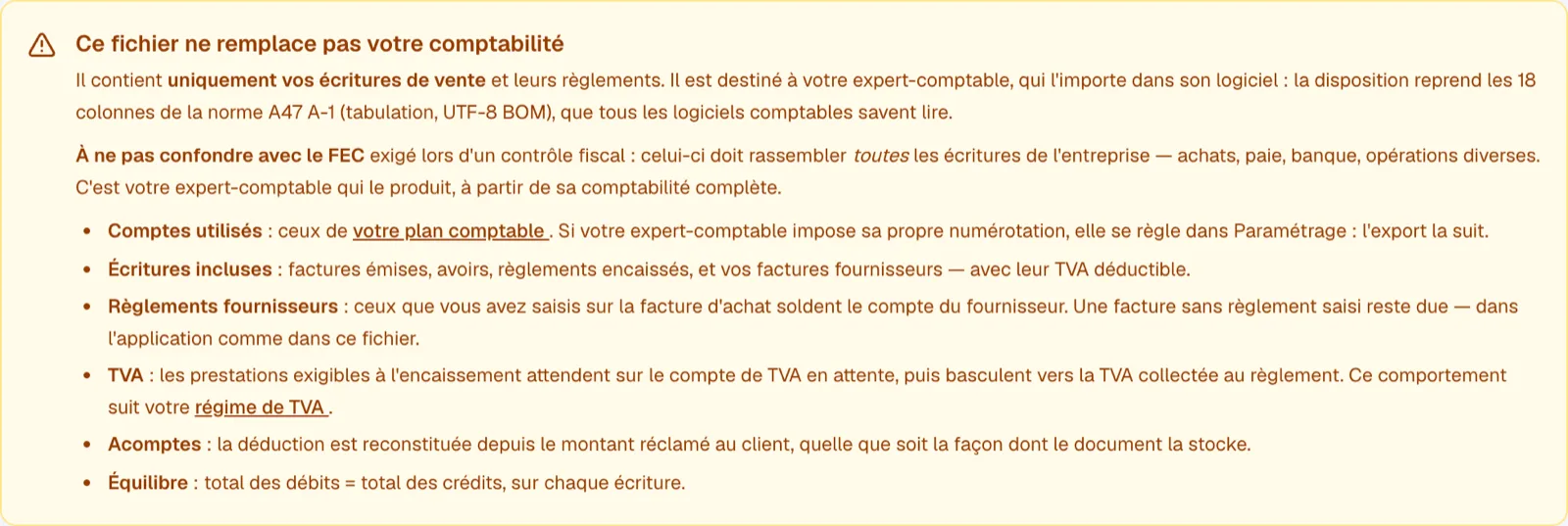
Chaque écriture est équilibrée : le total des débits est égal au total des crédits.
La TVA suit votre régime. Une prestation dont la TVA est due à l'encaissement passe d'abord sur le compte de TVA en attente, puis sur la TVA collectée quand le client paie. Une vente de biens va directement en TVA collectée.
Le fichier texte reprend les 18 colonnes de la norme comptable française (séparées par des tabulations), que tous les logiciels comptables savent importer.
Ce n'est pas le FEC
Le fichier des écritures comptables (FEC) exigé lors d'un contrôle fiscal rassemble toutes les écritures de l'entreprise : achats, paie, banque, opérations diverses. C'est votre expert-comptable qui le produit, à partir de sa comptabilité complète. L'export de FactnPay en est une partie : vos ventes, vos achats saisis et leurs règlements.
Si des documents sont signalés
Après la génération, un cadre peut apparaître au-dessus de l'explication. Le fichier est bien créé, mais lisez-le avant de transmettre :
- … documents à corriger : le total de ces pièces ne correspond pas à la somme de leurs lignes. L'écart a été porté sur le compte d'attente pour que le fichier reste importable. Corrigez ces documents, puis relancez l'export.
- … dont le PDF ne tombe pas juste : le PDF annonce au client une déduction d'acompte que le total ne reprend pas. Les écritures sont justes ; corrigez le document et renvoyez-le au client.
- … factures fournisseur non comptabilisées : elles manquent au journal des achats, et leur TVA n'est donc pas récupérée. La raison est donnée pour chacune (date de la facture absente, aucun fournisseur rattaché, ligne sans taux de TVA). Complétez-les, puis relancez l'export.
Bon à savoir
- Chaque export numérote ses écritures à partir de 1 : n'envoyez pas deux fois la même période à votre expert-comptable.
- Une facture émise ne se corrige plus : faites un avoir, il figurera dans l'export de sa période. Voir Pourquoi une facture émise ne se modifie plus.
- Pour vérifier la TVA d'un coup d'œil avant d'exporter, ouvrez le récapitulatif de TVA.
Questions fréquentes
Quel fichier envoyer à mon expert-comptable ?
Le fichier texte (Pour le logiciel comptable (.txt)) : c'est celui qu'il importe. L'Excel sert à relire les écritures, par vous ou par lui.
Rien ne s'est téléchargé. Que faire ?
Le fichier s'ouvre dans un nouvel onglet. Si votre navigateur bloque les fenêtres qui s'ouvrent seules, autorisez-les pour FactnPay, puis cliquez de nouveau sur Générer l'export.
Les numéros de comptes ne sont pas ceux de mon cabinet.
Ils viennent de votre plan comptable. Modifiez-les dans Paramétrage › Plan comptable, avec votre expert-comptable, puis relancez l'export.