
Thème, affichage et zone (fuseau, horloge)
Mis à jour le
Trois écrans de Paramétrage, sous Mes préférences, règlent votre confort : Thème, Affichage (perso) et Zone. Ils sont ouverts à tous les utilisateurs et ne changent que votre propre compte : vos collègues gardent leurs réglages.
Le thème et les couleurs
Ouvrez Paramétrage › Thème.
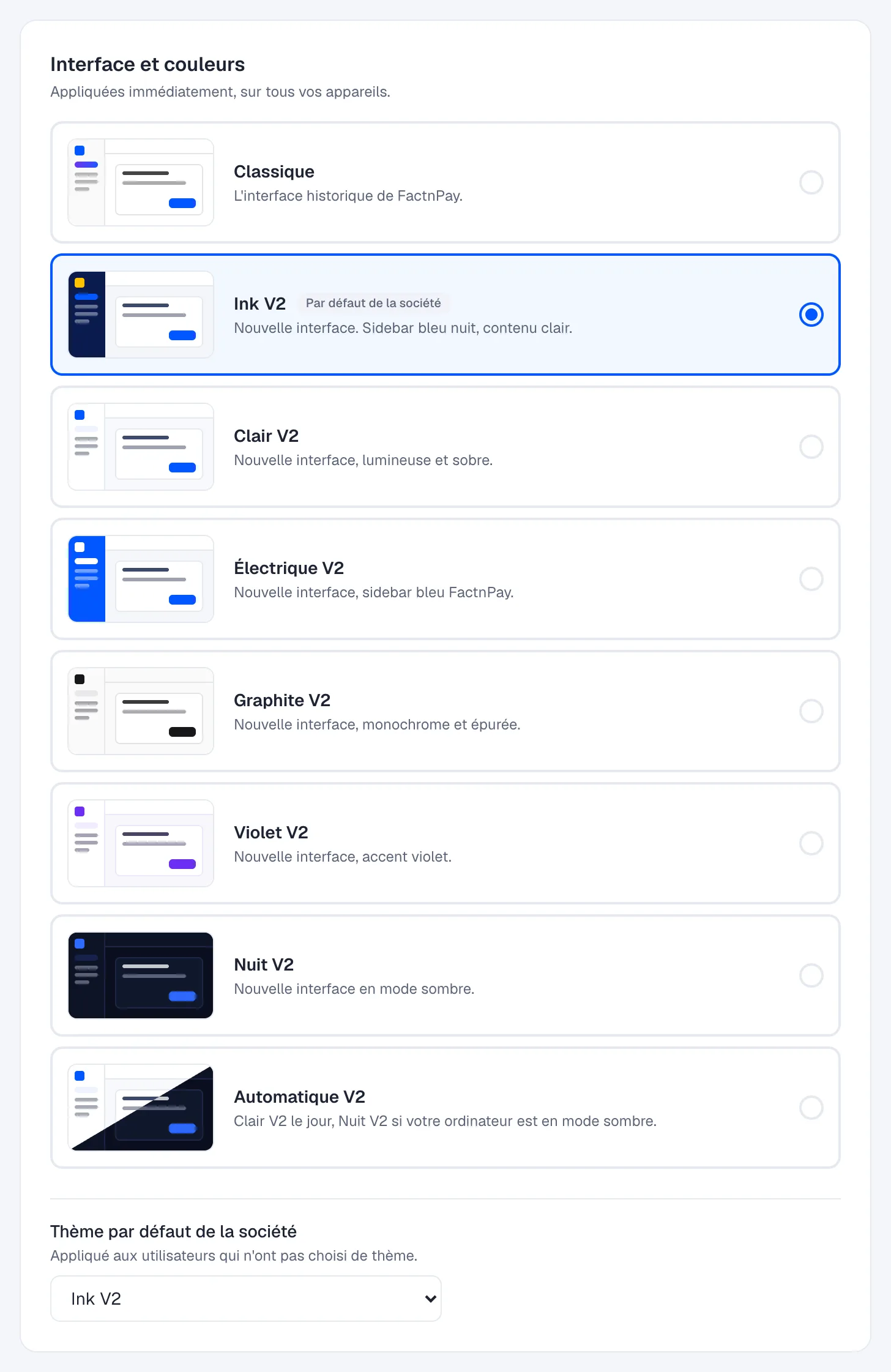
Interface et couleurs
Choisissez une ligne. Le changement est immédiat et vous suit sur tous vos appareils.
- Classique : l'interface historique de FactnPay.
- Ink V2, Clair V2, Électrique V2, Graphite V2, Violet V2 : la nouvelle interface, en plusieurs couleurs.
- Nuit V2 : la nouvelle interface en mode sombre.
- Automatique V2 : Clair V2 le jour, Nuit V2 si votre ordinateur est en mode sombre.
La mention Par défaut de la société signale le thème choisi par votre administrateur. Si vous avez choisi le vôtre, le lien Rétablir le thème par défaut vous y ramène.
Style des onglets
Avec la nouvelle interface, choisissez l'allure de la barre des écrans ouverts : Souligné, Cartes flottantes (marqué Recommandé, celui proposé d'office) ou Pilules + épinglés. En interface classique, ce cadre indique « Disponible avec la nouvelle interface. ».
Disposition (interface classique)
En interface classique, le cadre Disposition propose huit mises en page : Sidebar verticale (celle d'origine), Sidebar Pro, Dock Premium, Menu MacOS, Menubar Windows classique, Ribbon Office 2007+, Sidebar compacte (icônes) et Topbar minimaliste. Cliquez sur une carte : elle prend la mention Actuel. Rechargez la page (touche F5) si la nouvelle mise en page n'apparaît pas tout de suite.
Dans la disposition Sidebar verticale, un interrupteur de la barre du haut (Activer le mode sombre) assombrit l'interface classique. Ce choix-là reste propre au navigateur où vous le faites.
Le thème par défaut de la société
Le propriétaire et les administrateurs voient en bas du cadre la liste Thème par défaut de la société. Le thème choisi s'applique aux utilisateurs qui n'ont pas choisi le leur. Automatique V2 n'y est pas proposé. Une société qui s'inscrit démarre avec Ink V2.
L'affichage des listes, du menu et des onglets
Ouvrez Paramétrage › Affichage (perso). Chaque réglage s'enregistre tout seul (la mention ✓ Enregistré s'affiche) et vous suit sur tous vos appareils. Un cadre Aperçu montre le résultat à côté. Réinitialiser remet le réglage d'origine.
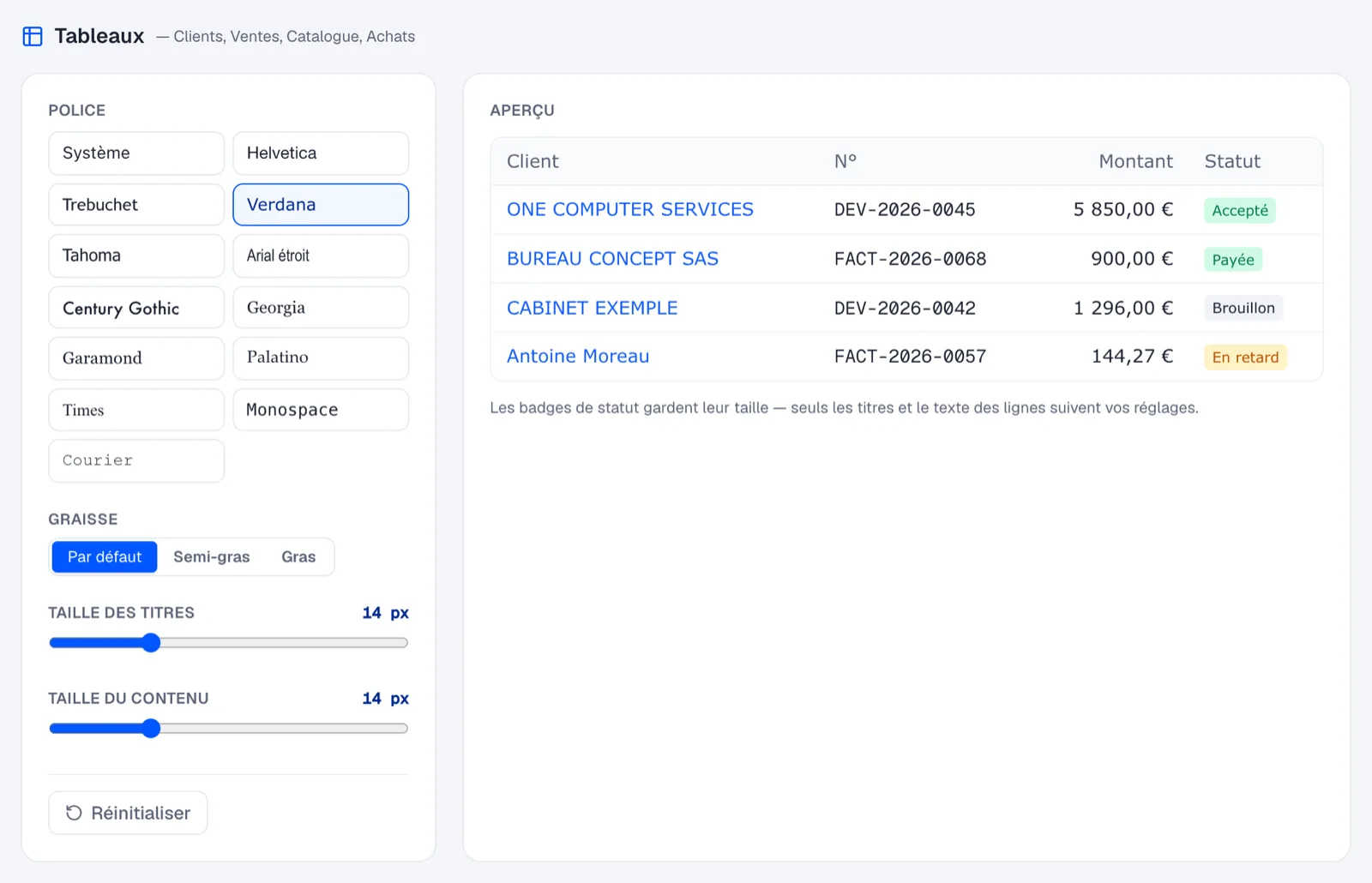
Tableaux
Ce cadre règle les listes des clients, des ventes, du catalogue et des achats :
- Police : treize polices au choix (Système, Helvetica, Verdana, Georgia, Courier…) ;
- Graisse : Par défaut, Semi-gras ou Gras ;
- Taille des titres et Taille du contenu : de 11 à 22 pixels.
Les badges de statut gardent leur taille : seuls les titres et le texte des lignes changent.
Menu de gauche
Même principe pour le menu : Police, Graisse et Taille du texte (de 13 à 22 pixels). Les icônes grandissent avec le texte. Ce réglage n'agit que sur le menu de l'interface classique, disposition Sidebar verticale : dans la nouvelle interface, le menu garde sa taille.
Onglets
La jauge Onglets ouverts en même temps va de 1 à 15 (5 au départ). Au-delà, le plus ancien onglet se ferme, jamais celui affiché ni un onglet épinglé. Le réglage s'applique quand vous relâchez la jauge. Si vous baissez le nombre, un avertissement indique combien d'onglets vont se fermer.
Chaque onglet garde son écran en mémoire, saisie comprise : sur un ordinateur modeste, beaucoup d'onglets peuvent ralentir FactnPay.
L'horloge et la deuxième horloge
Ouvrez Paramétrage › Zone. Ici, rien ne s'applique avant Enregistrer.
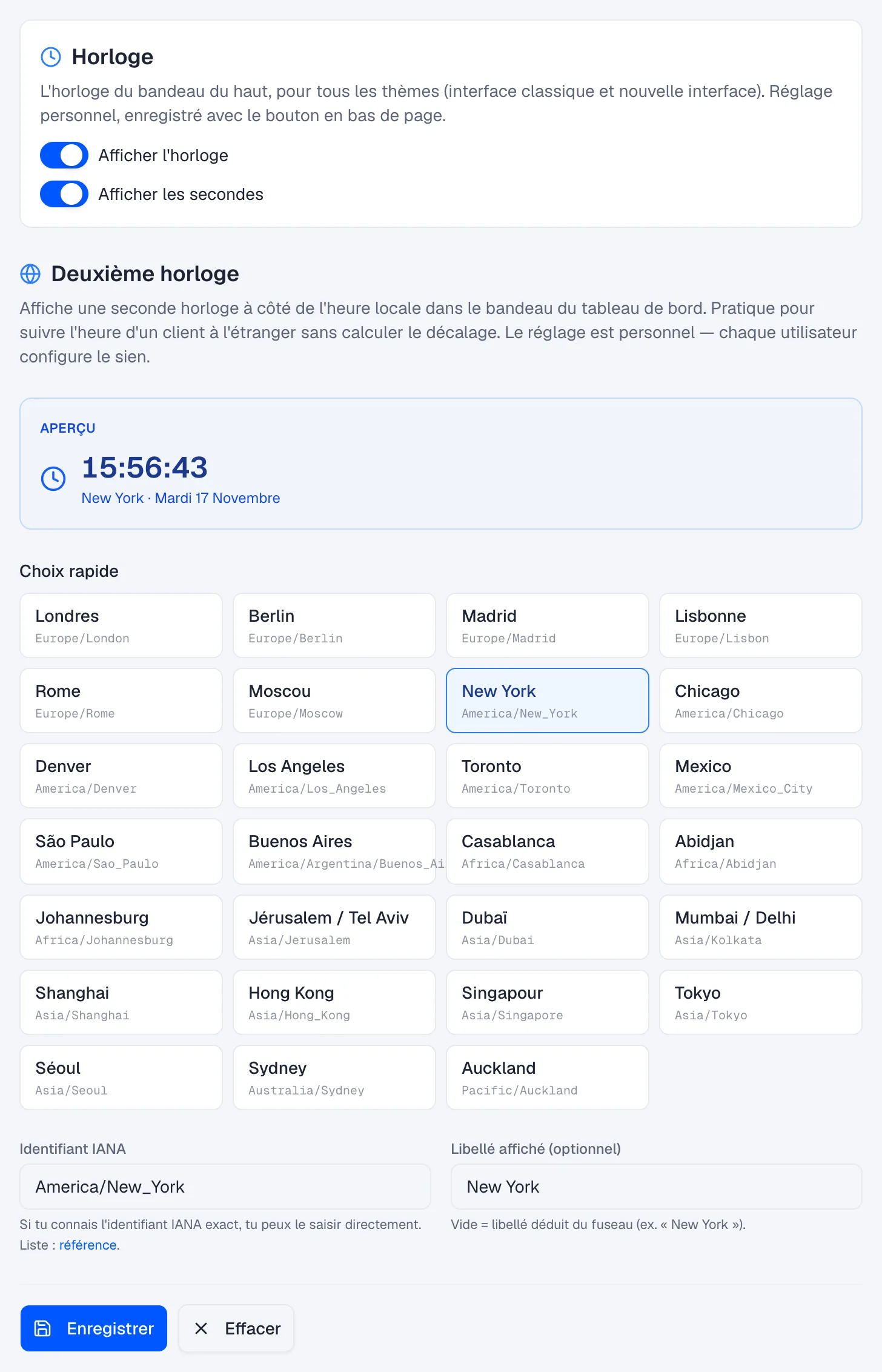
Horloge
L'horloge de la barre du haut donne l'heure de votre ordinateur et la date du jour.
- Afficher l'horloge : désactivez l'interrupteur pour la masquer.
- Afficher les secondes : désactivez-le pour n'afficher que les heures et les minutes.
La mention « Pris en compte à l'enregistrement. » rappelle de cliquer sur Enregistrer. Dans l'interface classique, un clic sur l'horloge ouvre un petit calendrier.
Deuxième horloge
Une deuxième horloge, à côté de la première, donne l'heure d'un autre pays : pratique pour appeler un client ou un fournisseur à l'étranger sans calculer le décalage.
- Dans Choix rapide, cliquez sur une ville (Londres, New York, Casablanca, Dubaï, Tokyo…).
- Pour une ville absente de la liste, tapez son fuseau dans Identifiant IANA, par exemple « Indian/Reunion » (La Réunion) ou « Pacific/Noumea » (Nouméa), en respectant les majuscules.
- Au besoin, donnez-lui un nom dans Libellé affiché (optionnel), par exemple « Bureau Tokyo ». Laissé vide, le nom vient du fuseau (« New York »).
- Vérifiez l'heure dans le cadre Aperçu, puis cliquez sur Enregistrer.
Le message « Deuxième horloge activée : … » confirme. Pour la retirer, cliquez sur Effacer, puis sur Enregistrer. Un fuseau inconnu est refusé, avec le message « Fuseau horaire inconnu : … ».
La deuxième horloge affiche les heures et les minutes. Dans la nouvelle interface, elle n'apparaît que sur un écran assez large. Masquer l'horloge masque aussi la deuxième.
Bon à savoir
- L'écran Zone ne règle que l'affichage des horloges. Il ne change ni la date de vos documents, ni l'heure des envois automatiques, ni les horaires de connexion d'un utilisateur.
- Pour revenir à l'interface classique depuis la nouvelle, le menu de votre compte propose aussi Revenir à l'interface classique.
Questions fréquentes
Puis-je changer le fuseau horaire de FactnPay ?
Non. Zone ajoute une deuxième horloge à l'écran, rien de plus. L'horloge principale suit l'heure de votre ordinateur.