
Commerciaux
Mis à jour le
L'écran Commerciaux règle le commissionnement des ventes : qui touche une commission, à quel taux et sur quelle base. Les montants se lisent ensuite dans Commissions des commerciaux.
Avant de commencer
- L'écran demande le droit Régler les taux (fiche de l'utilisateur, onglet Métier, bloc Rapport). Par défaut, le propriétaire et les administrateurs l'ont.
- Le commercial d'une vente est le gestionnaire de compte du client : le champ Gestionnaire de compte de la fiche client, ou Suivi par dans son tableau de bord. Un nouveau client a d'office pour gestionnaire la personne qui l'a créé.
- Seules les personnes marquées Commercial peuvent être commissionnées. Ouvrez leur fiche dans Paramétrage › Utilisateurs, cochez Commercial, puis cliquez sur Enregistrer (voir Utilisateurs : créer, activer, désactiver, restrictions horaires).
Ajouter un commercial
- Ouvrez Paramétrage › Commerciaux, dans la rubrique Vente & documents.
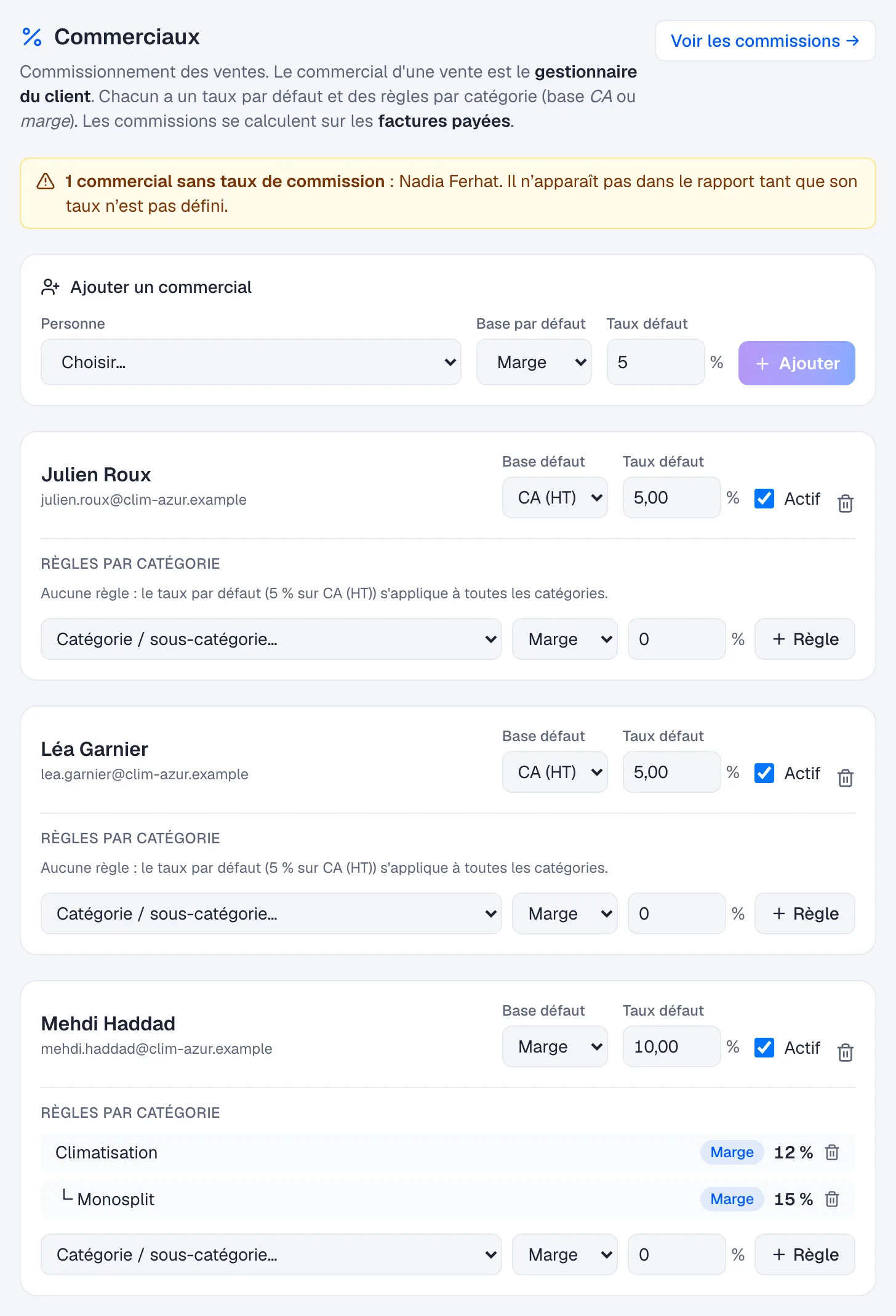
- Dans le cadre Ajouter un commercial, choisissez la Personne. La liste propose les utilisateurs actifs marqués Commercial qui ne sont pas encore ajoutés.
- Choisissez la Base par défaut : Marge ou CA (HT).
- Saisissez le Taux défaut, en % (5 % est proposé).
- Cliquez sur Ajouter : sa carte apparaît plus bas.
Personne à proposer : « Aucun commercial disponible. Marquez une personne comme « Commercial » dans Paramétrage ▸ Utilisateurs (ou tous les commerciaux sont déjà ajoutés). »
La carte d'un commercial
Chaque carte montre le nom et l'adresse e-mail du commercial, puis :
- Base défaut et Taux défaut : ce qui s'applique aux articles sans règle propre ;
- Actif : décoché, le commercial n'est plus commissionné et sa carte s'estompe. Les factures de ses clients passent dans le cadre « sans commercial commissionné » des résultats ;
- la corbeille : la fenêtre Retirer ce commercial prévient que ses règles seront supprimées. Cliquez sur Retirer : « Commissionnement retiré pour … ».
Base défaut, Taux défaut et Actif s'enregistrent dès que vous les changez, sans bouton Enregistrer.
Les règles par catégorie
Une règle donne un autre taux pour une famille d'articles : par exemple 10 % de la marge sur la climatisation et 3 % du CA sur la main-d'œuvre.
- Sous Règles par catégorie, choisissez la cible dans Catégorie / sous-catégorie…. Les sous-catégories apparaissent en retrait sous leur catégorie.
- Choisissez la base, Marge ou CA (HT), puis le taux.
- Cliquez sur Règle : elle s'ajoute à la liste, avec sa base et son taux.
La corbeille d'une règle la supprime aussitôt, sans confirmation. Sans règle, la carte rappelle : « Aucune règle : le taux par défaut (… % sur …) s'applique à toutes les catégories. »
Pour chaque ligne de facture, FactnPay retient la règle la plus précise :
- la règle de la sous-catégorie de l'article ;
- sinon celle de sa catégorie ;
- sinon le taux par défaut du commercial, qui apparaît en « Autres (taux par défaut) » dans les résultats.
Une ligne sans article du catalogue suit le taux par défaut. Les catégories sont celles de votre catalogue : voir Catégories et sous-catégories.
CA ou marge : la base du calcul
- CA (HT) : le taux s'applique au montant hors taxes de la ligne, remises déduites (remise de la ligne et remise globale de la facture).
- Marge : il s'applique à ce montant moins le coût de revient : le coût réel de sortie du stock, sinon le prix moyen pondéré, sinon le prix d'achat de la fiche article. Une marge négative compte pour zéro.
- Sans prix d'achat connu (article sans prix d'achat ni coût de stock, ligne libre comme la main-d'œuvre), une ligne n'est pas commissionnée en base Marge : sa marge est inconnue. L'écran des commissions dit combien de lignes sont écartées et quels articles compléter. Un prix d'achat saisi à 0 compte comme connu. Pour commissionner la main-d'œuvre, donnez à sa catégorie une règle en base CA (HT), ou vendez-la avec un article qui a un prix d'achat.
- Les éco-contributions ne sont jamais commissionnées, en base CA (HT) comme en base Marge : c'est une taxe.
Seules les factures payées comptent. Le détail (acomptes, avoirs, frais de port et de gestion) est dans Commissions des commerciaux.
Les commerciaux sans taux
Une personne marquée Commercial qui n'a pas de commissionnement actif, ou dont le taux par défaut est à 0 % sans règle au-dessus de 0 %, n'apparaît pas dans les commissions. Un bandeau orange le signale ici et sur l'écran des commissions : « 1 commercial sans taux de commission : … ». Sur l'écran des commissions, le lien Définir son taux ramène ici.
La cloche des notifications prévient aussi, chaque fois qu'une personne de plus est dans ce cas, ceux qui reçoivent les notifications générales.
Bon à savoir
- Changer un taux, une base, une règle ou le gestionnaire de compte d'un client change aussi le calcul des périodes passées qui ne sont pas figées. Figez une période une fois la paie faite.
- Une seule règle par catégorie compte : ne créez pas deux règles pour la même cible.
- La case Commercial ne donne aucun droit. Pour qu'un commercial consulte les commissions, accordez-lui Voir les commissions : il voit celles des commerciaux de son périmètre, les siennes seulement avec Son portefeuille ou Ses données (voir Rôles et droits : qui voit et fait quoi). Cet écran-ci, de même, ne montre que les commerciaux de votre périmètre.