
Donner l'accès au ticketing à un technicien
Mis à jour le
Avec le module Ticketing, chaque personne qui peut entrer au ticketing occupe une place payée. Vous choisissez qui l'utilise, sur la fiche de chaque utilisateur, et vous achetez le nombre de places dans Mon abonnement.
Qui a l'accès sans rien faire
- Les rôles Technicien et Responsable technique reçoivent l'accès par leur rôle. Sur leur fiche, la case est déjà cochée, avec la mention « Donné par son rôle (Technicien). » ou « Donné par son rôle (Responsable technique). »
- Toutes les autres personnes, propriétaire et administrateurs compris, n'entrent au ticketing que si vous cochez leur case. Après l'achat du module, cochez aussi la vôtre si vous voulez y entrer.
- Un compte désactivé n'occupe pas de place.
Donner l'accès
Réservé aux personnes qui peuvent modifier les droits des utilisateurs : par défaut, le propriétaire et les administrateurs.
- Ouvrez Paramétrage › Utilisateurs.
- Cliquez sur le crayon de la personne.
- Cochez Accès au ticketing. La case rappelle où en sont vos places, par exemple « Chaque accès occupe une place payée : 2 place(s) sur 3 occupée(s). », et affiche « Pris en compte à l'enregistrement. ».
- Cliquez sur Enregistrer.
La personne trouve alors l'entrée Ticketing dans son menu. Voir Le ticketing : ouvrir l'outil depuis FactnPay.
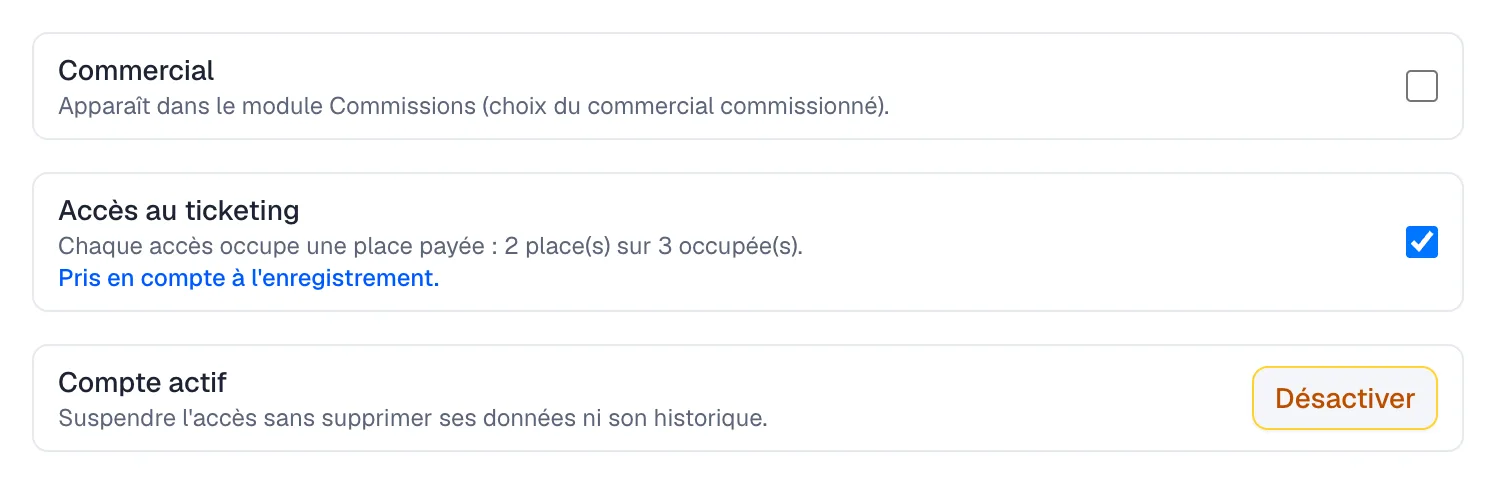
- La case n'apparaît que si votre société a le module Ticketing.
- Vous pouvez cocher votre propre case. Le propriétaire coche la sienne lui-même : un administrateur n'ouvre pas sa fiche.
Retirer l'accès
Même chemin : décochez Accès au ticketing, puis cliquez sur Enregistrer. La place se libère aussitôt, et le ticketing de la personne se ferme, même s'il est ouvert.
Pour un technicien, décocher retire l'accès sans toucher à son rôle. Sa fiche l'indique ensuite : « Son rôle (Technicien) donne cet accès ; case décochée, il lui est retiré. »
Quand toutes les places sont prises
- En cochant la case : l'enregistrement est refusé avec le message « Toutes les places du ticketing sont occupées (3 sur 3) : une place de plus s'ajoute dans Mon abonnement. ». La fiche reste ouverte : libérez une place ou ajoutez-en une, puis enregistrez de nouveau.
- En créant un technicien, en passant quelqu'un au rôle Technicien ou Responsable technique, ou en réactivant le compte d'une personne qui avait l'accès (ou dont vous cochez la case en même temps) : le compte est bien enregistré, mais sans l'accès au ticketing. Un message vous le dit : « … n'a pas reçu l'accès au ticketing. », suivi du nombre de places occupées. Le rôle reste : cochez sa case une fois une place libérée ou ajoutée.
Ajouter des places
Réservé au propriétaire et aux administrateurs.
- Ouvrez Paramétrage › Mon abonnement.
- Sur la carte du module Ticketing, augmentez le Nombre de techniciens. La carte rappelle combien de personnes ont déjà accès (« 2 personne(s) ont déjà accès ») et où donner l'accès : « Les techniciens y entrent par leur rôle. Pour toute autre personne, vous compris : cochez « Accès au ticketing » sur sa fiche, dans Paramétrage › Utilisateurs. »
- Validez le panier.
Le prix d'une place figure sur la carte. Vous ne pouvez pas descendre sous le nombre de personnes qui ont déjà accès : retirez d'abord des accès.
Bon à savoir
- Si votre ticketing a été ouvert sans nombre de places, la fiche indique seulement combien de personnes y ont accès (« 2 personne(s) y ont accès »).
- Ce que chacun voit et fait dans le ticketing (tous les tickets ou ceux de son équipe, attribution, contrats, coffre des mots de passe, montants…) se règle dans l'onglet Paramétrage des droits de sa fiche, groupes Ticketing, Ticketing › Tickets et Param. › Ticketing. Voir Rôles et droits : qui voit et fait quoi.
- Dans le ticketing, l'écran Paramétrage › Équipe montre les mêmes accès : une case cochée d'un côté l'est aussi de l'autre.
- Les restrictions horaires d'une personne valent aussi pour le ticketing. Voir Utilisateurs : créer, activer, désactiver, restrictions horaires.