
Le Suivi et les relances commerciales
Mis à jour le
Une relance (ou tâche), c'est une action commerciale à faire à une date : rappeler un client, faire un point, relancer un devis. L'écran Suivi vous dit chaque matin qui relancer et pourquoi, et chaque relance s'y traite en un clic.
D'où viennent les relances
Le Radar Client : « Relancer … (cadence d'achat dépassée) » quand un client dépasse son rythme d'achat, « Point client — panier en baisse » quand ses achats baissent (voir Vue d'ensemble : les clients à surveiller).
L'envoi d'un devis : au premier envoi, si votre société a des relances de devis prévues, FactnPay crée les tâches « Relance devis » suivies du numéro, une par relance active de Paramétrage › Suivi de vente › Relances de devis. Elles sont rattachées à l'affaire du devis et tombent d'elles-mêmes quand le devis est accepté, refusé ou annulé.
Vos échanges : la case Créer un rappel, quand vous consignez un échange dans une affaire (voir plus bas).
Le Compagnon IA : demandez-lui « Rappelle-moi d'appeler Dupont vendredi ». Il prépare une carte Nouvelle tâche de suivi que vous confirmez (voir Lui faire préparer un devis, un client ou un article).
Vous : le bouton Nouvelle relance de l'écran Suivi (voir plus bas), ou Programmer une relance dans la fenêtre Suivi client et relances d'un devis (voir Suivre un devis : échanges, relances et historique).
Les relances créées par FactnPay (relances de devis, Radar Client) portent le badge Auto.
Chaque tâche est attribuée à une personne. Un utilisateur limité à son portefeuille, son équipe ou son agence ne voit que les tâches de son périmètre.
L'écran Suivi
Dans le menu, cliquez sur Suivi commercial : l'écran Suivi s'ouvre, avec la date du jour.
Mes relances et Équipe, en haut à droite, basculent entre vos relances et celles que votre périmètre vous montre. Un utilisateur limité à ses propres affaires ne voit que Mes relances.
Le bandeau compte les relances À traiter aujourd'hui, dont en retard, Créées automatiquement et À venir cette semaine.
Dessous, Mes chiffres (ou Chiffres de l'équipe avec Équipe) :
- Devis transformés · 90 derniers jours : la part de vos devis émis (envoyés, acceptés ou refusés) depuis 90 jours qui ont été acceptés, par exemple « 3 acceptés sur 5 devis émis ». C'est le calcul du rapport Suivi des devis. Cette case n'apparaît qu'avec le droit de voir les devis ;
- Gagné ce mois-ci : le montant HT des affaires gagnées depuis le 1er du mois. Pour une affaire née d'un devis, c'est le HT du devis, remise déduite.
Masquer replie ces chiffres, Afficher les ramène ; votre choix est gardé sur cet appareil.
Les relances sont rangées en quatre groupes, chacun masqué s'il est vide :
- À planifier : les affaires en cours qui n'ont plus aucune action prévue. Les affaires nées d'un devis encore en brouillon n'y sont pas : le devis est lui-même l'action ;
- En retard : prévues avant aujourd'hui, les plus anciennes d'abord. Le lundi, une relance prévue le samedi est en retard ;
- Aujourd'hui ;
- Cette semaine : de demain à dans sept jours.
Chaque ligne montre le client (un clic ouvre sa fiche du suivi commercial, voir plus bas), le badge Auto le cas échéant, le type et la date, le motif de la relance (par exemple « Devis D-2026-0042 envoyé il y a 12 jours, sans réponse — consulté le 18/11 » ou « Réachat en retard : dernier achat il y a 74 jours (rythme habituel : 45 jours) »), l'affaire et son montant HT, et le dernier contact avec le client.
Pour traiter une relance (il faut le droit de modifier le suivi de vente) :
- Appeler compose le numéro du client : celui du contact de l'affaire, sinon du contact principal, sinon de la fiche client. La fenêtre Enregistrer l'appel propose ensuite de noter la Durée en minutes et une Note (facultatives) : Enregistrer l'ajoute à l'historique du client, Plus tard ferme sans rien noter. La relance, elle, reste à faire ;
- E-mail ouvre l'aperçu de la relance quand elle porte un modèle de courrier (voir Envoyer une relance prévue). Sinon, votre messagerie s'ouvre à l'adresse du client et Enregistrer l'e-mail propose d'en garder la trace ;
- Reporter propose Demain, Dans 3 jours, Dans 1 semaine ou Choisir une date…. La relance garde son heure, et le report s'inscrit dans l'historique ;
- Fait la marque faite. Si c'était la dernière action prévue de son affaire, la fenêtre Et ensuite ? s'ouvre d'abord (voir plus bas).
Dans Cette semaine, seuls Traiter maintenant (la relance passe à aujourd'hui) et Reporter sont proposés. Dans À planifier, Planifier ouvre la fenêtre Planifier l'affaire : la prochaine action, ou l'affaire gagnée ou perdue, comme dans Et ensuite ?.
Une relance traitée quitte la liste aussitôt et les chiffres se mettent à jour. Si l'enregistrement échoue, elle revient dans la liste et un message l'explique. Les relances que FactnPay crée pendant que l'écran est ouvert y arrivent d'elles-mêmes, avec un petit message.
Quand tout est traité : « Tout est à jour. »
Créer une relance
- Cliquez sur Nouvelle relance.
- Choisissez un Client (facultatif) et, s'il en a, une Affaire en cours (facultatif).
- Renseignez le Type, la Date, un Motif et une Note (facultatifs). FactnPay propose un appel demain.
- Cliquez sur Créer la relance : elle est à votre nom et apparaît dans votre suivi à sa date.
Toutes les actions
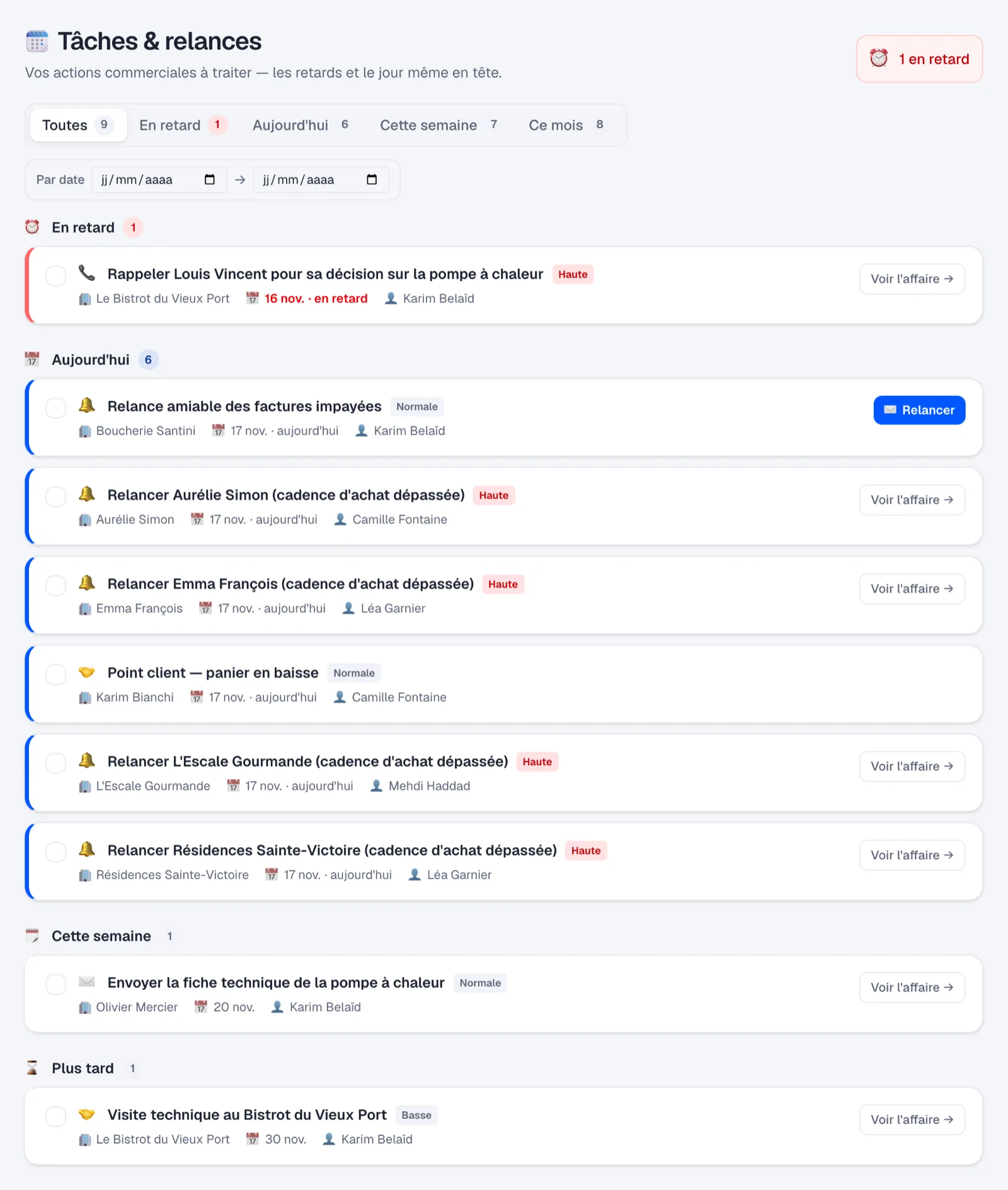
Le Suivi montre les sept jours à venir. Le lien Toutes les actions, y compris plus tard →, en bas de l'écran, ouvre la page Tâches & relances, qui liste toutes les tâches à faire. En haut à droite, un cadre rouge compte celles en retard.
- Filtrez avec Toutes, En retard, Aujourd'hui, Cette semaine ou Ce mois (chaque bouton affiche son nombre), ou choisissez deux dates dans Par date. La croix efface les dates.
- Les tâches sont groupées : En retard, Aujourd'hui, Cette semaine (les sept jours qui suivent), Plus tard, Sans échéance.
- Chaque tâche montre son type (📞 Appel, ✉️ Email, 🤝 Rendez-vous, 🔔 Relance, 📌 Tâche), son titre, sa priorité (Haute, Normale ou Basse), son client, son échéance et la personne qui en a la charge.
Sur cette page (il faut le droit de modifier le suivi de vente) :
- la case ✓, à gauche, la marque faite : « Tâche terminée. » Elle quitte la liste. Si c'était la dernière action prévue de son affaire, la fenêtre Et ensuite ? s'ouvre d'abord (voir plus bas) ;
- ✉️ Relancer ouvre l'aperçu de la relance prévue, quand la tâche en a une (voir plus bas) ;
- Voir l'affaire → ouvre l'affaire de la tâche.
La fiche client du suivi commercial
Dans le Suivi, cliquez sur le nom d'un client.
- En tête, sa Prochaine action, avec les mêmes boutons : Appeler, E-mail, Reporter et Fait, même pour une action prévue plus tard. Ses affaires sans action se planifient avec Planifier. Sans action : « Aucune action prévue pour ce client. » Nouvelle relance crée une action pour ce client.
- À gauche, l'Historique des échanges, le plus récent d'abord.
- À droite, le Radar Client (santé et indicateurs), puis En cours : ses affaires avec leur prochaine action, ses Devis envoyés encore valables et ses Dernières factures. Les devis et les factures n'apparaissent qu'avec le droit de les voir.
- ← Retour au suivi ramène à l'écran du matin.
Et ensuite ? La suite d'une affaire
Une affaire en cours a toujours une prochaine action datée. Quand vous marquez faite la dernière action prévue d'une affaire (dans le Suivi, sur la page Tâches, dans la Vue d'ensemble, dans la fiche de l'affaire, dans le tableau de bord du client ou dans le bloc Mes tâches du jour), la fenêtre Et ensuite ? vous demande ce qui se passe maintenant :
- Planifier la prochaine action : son Type, sa Date (raccourcis Demain, Dans 3 jours, Dans 1 semaine), un Motif et une Note (optionnels) ;
- Affaire gagnée ;
- Affaire perdue, avec le Motif de la perte, obligatoire.
Le nom du client s'affiche en haut de la fenêtre. Dans le Suivi, la ligne concernée reste encadrée derrière elle.
Cliquez sur Valider : l'action passe faite et la suite s'enregistre en même temps. Annuler (ou la touche Échap) ferme la fenêtre : l'action reste à faire.
Une affaire née d'un devis suit son devis. À la place de « gagnée » et « perdue », la fenêtre propose Le devis … est accepté (la fenêtre d'acceptation s'ouvre, avec sa preuve) ou Le devis … est refusé.
Une action qui n'est pas la dernière de son affaire, ou qui n'est rattachée à aucune affaire, se coche en un clic, sans fenêtre. Les relances d'un devis sont rattachées à son affaire : la dernière demande aussi la suite. Une relance envoyée depuis E-mail ou ✉️ Relancer passe faite d'elle-même, sans rien demander.
Chaque action faite ou reportée s'inscrit dans l'Historique de l'affaire : « Action faite », ou « Action reportée » avec l'ancienne et la nouvelle date.
Consigner un échange et programmer un rappel
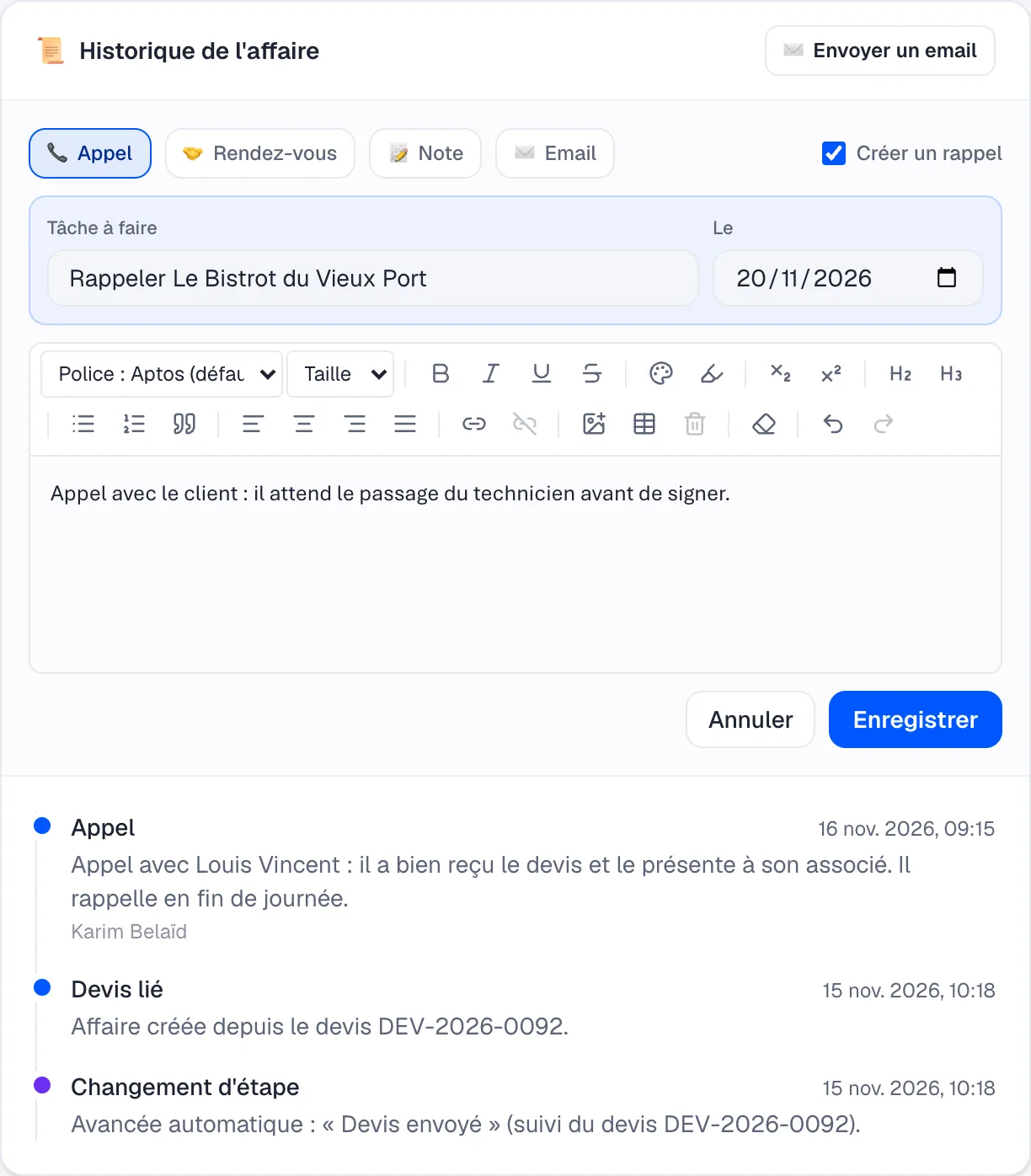
Dans la fiche d'une affaire (depuis le Pipeline), avec le droit de modifier le suivi de vente :
- Cliquez sur + Consigner un échange.
- Choisissez 📞 Appel, 🤝 Rendez-vous, 📝 Note ou ✉️ Email.
- Écrivez le compte rendu.
- Pour ne pas oublier la suite, cochez Créer un rappel. Renseignez la Tâche à faire (FactnPay propose « Rappeler » suivi du nom du client) et la date, dans Le.
- Cliquez sur Enregistrer : « Activité enregistrée + rappel planifié. »
L'échange s'inscrit dans l'Historique de l'affaire. Le rappel apparaît dans le cadre À faire de l'affaire et dans le Suivi à sa date (🔔 Relance, priorité Normale).
Le type ✉️ Email note un e-mail déjà échangé : rien n'est envoyé.
Écrire au client depuis l'affaire
- Dans la fiche de l'affaire, cliquez sur ✉️ Envoyer un email.
- La fenêtre ✉️ Envoyer un email au client rappelle le destinataire : le client, à l'adresse e-mail de sa fiche.
- Saisissez l'Objet et le Message. Avec l'option Fonctions IA, l'Assistant IA, au-dessus du message, peut vous proposer un texte.
- Cliquez sur Envoyer : « Email envoyé au client. »
L'e-mail s'inscrit dans l'historique de l'affaire. Les réponses du client arrivent dans votre messagerie, pas dans FactnPay.
Envoyer une relance prévue
Une tâche qui porte un modèle de courrier s'envoie avec E-mail dans le Suivi, ou ✉️ Relancer : sur la page Tâches, dans la Vue d'ensemble (bouton ✉️) et dans le tableau de bord du client. Dans la fiche de l'affaire, le bouton s'appelle ✉️ Envoyer la relance.
- Cliquez sur le bouton : une fenêtre montre la relance remplie avec le nom du client, le numéro du devis… : le canal, le destinataire, l'objet et le texte. Rien n'est encore parti.
- Par e-mail, cliquez sur Envoyer l'e-mail. L'e-mail part à l'adresse e-mail de la fiche client, indiquée en haut de la fenêtre : « Relance envoyée par e-mail à … ».
- Par courrier, cliquez sur Télécharger le courrier : le PDF se télécharge, à imprimer et à poster vous-même. FactnPay n'envoie rien par la poste.
- Le canal vient du modèle de courrier, sinon du Canal de relance par défaut (Paramétrage › Suivi de vente › Seuils du moteur).
- Dans les deux cas, la tâche passe faite, et la personne qui en a la charge reçoit la notification « Relance envoyée ». Annuler ferme la fenêtre sans rien changer.
- Pas d'adresse sur la fiche : « Le client de cette relance n'a pas d'adresse email. » Complétez la fiche client, puis recommencez.
- Relance coupée ou retirée dans Relances de devis, ou modèle de courrier décoché Actif : la fenêtre l'explique (« Cette relance de devis est coupée… » ou « Le modèle de courrier de cette relance est désactivé… ») et rien ne part. Marquez la tâche faite avec Fait (ou la case ✓), ou réactivez la relance ou le modèle.
Les textes des relances se règlent dans Paramétrage › Suivi de vente › Modèles de courrier, par défaut réservé au propriétaire et aux administrateurs.
Bon à savoir
- Chaque matin, la cloche des notifications annonce « … tâche(s) à traiter aujourd'hui ». Un clic ouvre le Suivi.
- Les jours ouvrés de votre société (jours fériés exclus, sauf réglage contraire), un e-mail Vos relances du jour reprend aussi vos relances en retard et du jour, avec leur motif et le bouton Ouvrir mon suivi. Sans relance à traiter, rien n'est envoyé. Pour le couper : l'interrupteur Recevoir chaque matin mes relances par e-mail, en bas du Suivi, ou le lien Ne plus recevoir ce rappel de l'e-mail. Les Jours ouvrés et Sauter les jours fériés se règlent dans Paramétrage › Suivi de vente › Seuils du moteur.
- Le bouton Demain du bloc Mes tâches du jour reporte l'action au lendemain, à la même heure, et le note dans l'historique de l'affaire.
- Le bloc Mes tâches du jour peut s'ajouter à votre tableau de bord (voir Personnaliser votre tableau de bord). Comme les autres blocs du suivi commercial, il demande le module Suivi commercial.
- Le Suivi et la page Tâches ne montrent que les tâches à faire. Les tâches terminées d'une affaire restent visibles dans son cadre À faire, sous Terminées.
- Les relances de devis prévues sont datées selon leur délai, réglé dans Paramétrage › Suivi de vente › Relances de devis, et les Jours ouvrés cochés dans Paramétrage › Suivi de vente › Seuils du moteur, jours fériés sautés (voir Régler les seuils de détection et les étapes).