
Le pipeline : suivre vos affaires étape par étape
Mis à jour le
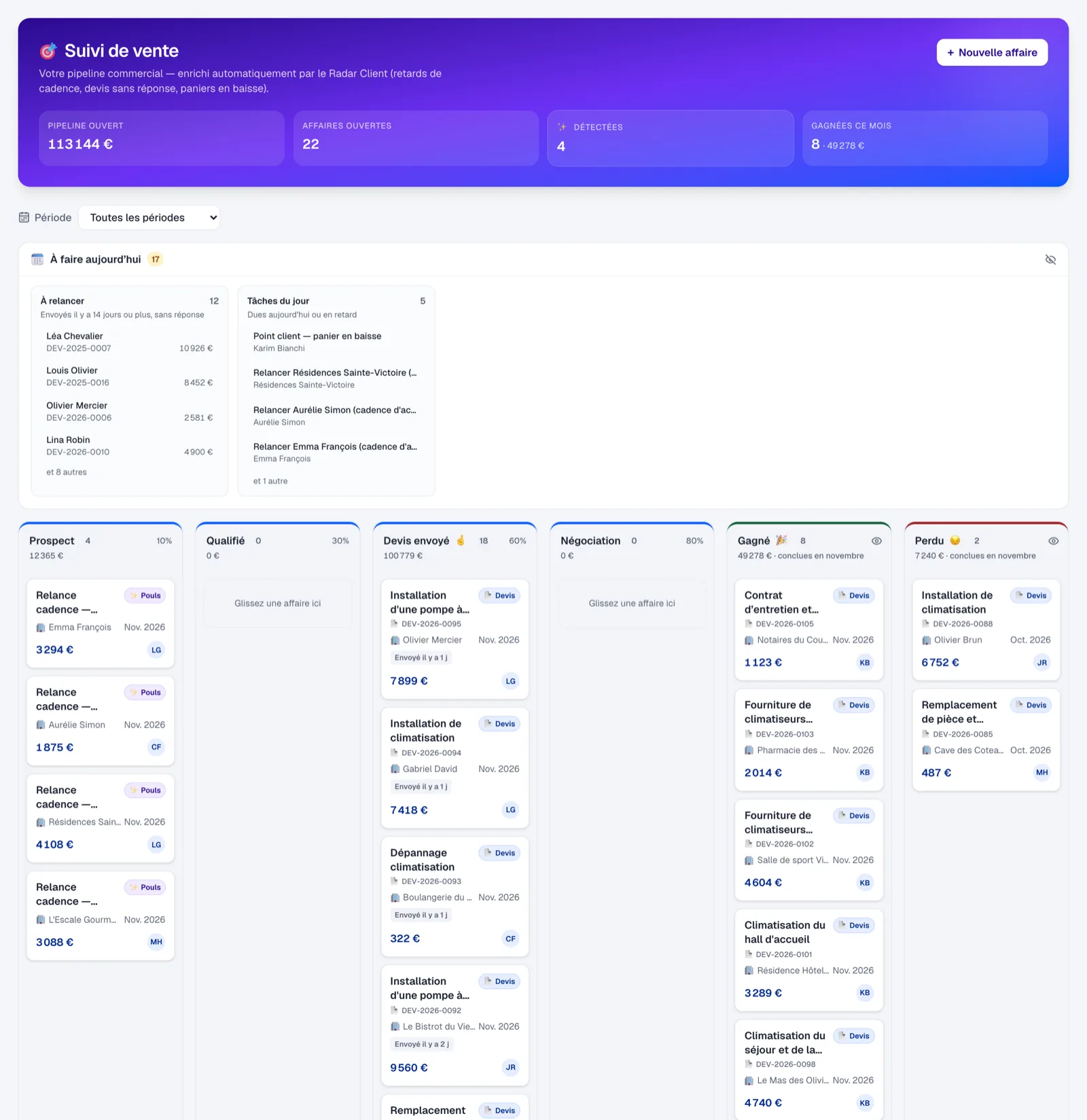
Le pipeline montre toutes vos ventes en cours, rangées par étape. Chaque carte est une affaire : elle avance toute seule au rythme de son devis, et vous pouvez la pousser d'une colonne à l'autre.
Ouvrir le pipeline
Dans le menu, cliquez sur Suivi commercial, puis Pipeline. En haut :
- Rechercher : tapez un mot de l'affaire, du client ou le numéro du devis ;
- Mes affaires ou Toutes : vos affaires seulement, ou toutes celles que vous pouvez voir ;
- Plus d'options : le choix du pipeline (si vous en avez plusieurs), la Période (voir plus bas) et Afficher les chiffres du pipeline, qui montre Pipeline ouvert, Affaires ouvertes, ✨ Détectées et Gagnées ce mois. Une pastille sur le bouton signale une période choisie ;
- + Créer une affaire.
Ces choix sont gardés dans votre navigateur. Une ligne rappelle combien d'affaires sont affichées quand un filtre est actif.
Les colonnes et les cartes
Une colonne par étape, avec le nombre d'affaires, leur total et, pour une étape en cours, sa probabilité (par exemple 60 %). Chaque carte montre l'objet du devis (ou le nom du projet), le client, le mois de création, le montant et les initiales du commercial. Le badge 📄 Devis signale une affaire née d'un devis, ✨ Pouls une affaire détectée par le Radar.
Une affaire en cours montre sa prochaine action et sa date : en rouge avec « (en retard) » quand la date est passée, avec Auto quand FactnPay l'a créée. Sans action prévue, la carte affiche « Aucune prochaine action » : planifiez-la depuis le Suivi (groupe À planifier) ou la fiche de l'affaire.
Deux indications au plus disent quoi faire :
- Signature en attente ou Signature refusée ;
- Expire dans … j, Expire aujourd'hui ou Expiré ;
- Consulté aujourd'hui ou Consulté il y a … j : le client vient d'ouvrir le devis ;
- À relancer · envoyé il y a … j : pas de réponse depuis le délai réglé (« Devis sans réponse », 14 jours par défaut).
Au-dessus des colonnes, le bloc À faire aujourd'hui reprend ces affaires, chacune une fois : Signatures en attente, Expirent cette semaine, Consultés récemment, À relancer, plus les Tâches du jour. L'œil le replie.
Les affaires avancent seules
Chaque devis rattaché à un client crée son affaire, qui suit ensuite le devis :
| Le devis… | L'affaire passe en… |
|---|---|
| est envoyé | Devis envoyé |
| part en signature électronique | Signature en cours, si votre pipeline a cette étape |
| est accepté (signé, ou accepté à la main) | Gagné |
| est refusé ou annulé | Perdu |
Une affaire n'est jamais ramenée en arrière : poussée en Négociation, elle y reste quand le devis part. Les devis en brouillon ne sont pas au tableau : leur affaire apparaît au premier envoi.
Faire avancer une affaire à la main
Glissez la carte dans une autre colonne (il faut le droit de modifier le suivi de vente). Trois cas demandent une confirmation :
- Gagné : pour une affaire née d'un devis, la fenêtre Accepter manuellement le devis s'ouvre, car c'est l'acceptation du devis qui gagne l'affaire (voir Accepter ou refuser un devis à la main). Sinon : « 🎉 Affaire gagnée ! ».
- Perdu : pour une affaire née d'un devis, Refuser le devis prévient que « l'affaire passera perdue » ; cliquez sur Confirmer le refus. Sinon, Marquer l'affaire perdue demande un motif, qui « alimente vos statistiques de perte » ; cliquez sur Confirmer la perte.
- Devis envoyé, pour une affaire sans devis : Rattacher un devis liste les devis de ce client (« Seuls les devis non affectés de ce client sont proposés. »). Cliquez sur le bon.
Annuler remet la carte à sa place.
Choisir la période
Dans Plus d'options, la liste Période va de Toutes les périodes à Période personnalisée. Les colonnes en cours filtrent sur la date de création de l'affaire, Gagné et Perdu sur la date de conclusion. Sans période choisie, Gagné et Perdu ne montrent que le mois en cours (« conclues en novembre », par exemple) ; l'œil de leur en-tête masque leurs cartes.
Créer une affaire sans devis
- Cliquez sur + Créer une affaire (il faut le droit de créer).
- Renseignez le Client (optionnel), le Nom du projet et le Montant estimatif HT (€).
- Renseignez la Prochaine action, obligatoire : son Type (Appel, E-mail, Rendez-vous, Relance ou Autre), sa Date (raccourcis Demain, Dans 3 jours, Dans 1 semaine), un Motif et une Note (optionnels). FactnPay propose un appel demain. Un premier rendez-vous se planifie ici, avec le type Rendez-vous. Une affaire en cours a toujours une prochaine action datée : rien ne se perd.
- Avec un client, choisissez son Contact suivi, ou + Nouveau contact… (Ajouter ce contact à la fiche client est coché d'office).
- Cliquez sur Créer l'affaire : elle entre dans la première colonne, et sa prochaine action apparaît dans le Suivi.
Quand vous ferez le devis, choisissez cette affaire dans Rattacher à une affaire déjà suivie : le devis pilotera cette affaire, sans en créer une autre. Le champ propose les affaires du client en Prospect ou Qualifié.
La fiche d'une affaire
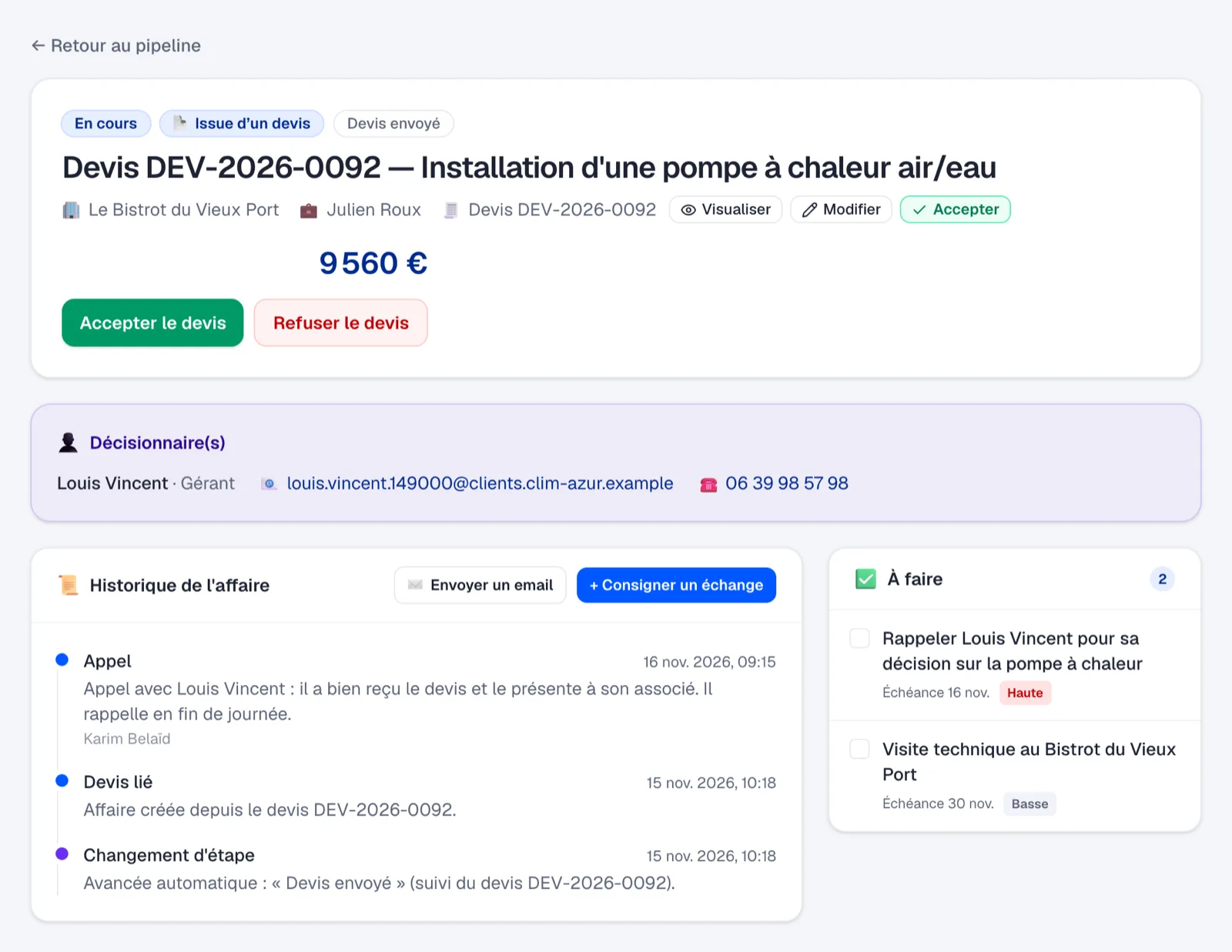
Cliquez sur une carte. En haut : le statut (En cours, Gagnée ou Perdue), l'origine, l'étape, le client, le commercial et le montant.
- Devis lié : Visualiser, Modifier et, tant que l'affaire est en cours, Accepter.
- Accepter le devis et Refuser le devis pour une affaire née d'un devis ; Gagner et Perdre pour les autres.
- Gagnée : la preuve d'acceptation (Télécharger le devis signé ou Télécharger la preuve). Perdue : son Motif de perte.
- Dessous : Contact suivi, Décisionnaire(s), Historique de l'affaire et À faire (voir Le Suivi et les relances commerciales).
Bon à savoir
- Les montants du pipeline sont hors taxes, comme les rapports : l'écran écrit « HT » à côté de chacun. Le montant d'une affaire née d'un devis est le total HT du devis (remises déduites, sans les lignes en option ni les frais), tenu à jour ; celui d'une affaire créée à la main, le montant estimatif saisi.
- Un devis signé remplacé par un autre : la même affaire suit le nouveau devis (voir Remplacer un devis déjà signé).
- Les colonnes se règlent dans Paramétrage › Suivi de vente › Pipelines & étapes (par défaut, propriétaire et administrateurs). Gardez les noms « Qualifié » et « Devis envoyé » : c'est par eux que les affaires avancent avec leurs devis.
Questions fréquentes
Le pipeline affiche « Aucune étape configurée pour ce pipeline. »
Un administrateur ajoute les étapes avec + Ajouter une étape, dans Pipelines & étapes. Si cette page ne propose aucun pipeline, écrivez à notre équipe depuis Support.