
Vue d'ensemble : les clients à surveiller
Mis à jour le
La Vue d'ensemble est la page d'accueil du suivi commercial. Elle montre ce qui demande votre attention aujourd'hui : les tâches en retard ou du jour, et les clients qui achètent moins souvent ou moins qu'avant.
Ouvrir la vue d'ensemble
Dans le menu, cliquez sur Suivi commercial, puis Vue d'ensemble. Il faut le module Suivi commercial et l'accès au suivi de vente (voir Comment fonctionne le suivi commercial).
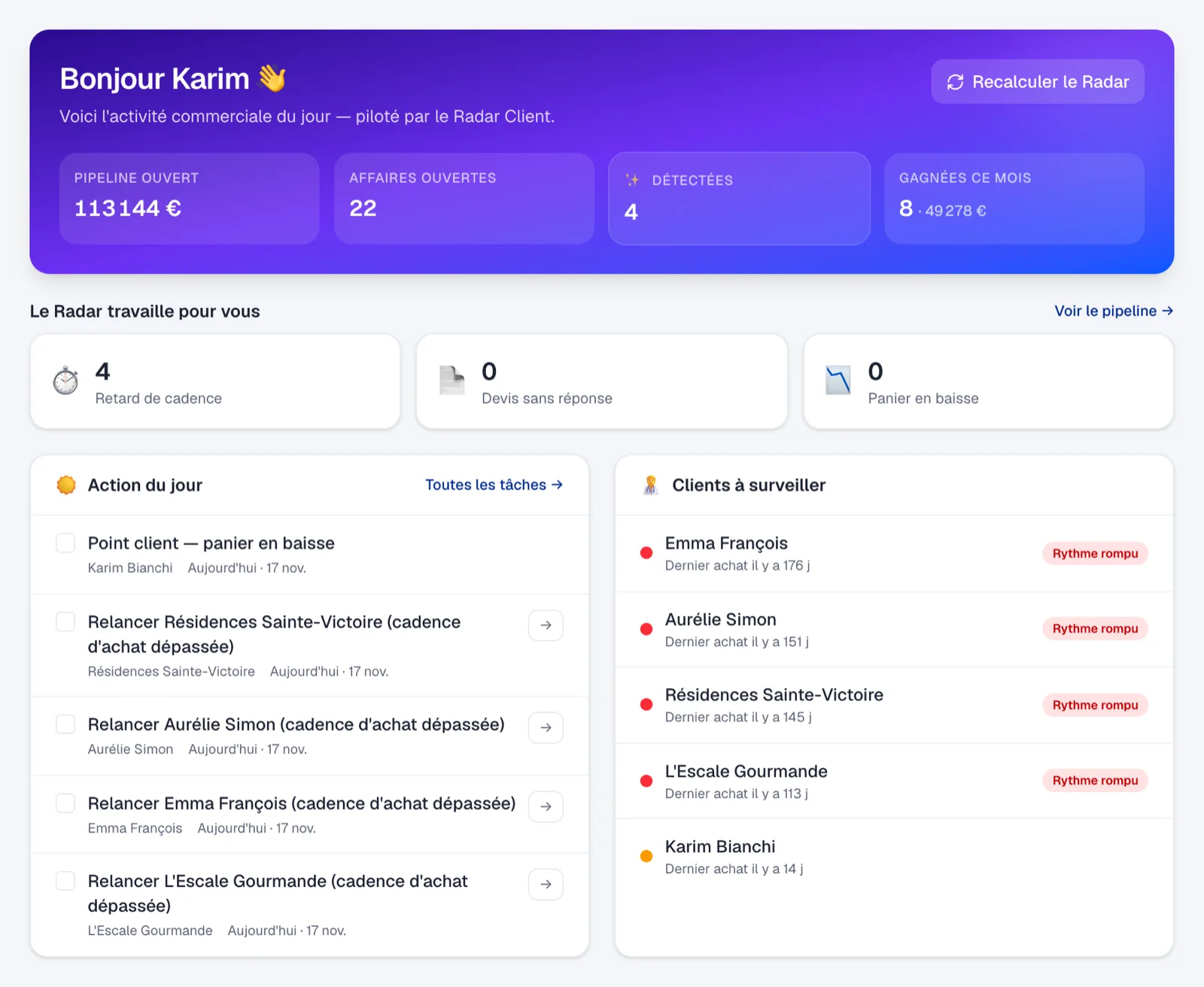
Le bandeau donne le Pipeline ouvert (le total des affaires en cours), le nombre d'Affaires ouvertes, les ✨ Détectées (ouvertes par le Radar) et les Gagnées ce mois, avec leur montant. Les affaires nées d'un devis encore en brouillon n'y comptent pas.
Dessous, Le Radar travaille pour vous compte les affaires détectées par motif : Retard de cadence, Devis sans réponse et Panier en baisse. Un clic ouvre le Pipeline.
Action du jour
Jusqu'à six tâches en retard ou à faire aujourd'hui, la plus ancienne en tête, avec leur client et leur échéance (En retard ou Aujourd'hui).
- La case à gauche marque la tâche faite.
- ✉️ envoie la relance prévue, quand la tâche en a une.
- → ouvre l'affaire de la tâche.
- Toutes les tâches → ouvre la page Tâches.
Rien à traiter : « 🎉 Rien d'urgent aujourd'hui. »
Clients à surveiller
Six clients au plus : ceux dont le rythme d'achat est rompu d'abord, puis les autres selon leur santé.
- La pastille rouge signale un client en risque, l'orange un client à surveiller.
- « Dernier achat il y a … j » : les jours depuis sa dernière facture.
- Rythme rompu : le client a dépassé son rythme d'achat habituel, il est temps de le relancer.
- Un clic ouvre le tableau de bord du client (sans le droit de voir les fiches clients, sa fiche du suivi commercial : voir La fiche client du suivi commercial).
Aucun client inquiétant : « Tous vos clients sont en forme 👌 ».
Comment le Radar décide
Le Radar suit les clients au statut Actif qui ont assez de factures validées (3 par défaut). Il compte des achats : un acompte et sa facture finale font un seul achat, la vente entière, et les avoirs ne comptent pas.
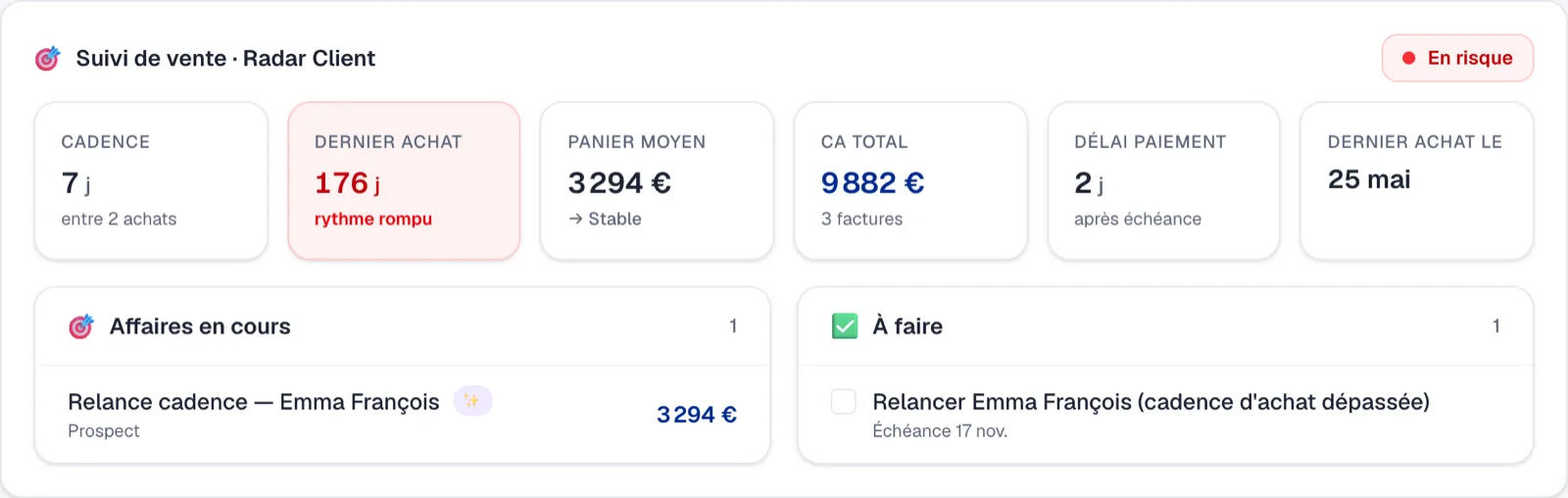
| Indicateur | Ce qu'il mesure |
|---|---|
| Cadence | l'écart habituel entre deux achats, en jours |
| Dernier achat | les jours depuis la dernière facture : « rythme rompu » ou « dans les temps » |
| Panier moyen | le montant moyen d'une facture : En hausse, Stable ou En baisse |
| CA total | le total des factures retenues, et leur nombre |
| Délai paiement | le retard moyen de paiement, après l'échéance |
- Rythme rompu : les jours depuis le dernier achat dépassent la cadence multipliée par le seuil « Retard de cadence » (1,3 par défaut).
- Panier en baisse : la moyenne des trois derniers paniers est au moins 10 % sous celle des paniers d'avant, trois au plus (seuil « Baisse de panier »). Il faut au moins quatre factures.
- Santé : En risque si le rythme est rompu ; À surveiller si le panier baisse, ou si le client paie en moyenne plus de 15 jours après l'échéance ; En forme sinon.
Les seuils se règlent dans Paramétrage › Suivi de vente › Seuils du moteur, par défaut réservé au propriétaire et aux administrateurs.
Ce que le Radar crée pour vous
- Rythme rompu : une affaire « Relance cadence — » suivie du nom du client, en première colonne du pipeline, au montant du panier moyen ; et une tâche « Relancer … (cadence d'achat dépassée) », priorité Haute, pour aujourd'hui (le week-end ou un jour férié : pour le jour ouvré suivant). Les deux vont au gestionnaire de compte du client, sinon au propriétaire du compte, prévenu par la notification « Affaire détectée : … ».
- Panier en baisse : une tâche « Point client — panier en baisse », pour aujourd'hui (ou le jour ouvré suivant).
- Tant que cette affaire ou cette tâche est ouverte, le Radar n'en crée pas d'autre pour ce client. Une fois close (gagnée, perdue, faite ou supprimée), il attend 30 jours avant d'en recréer une si le client est toujours concerné : le Délai avant de recréer une affaire close se règle dans Paramétrage › Suivi de vente › Seuils du moteur (voir Régler les seuils de détection et les étapes).
Après une migration de données depuis un autre logiciel, le Radar tient compte de l'historique repris, mais ne crée ni affaire, ni tâche, ni notification pendant l'import et les 7 jours qui suivent : le temps de vérifier vos données.
Le Radar se recalcule chaque nuit. Pour ne pas attendre, cliquez sur Recalculer le Radar, en haut à droite (droit de modifier le suivi de vente). Le message dit ce qui a été créé, par exemple « Radar recalculé : 2 affaire(s) de relance + 1 tâche(s) créées (2 client(s) en retard). »
Le Radar dans le tableau de bord du client
Le tableau de bord d'un client affiche le panneau Suivi de vente · Radar Client : sa santé, ses indicateurs, ses Affaires en cours et ses tâches À faire. Sans assez de factures : « Radar pas encore disponible ». Dessous, l'Historique des échanges liste ses appels, e-mails, rendez-vous et notes, y compris ceux repris d'Axonaut, les plus récents d'abord.
Avec l'option Fonctions IA et la case « Assistant IA » cochée dans les seuils, le bloc Action suggérée propose une action pour ce client. Seuls des indicateurs anonymes partent vers l'IA.
Bon à savoir
- Le Panier moyen et le CA total du Radar sont hors taxes, comme les rapports : remises déduites, frais de port et de gestion compris. L'écran écrit « HT » à côté de chaque montant, comme dans le bandeau et le pipeline.
- Les cases Devis sans réponse et Panier en baisse ne comptent que des affaires. Or un panier en baisse donne une tâche, et un devis sans réponse se repère sur sa carte du pipeline (« À relancer »).
- Le bloc Clients à surveiller peut aussi s'ajouter à votre tableau de bord (voir Personnaliser votre tableau de bord).