
L'assistant devis guidé et la dictée vocale
Mis à jour le
L'assistant devis prépare un devis à partir d'une simple phrase : « Devis pour Boulangerie Dupont : 2 climatiseurs posés ». Il connaît vos clients, votre catalogue et vos devis passés. Vous pouvez lui écrire, lui dicter votre demande, ou converser avec lui à voix haute.
Avant de commencer
- L'assistant fait partie de l'option Fonctions IA de votre abonnement (Paramétrage › Mon abonnement). Sans elle, le bouton n'apparaît pas.
- Il faut le droit de créer des devis.
- Toutes les fonctions IA de la société partagent un crédit mensuel. Quand il est épuisé, l'assistant répond qu'il se renouvelle le 1er du mois suivant.
Ouvrir l'assistant
- Allez dans Vente › Devis.
- Cliquez sur Créer avec l'IA, à côté de Nouveau devis. La fenêtre Créer un devis avec l'IA s'ouvre.
- En bas, choisissez la façon de faire :
- Rapide : vous décrivez le devis, l'assistant le crée. S'il a un doute, il vous pose une question d'abord.
- Guidé : l'assistant vous pose les questions une à une, vérifie marge et stock, et vous montre un récapitulatif avant de créer le devis.
Le choix est retenu sur votre appareil. Une discussion garde le sien jusqu'au bout : pour changer, cliquez sur Nouvelle.
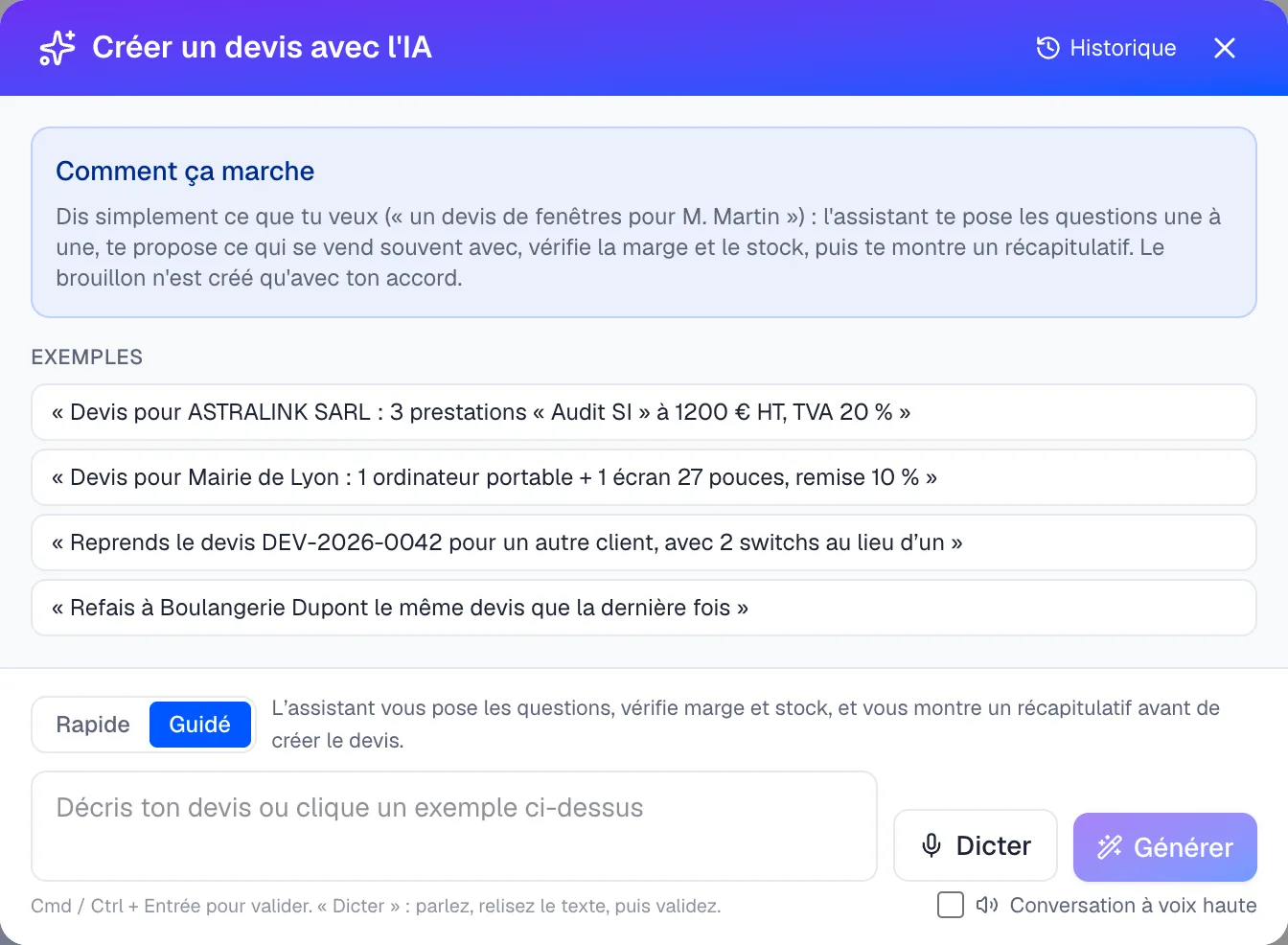
Le mode guidé, pas à pas
- Dites ce que vous voulez, même brièvement : « un devis de climatisation pour M. Martin ». Cliquez sur Générer.
- L'assistant pose une question à la fois. Il propose souvent des réponses toutes faites, en boutons : cliquez dessus, ou tapez votre réponse puis Envoyer.
- Il vous suggère ce qui se vend souvent avec vos articles et signale un prix sous la marge visée ou un stock insuffisant.
- Il présente un récapitulatif : client, lignes, totaux et alertes. Répondez Oui, créer le devis ou Modifier quelque chose.
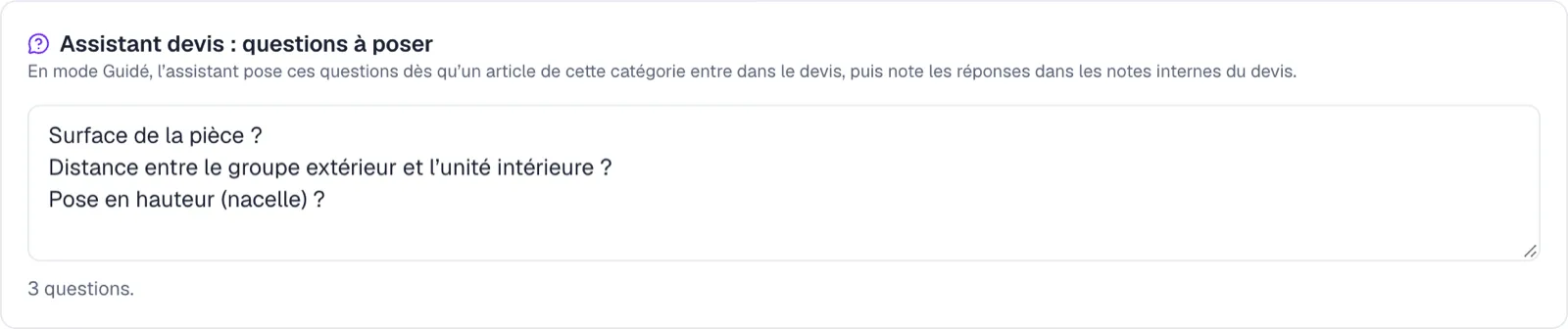
- Le devis n'est créé qu'avec votre accord. Les réponses aux questions sont notées dans les Notes internes (non imprimées) du devis.
Préparer les questions. Pour qu'il pose vos propres questions (« Surface de la pièce ? », « Pose en hauteur ? »), ouvrez Catalogue › Catégories, modifiez la catégorie, puis remplissez le bloc Assistant devis : questions à poser, une question par ligne. Celles d'une sous-catégorie s'ajoutent à celles de sa catégorie.
Dicter votre demande
- Cliquez sur Dicter. Au premier usage, le navigateur demande l'accès au micro : acceptez.
- Parlez. Le bouton affiche Arrêter et la durée écoulée : 2 minutes au plus.
- Cliquez sur Arrêter. Après Transcription…, votre texte s'ajoute au champ de saisie.
- Relisez-le, corrigez-le si besoin, puis cliquez sur Générer ou Envoyer. Rien ne part sans vous.
L'enregistrement de votre voix sert seulement à écrire le texte : il n'est pas conservé.
Converser à voix haute
Cochez Conversation à voix haute, en bas de la fenêtre. Le bouton devient Parler :
- vous parlez, votre demande part d'elle-même, sans relecture ;
- la réponse de l'assistant est lue à voix haute, avec les choix proposés ;
- Arrêter la voix coupe la lecture.
La lecture utilise les voix installées sur votre appareil. Sans voix française, la réponse reste à l'écran.
Le devis créé
L'assistant annonce « Devis … créé en brouillon », avec le nombre de lignes et le total. Cliquez sur Ouvrir le devis pour le relire, ou sur Nouveau devis pour en préparer un autre.
Relisez toujours le brouillon avant de l'envoyer : l'assistant peut se tromper sur le client, les prix ou la TVA.
Bon à savoir
- Historique liste vos discussions : rouvrez-en une pour la poursuivre, ou exportez-la en PDF ou en texte. Un administrateur peut cocher Toute la société pour lire celles de ses collègues, sans pouvoir y répondre. Les discussions sont conservées 12 mois après le dernier échange.
- L'assistant peut reprendre un devis existant : « Refais à Boulangerie Dupont le même devis que la dernière fois ».
- Il sait créer des sections et des lignes en option. Voir Lignes en option.
- Ctrl + Entrée (ou Cmd + Entrée sur Mac) envoie votre message.
- Dicter demande un navigateur qui sait enregistrer le son. Sinon, le bouton Dicter n'apparaît pas.