
Suivre un devis : échanges, relances et historique
Mis à jour le
Vous avez envoyé un devis et vous voulez savoir où vous en êtes avec le client ? La fenêtre Suivi client et relances réunit, sans quitter le devis, vos échanges avec ce client, les relances prévues pour le devis et tout ce qui lui est arrivé depuis sa création. Vous y programmez aussi la relance suivante.
Avant de commencer
- La fenêtre fait partie du module Suivi commercial (voir Comment fonctionne le suivi commercial).
- Il faut l'accès au suivi de vente et le droit de voir les devis. Pour programmer une relance ou noter un échange, il faut aussi le droit de créer dans le suivi de vente. Pour marquer une relance faite ou la reporter, il faut le droit de le modifier. Sans ces droits, la fenêtre se consulte sans boutons.
Ouvrir le suivi d'un devis
Deux chemins mènent à la même fenêtre :
- Depuis l'aperçu : dans Vente › Devis, cliquez sur le numéro du devis. Dans le panneau Actions, sous Envois et Consultations, cliquez sur Suivi client et relances.
- Depuis la saisie : dans un devis déjà enregistré, cliquez sur Suivi client et relances, à droite de la barre du client.
En tête, la fenêtre rappelle le client, le numéro du devis, son statut, son montant TTC, sa date de validité et son affaire dans le pipeline.
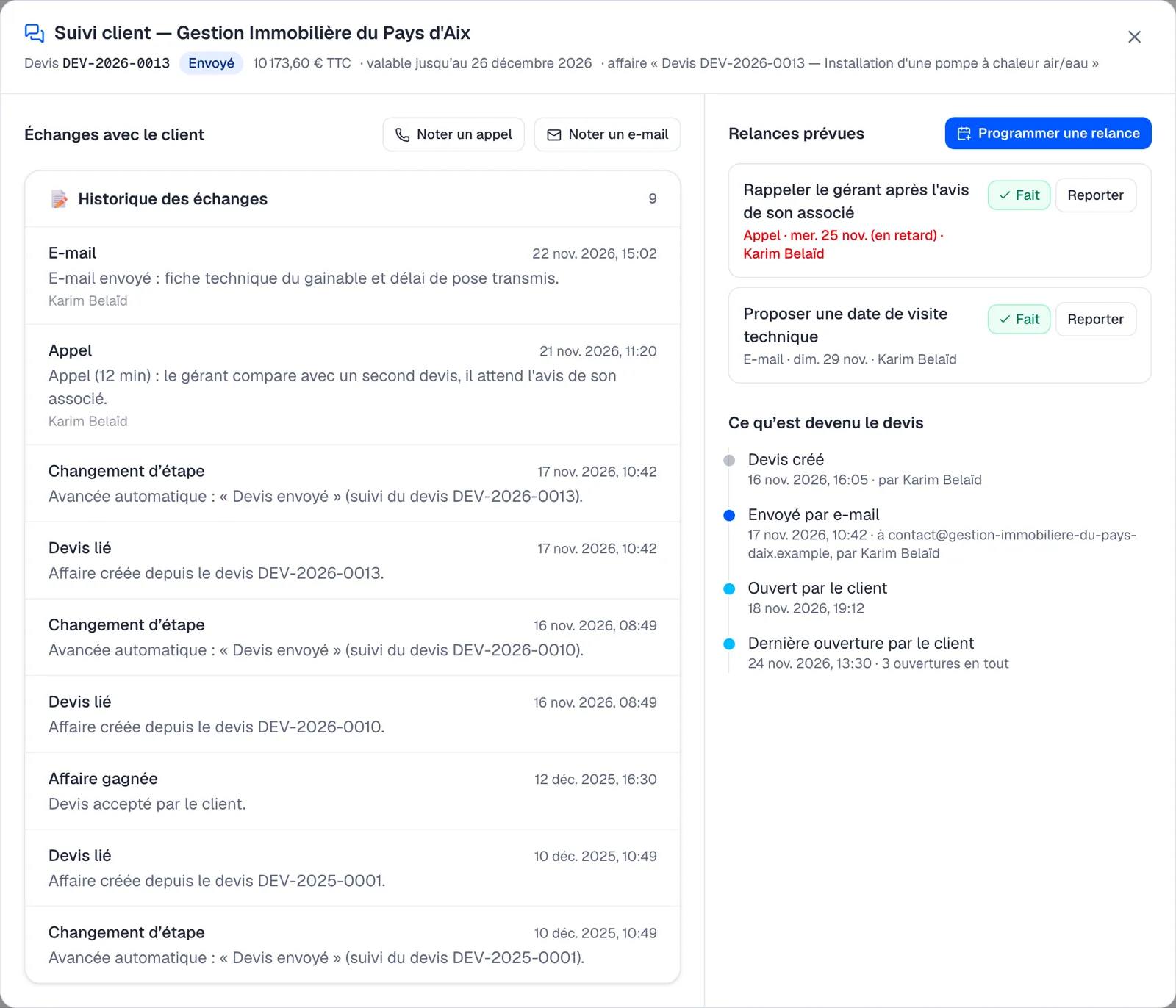
Échanges avec le client
À gauche, l'Historique des échanges du client, le plus récent d'abord : appels, e-mails, rendez-vous, notes et actions faites, avec leur date et leur auteur. Ce sont tous les échanges avec ce client, pas seulement ceux de ce devis. Afficher plus charge les plus anciens.
Vous venez d'avoir le client au téléphone ou de lui écrire depuis votre messagerie ? Gardez-en la trace :
- Cliquez sur Noter un appel ou Noter un e-mail.
- Dans la fenêtre Enregistrer l'appel (ou Enregistrer l'e-mail), renseignez au besoin la Durée en minutes d'un appel et une Note. Les deux sont facultatives.
- Cliquez sur Enregistrer : « Appel enregistré. » (ou « E-mail enregistré. »). Plus tard ferme sans rien noter.
L'échange s'ajoute à l'historique du client et, si le devis a une affaire en cours, à celui de l'affaire. Noter un e-mail garde seulement la trace d'un e-mail déjà écrit : FactnPay n'envoie rien.
Relances prévues
À droite, les relances encore à faire pour ce devis : celles programmées depuis cette fenêtre, celles rattachées à son affaire, et les relances de devis que FactnPay a créées au premier envoi. Chacune montre son motif, son type, son échéance (« aujourd'hui », « demain » ou la date) et la personne qui en a la charge. Une relance en retard s'affiche en rouge, avec « (en retard) ».
- Fait marque la relance faite : « Relance faite. » Si c'était la dernière action prévue de l'affaire, la fenêtre Et ensuite ? vous demande d'abord la suite : la prochaine action, ou le devis accepté ou refusé (voir Le Suivi et les relances commerciales).
- Reporter propose Demain, Dans 3 jours, Dans 1 semaine ou Choisir une date… : « Relance reportée. »
Vous ne voyez que les relances de votre périmètre : un utilisateur limité à son portefeuille, son équipe ou son agence ne voit pas celles des autres. Sans relance : « Aucune relance prévue pour ce devis. »
Programmer une relance
- Cliquez sur Programmer une relance.
- La fenêtre Nouvelle relance rappelle le Client et le Devis. Si le devis a une affaire en cours, elle est déjà choisie dans Affaire en cours.
- Renseignez le Type, la Date, un Motif et une Note (facultatifs). FactnPay propose un appel demain.
- Cliquez sur Créer la relance : « Relance créée. »
La relance est à votre nom. Elle apparaît dans la fenêtre et dans votre Suivi à sa date. Rattachée à l'affaire, elle compte aussi comme sa prochaine action.
Ce qu'est devenu le devis
Sous les relances, l'histoire du devis, dans l'ordre :
- Devis créé, avec son auteur ;
- Envoyé par e-mail, avec les destinataires et l'expéditeur, ou Marqué envoyé (envoi hors FactnPay) ;
- Ouvert par le client : la première ouverture de sa page en ligne. S'il l'a rouverte, Dernière ouverture par le client donne aussi le nombre d'ouvertures ;
- Signature électronique demandée (avec l'adresse du signataire), Signé électroniquement, Signature refusée par le client ou Demande de signature expirée ;
- Accepté, Refusé ou Annulé.
Rien n'est à saisir : FactnPay relit les envois, les consultations, la signature et la réponse du client déjà enregistrés pour ce devis.
Bon à savoir
- Une relance programmée à la main reste à faire quand le devis est accepté, refusé ou annulé. Seules les relances de devis créées par FactnPay tombent d'elles-mêmes.
- La touche Échap ferme d'abord la fenêtre ouverte par-dessus (relance, échange), puis le suivi du devis.
- Un devis sans client n'a pas d'échanges : « Ce devis n'a pas encore de client. »