
Extensions de garantie
Mis à jour le
Une extension de garantie prolonge la garantie du fabricant : « +24 mois », « Extension Premium »… Dans FactnPay, c'est une fiche rattachée à une marque. Proposée sur un article, sa description courte s'ajoute à la ligne quand l'article entre dans un devis ou une facture.
Avant de commencer
- Il faut l'option Stock sérialisé (n° de série) : seules les catégories dans ce mode proposent une extension (voir Numéros de série).
- Quatre droits : voir, créer, modifier et supprimer les extensions de garantie. Avec le seul droit de les voir, l'écran se consulte sans boutons.
- Chaque extension appartient à une marque : créez d'abord vos marques (voir Marques et éco-contributions).
Créer une extension
- Ouvrez Paramétrage › Extensions de garantie, dans la partie Catalogue.
- Cliquez sur Nouvelle extension. La fenêtre Nouvelle extension de garantie s'ouvre.
- Saisissez le Nom (obligatoire), par exemple « Extension Premium 24 mois ». La case à côté indique Active ou Inactive.
- Choisissez la Marque (obligatoire) et la Durée (mois) : de 6 mois à 120 mois (10 ans).
- Rédigez la Description courte, une ou deux lignes. C'est elle qui s'ajoutera aux devis et aux factures.
- Si vous voulez, détaillez la Description longue : conditions, exclusions, pièces couvertes.
- Cliquez sur Créer.
Pour ajouter une photo, rouvrez l'extension avec son crayon (Modifier), puis Ajouter une photo (PNG, JPG ou WebP, 2 Mo au plus). Elle s'enregistre aussitôt.
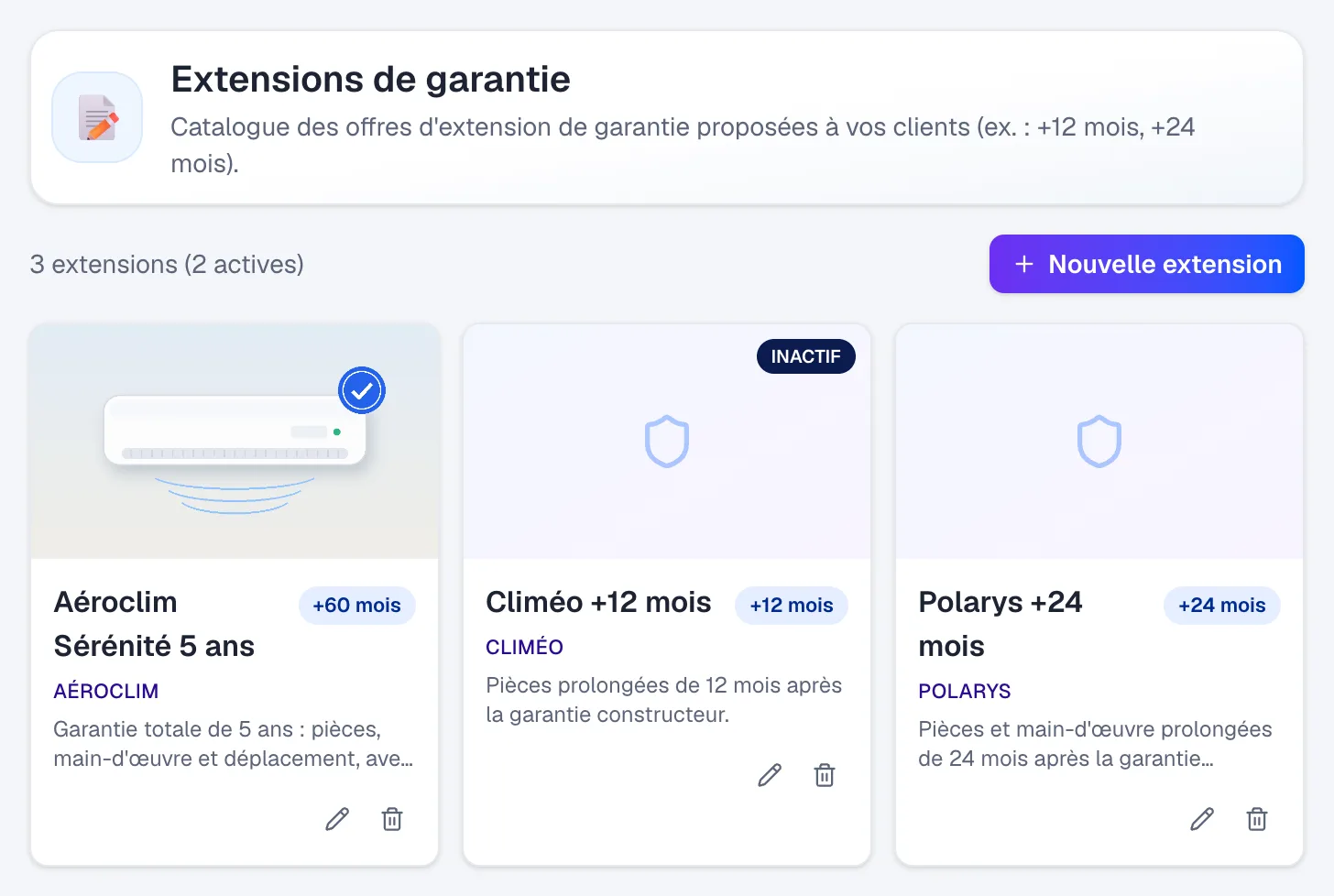
L'écran affiche une carte par extension : son nom, sa durée (« +24 mois »), sa marque et sa description courte. En tête, le compte : « 3 extensions (2 actives) ».
Proposer l'extension sur vos articles
- Dans Catalogue › Catégories, ouvrez la catégorie en Stock sérialisé (n° de série). Dans le bloc Fiche article, activez Proposer une extension de garantie, puis Enregistrer.
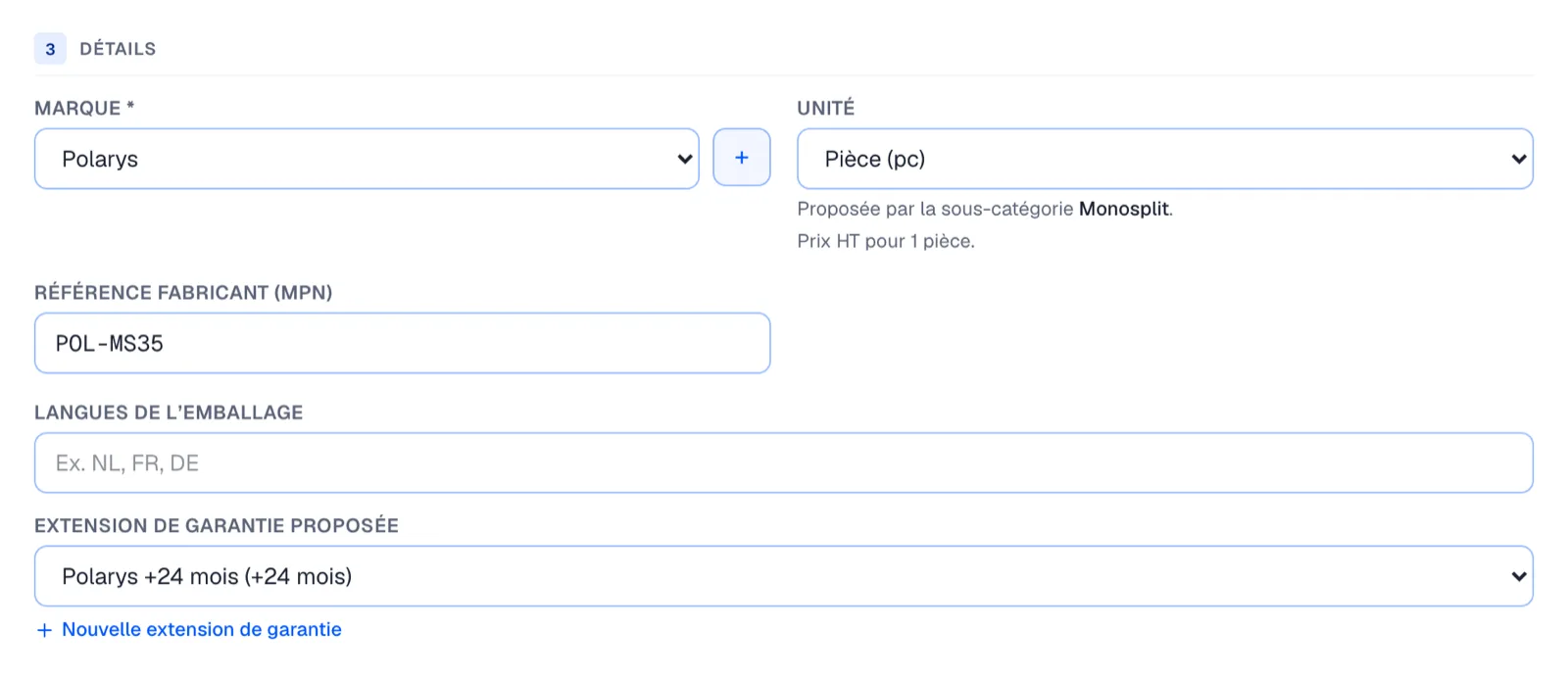
- Ouvrez un article de cette catégorie. Dans Informations générales, le champ Extension de garantie proposée liste les extensions actives de la marque de l'article.
- Choisissez l'extension, ou — Aucune extension proposée.
- Cliquez sur Enregistrer.
Sans marque sur l'article : « Choisissez d'abord une marque pour voir les extensions disponibles. » Aucune extension pour cette marque ? Le lien Nouvelle extension de garantie, sous le champ, en crée une sur place pour cette marque : Nom, Durée (mois) et Description courte, puis Créer l'extension. Elle est aussitôt choisie.
Changer la marque de l'article retire l'extension si elle appartient à une autre marque.
Sur le devis et la facture
Quand vous choisissez l'article sur une ligne de devis ou de facture, FactnPay ajoute à la fin de sa description, en italique, la mention Extension de garantie : suivie de la description courte de l'extension.
- La mention fait partie de la description de la ligne : elle se modifie ou s'efface comme le reste du texte.
- Seule la description courte s'ajoute : ni le nom, ni la durée. Sans description courte, rien ne s'ajoute.
- L'extension n'a pas de prix : elle n'ajoute aucun montant. Pour la faire payer, ajoutez vous-même une ligne, par exemple une ligne en option que le client choisit (voir Lignes en option).
- Les lignes déjà saisies ne changent pas si vous modifiez l'extension ensuite.
Modifier, désactiver, supprimer
- Le crayon Modifier rouvre la fiche ; Enregistrer garde les changements.
- La corbeille Supprimer demande confirmation : « « … » sera retirée du catalogue. L'historique est conservé. » Elle ne s'ajoute plus aux nouvelles lignes ; les devis et factures déjà faits gardent leur texte.
- Décocher Active affiche Inactif sur la carte : l'extension ne s'ajoute plus aux nouvelles lignes de devis et de facture, et la fiche article ne la propose plus. Un article qui la proposait la garde, suivie de « — inactive », avec la mention « Cette extension est inactive : elle ne s'ajoute plus aux devis ni aux factures. » Recochez Active pour qu'elle revienne sur ces articles.
Bon à savoir
- La description longue et la photo restent sur cet écran : les devis et les factures ne les reprennent pas.
- FactnPay ne calcule pas de date de fin de garantie par pièce. Le numéro de série garde l'histoire de la pièce : sa facture d'achat, le client et les documents de vente.
- Si vous arrêtez l'option Stock sérialisé, l'entrée Extensions de garantie reste dans Paramétrage (voir Ce qui se passe quand vous arrêtez une option de stock).