
Traçabilité d'un lot
Mis à jour le
Un fournisseur rappelle un lot, un client signale un défaut : la traçabilité dit en un écran d'où vient le lot, à quels clients il est parti et ce qu'il en reste. Vous pouvez ensuite le bloquer, lancer un rappel et suivre qui a été prévenu.
Avant de commencer
- Il faut l'option Stock par lot (DLC/DDM). Le menu Traçabilité des lots apparaît dès qu'une catégorie suit les lots (voir Stock par lot).
- Consulter demande le droit de voir le stock. Bloquer, corriger, lancer un rappel ou joindre une pièce demande le droit de le modifier.
- Débloquer demande le droit Débloquer un lot : propriétaire et administrateurs, ou la personne à qui il est accordé (voir Rôles et droits).
- Seul le stock reçu avec un numéro de lot se trace : une quantité entrée sans lot n'a pas de fiche.
Retrouver un lot
- Cliquez sur Achats › Traçabilité des lots.
- Tapez le numéro imprimé sur l'emballage (« Numéro de lot, ex. L2509C »). Une partie suffit, sans souci des majuscules ni des espaces.
- La liste donne le Lot, l'Article, la Date et le Stock (« Épuisé » quand il n'en reste rien), les lots en stock d'abord, 50 au plus. Un lot bloqué porte la pastille Bloqué.
- Cliquez sur le lot : sa fiche s'ouvre.
Le numéro d'un lot ouvre aussi sa fiche depuis Achats › Lots proches de leur date, depuis la partie Lots livrés du tableau de bord d'un client, et depuis la fenêtre d'un article (Catalogue › Articles, clic sur sa référence, tableau Stock par lot).
Lire la fiche du lot
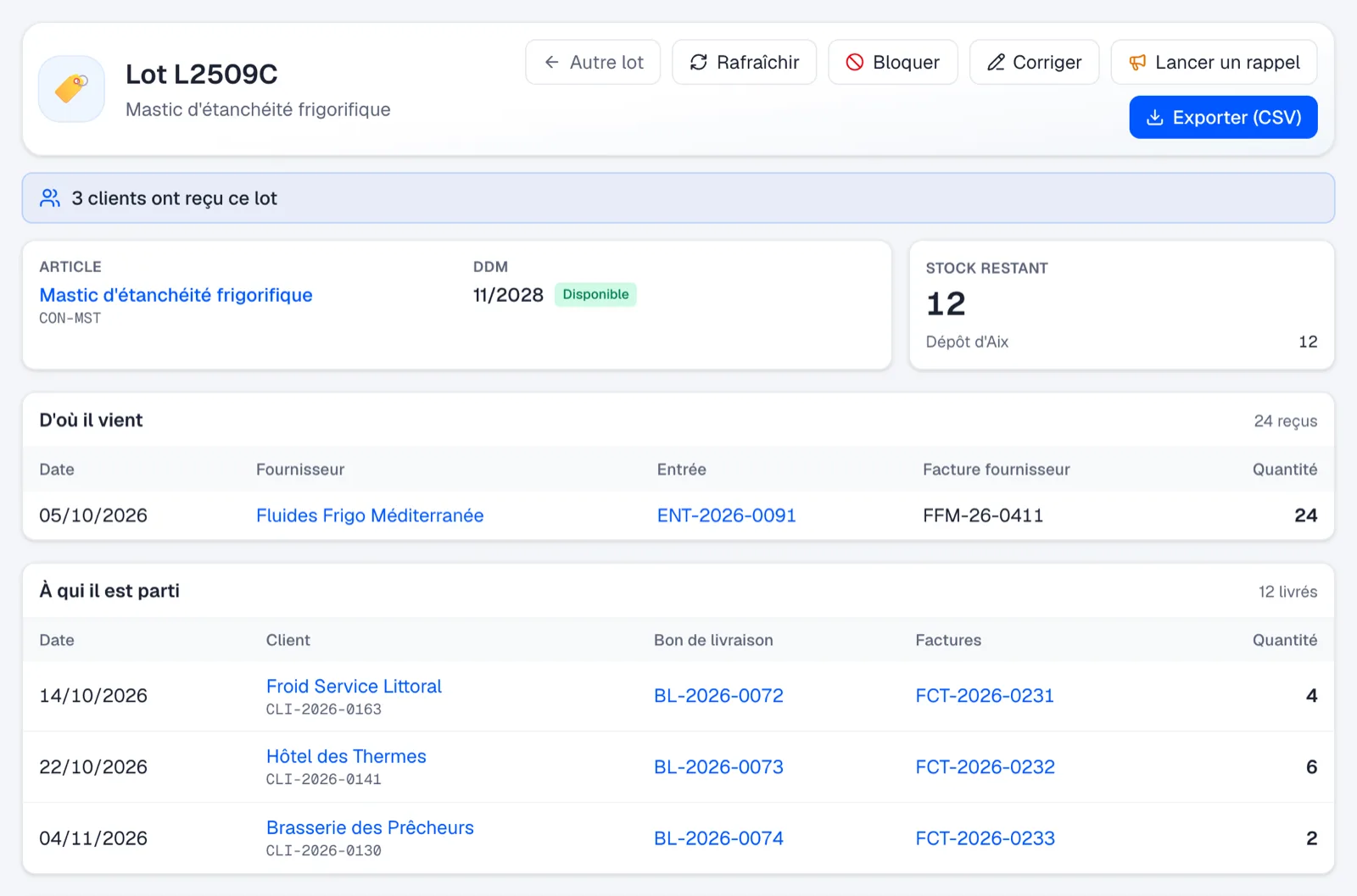
En tête, une phrase pour le rappel : « 3 clients ont reçu ce lot ». Puis :
- l'Article, sa date avec sa couleur d'alerte, ses attributs (nuance, calibre…), Fabriqué le, et le Stock restant par dépôt ;
- D'où il vient : Date, Fournisseur (ou « Entrée manuelle »), Entrée, Facture fournisseur, Quantité ;
- À qui il est parti : Date, Client, Bon de livraison, Factures, Quantité. Si un client a rendu de la marchandise par avoir, les colonnes deviennent Livré et Rendu, avec le numéro de l'avoir ;
- les Pièces jointes, l'Historique des mouvements et l'Historique du lot : chaque blocage, correction ou rappel, avec qui et quand.
Les quantités sont dans l'unité de l'article. Exporter (CSV) télécharge le lot, d'où il vient et à qui il est parti, dans un fichier qui s'ouvre dans Excel.
Bloquer un lot
- Cliquez sur Bloquer.
- Choisissez le Motif : Contrôle qualité, Rappel, Litige ou Autre, et ajoutez si besoin un Commentaire (facultatif).
- Cliquez sur Bloquer le lot.
Le lot reste compté en stock mais ne part plus pour une vente. Il peut encore être détruit ou rendu au fournisseur, par un mouvement Ajustement ou Retour fournisseur (voir Niveaux de stock, mouvements et inventaire). Les bons de livraison déjà préparés qui le prennent sont listés : leur livraison est refusée tant qu'il y figure, refaites leur préparation.
Débloquer le remet à la vente : « il sera de nouveau proposé à la préparation des BL ».
Corriger une erreur de saisie
Un numéro ou une date mal recopiés, alors que l'entrée d'achat ne se modifie plus parce que le lot est déjà vendu ? Cliquez sur Corriger, modifiez le Numéro du lot, la date, la fabrication, les attributs ou les Notes, notez la raison dans Commentaire (facultatif), puis Enregistrer la correction.
Le numéro ne peut pas reprendre celui d'un autre lot du même article : deux lots ne se fusionnent pas.
Lancer un rappel
- Cliquez sur Lancer un rappel. La fenêtre annonce que le lot va être bloqué (motif « Rappel ») et nomme les clients à prévenir. Notez si vous voulez le motif ou la référence de l'alerte, puis cliquez sur Lancer le rappel.
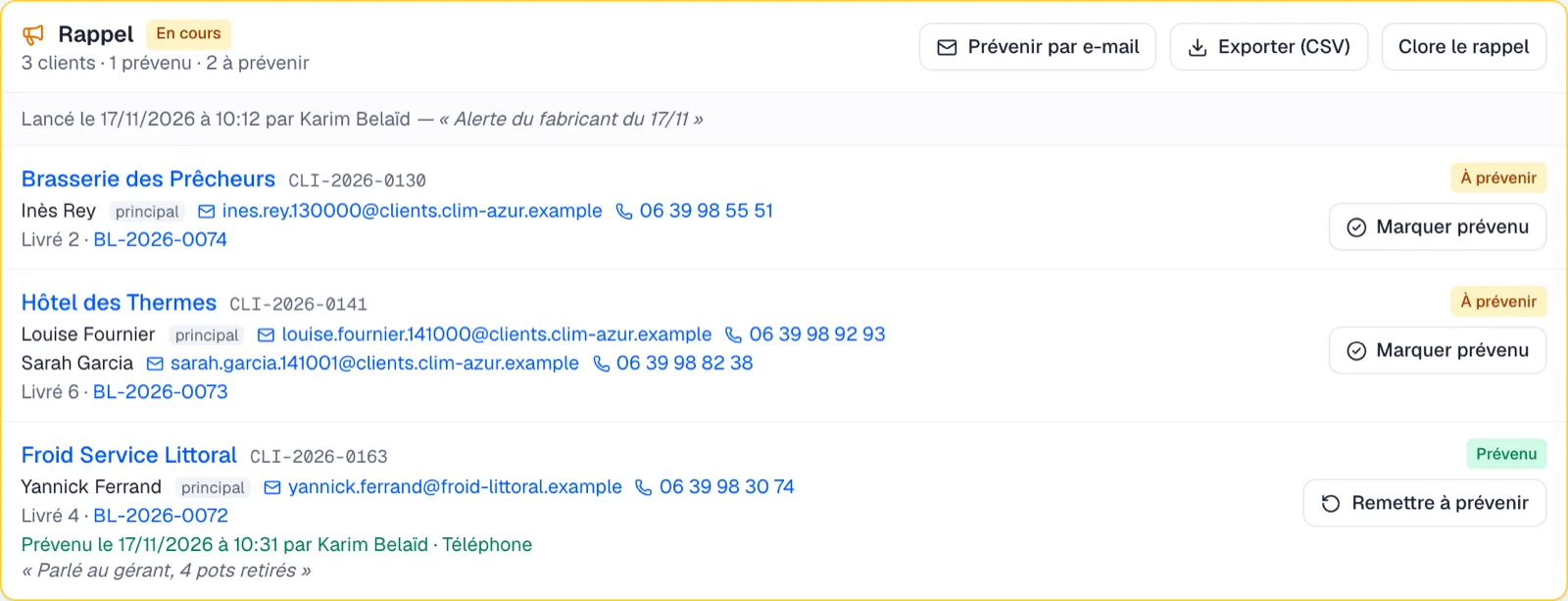
- La partie Rappel apparaît, En cours : « 3 clients · 1 prévenu · 2 à prévenir ». Pour chaque client : ses contacts, ce qu'il a reçu, et son état À prévenir ou Prévenu.
- Prévenez chaque client :
- par téléphone, courrier ou visite : Marquer prévenu, puis le Canal et un commentaire ;
- par e-mail : Prévenir par e-mail. Un e-mail par client, adresse déjà remplie (5 au plus, séparées par une virgule). Relisez le Sujet et le Message : {client}, {lot}, {article}, {date} et {quantite} y sont remplacés pour chaque client. Cliquez sur Envoyer.
- Exporter (CSV) télécharge la liste du rappel.
- Une fois tout traité, Clore le rappel : « Le rappel ne bougera plus. Le lot reste bloqué : débloquez-le à part, une fois la marchandise traitée. »
Chaque e-mail parti marque son client prévenu ; un échec s'affiche sur le client, avec son motif. Les clients sans adresse e-mail sont nommés : prévenez-les autrement.
Joindre un certificat
Dans Pièces jointes, choisissez le fichier (PDF, JPG, PNG ou WebP, 10 Mo au plus) et sa Nature : Certificat d'analyse, Certificat matière, Fiche de sécurité ou Autre. Cochez Valable pour tous les lots de l'article pour une pièce qui vaut pour le produit (cochée d'office pour une fiche de sécurité), puis Joindre.
Bon à savoir
- Un seul rappel peut être en cours par lot.
- Les e-mails de rappel partent de votre adresse d'envoi si vous l'avez branchée, sinon par le serveur d'envoi de FactnPay (voir Envoyer les e-mails depuis votre propre adresse).
- Si vous arrêtez l'option, voyez Ce qui se passe quand vous arrêtez une option de stock.