
Automatisations
Mis à jour le
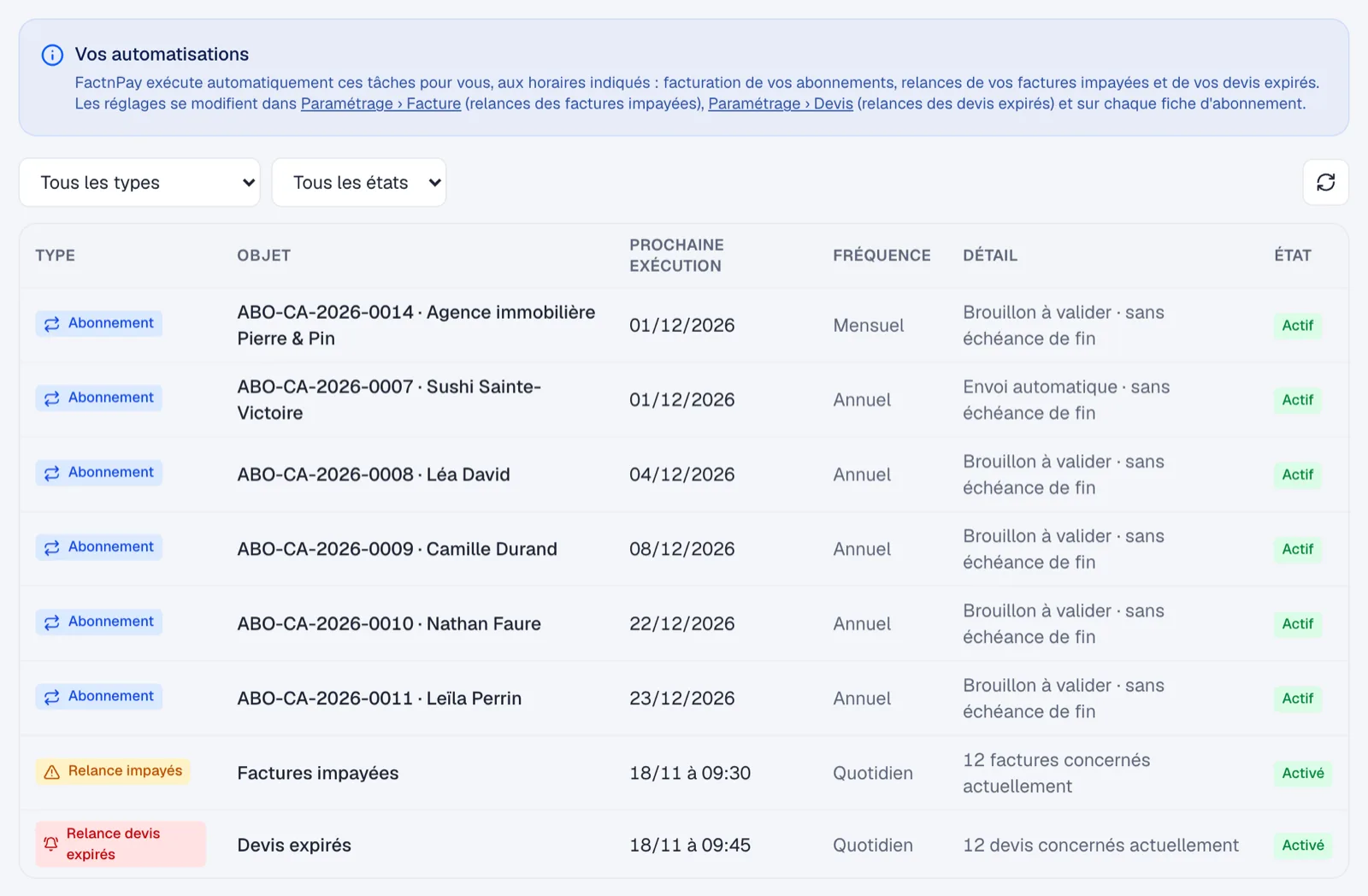
Chaque jour, FactnPay travaille pour vous sans que vous ayez à cliquer : il émet les factures de vos abonnements, relance vos factures impayées et vos devis expirés. L'écran Paramétrage › Automatisations rassemble ce travail dans un tableau : ce qui va partir, quand, et combien de documents sont concernés.
Avant de commencer
- L'entrée Automatisations se trouve dans la rubrique Vente & documents du Paramétrage. Elle est réservée par défaut au propriétaire et aux administrateurs. Pour l'ouvrir à un collaborateur, cochez sur sa fiche les cases Voir et Modifier du groupe Ventes › Paramètres (onglet Paramétrage des droits). Voir Rôles et droits.
- Cet écran se consulte : rien ne s'y règle. Chaque automatisation se règle là où elle s'applique (voir plus bas).
Lire le tableau
Chaque ligne est une tâche que FactnPay exécutera pour vous.
| Colonne | Ce qu'elle indique |
|---|---|
| Type | Abonnement, Relance impayés ou Relance devis expirés |
| Objet | Pour un abonnement, son numéro et le client. Sinon Factures impayées ou Devis expirés |
| Prochaine exécution | Pour un abonnement, la date de sa prochaine facture. Pour une relance, le jour et l'heure du prochain passage |
| Fréquence | Mensuel, Trimestriel, Semestriel ou Annuel pour un abonnement ; Quotidien pour les relances |
| Détail | Ce que fera la tâche (voir ci-dessous) |
| État | Actif pour un abonnement, Activé ou Désactivé pour une relance |
Deux listes filtrent le tableau : Tous les types et Tous les états (Activé, Désactivé). Le bouton rond (Rafraîchir) recharge les chiffres.
Les factures de vos abonnements
Avec le module Abonnements, chaque abonnement Actif a sa ligne. Un abonnement en pause, résilié ou terminé n'apparaît pas.
La colonne Détail indique :
- Envoi automatique : la facture est émise dans la nuit, puis envoyée par e-mail au client ;
- Facture à envoyer : la case d'envoi automatique de l'abonnement n'est pas cochée. La facture est bien émise dans la nuit, avec son numéro définitif, mais elle reste à envoyer. Le filtre Abonnement non envoyé de Vente › Factures la retrouve ;
- puis le nombre d'échéances restantes, ou sans échéance de fin pour un contrat sans date de fin.
Pour cocher ou décocher l'envoi automatique : fiche de l'abonnement, rubrique Paramètres. Voir Factures automatiques et reconduction.
La relance des factures impayées
Une seule ligne pour toute la société. Activée, elle passe chaque matin à 9 h 30.
Le Détail compte les factures émises dont l'échéance est passée et qui restent à payer, en tout ou en partie (« 3 factures concernées actuellement »). Ce n'est pas le nombre de relances du jour : chaque facture n'est relancée qu'aux délais que vous avez choisis.
Pour l'activer ou changer les délais : Paramétrage › Facture, rubrique Relances automatiques sur factures impayées. Voir Relances automatiques.
La relance des devis expirés
Une seule ligne aussi. Activée, elle passe chaque matin à 9 h 45.
Le Détail compte les devis envoyés dont la validité est dépassée du nombre de jours choisi, et qui n'ont pas encore été relancés. Chaque devis n'est relancé qu'une fois.
Pour l'activer : Paramétrage › Devis, rubrique Relance automatique des devis expirés. Elle est désactivée par défaut. Voir Date de validité et relances d'un devis.
Bon à savoir
- Une relance désactivée reste dans le tableau, avec Désactivé et un tiret à la place de la prochaine exécution.
- Les heures de passage sont les mêmes pour toutes les sociétés : elles ne se règlent pas.
- Les relances partent par votre serveur d'envoi, ou par celui de FactnPay dans sa limite quotidienne. Voir Envoyer les e-mails depuis votre propre adresse.
- Le tableau ne montre que ces trois sortes de tâches. Les rappels de renouvellement envoyés aux clients d'un abonnement, par exemple, n'y figurent pas.