
Réglages des devis, commandes et factures
Mis à jour le
Quatre écrans de la rubrique Vente & documents du paramétrage décident du comportement de vos documents de vente : Vente, Devis, Commande et Facture. Cet article dit ce que chacun règle, et renvoie aux articles détaillés.
Avant de commencer
- Ces écrans sont réservés par défaut au propriétaire et aux administrateurs. Un autre utilisateur peut en recevoir le droit dans Paramétrage › Utilisateurs.
- L'écran Commande n'apparaît qu'avec le module Achat & Gestion de stock.
- Les e-mails à votre équipe partent par votre serveur d'envoi. Sans lui, FactnPay les envoie par son propre serveur, dans la limite d'envois du jour. Voir Envoyer les e-mails depuis votre propre adresse.
- Sur les écrans Devis, Commande et Facture, rien ne s'applique avant le bouton Enregistrer, en bas de l'écran.
Paramétrage › Vente
Trois rubriques, chacune avec son propre bouton :
- Parcours de vente : les étapes que vous utilisez (devis et facture seulement, avec commandes, ou avec bons de livraison), puis Enregistrer le parcours. Voir Choisir votre parcours : avec ou sans commandes et bons de livraison.
- Décimales des prix unitaires : 2, 3 ou 4 décimales, puis Enregistrer les décimales. Seul l'administrateur de la société peut le changer. Voir Nombre de décimales des prix unitaires.
- Numérotation des documents commerciaux : le format des numéros, puis Enregistrer. Voir Numérotation des documents et nommage des fichiers.
Paramétrage › Devis
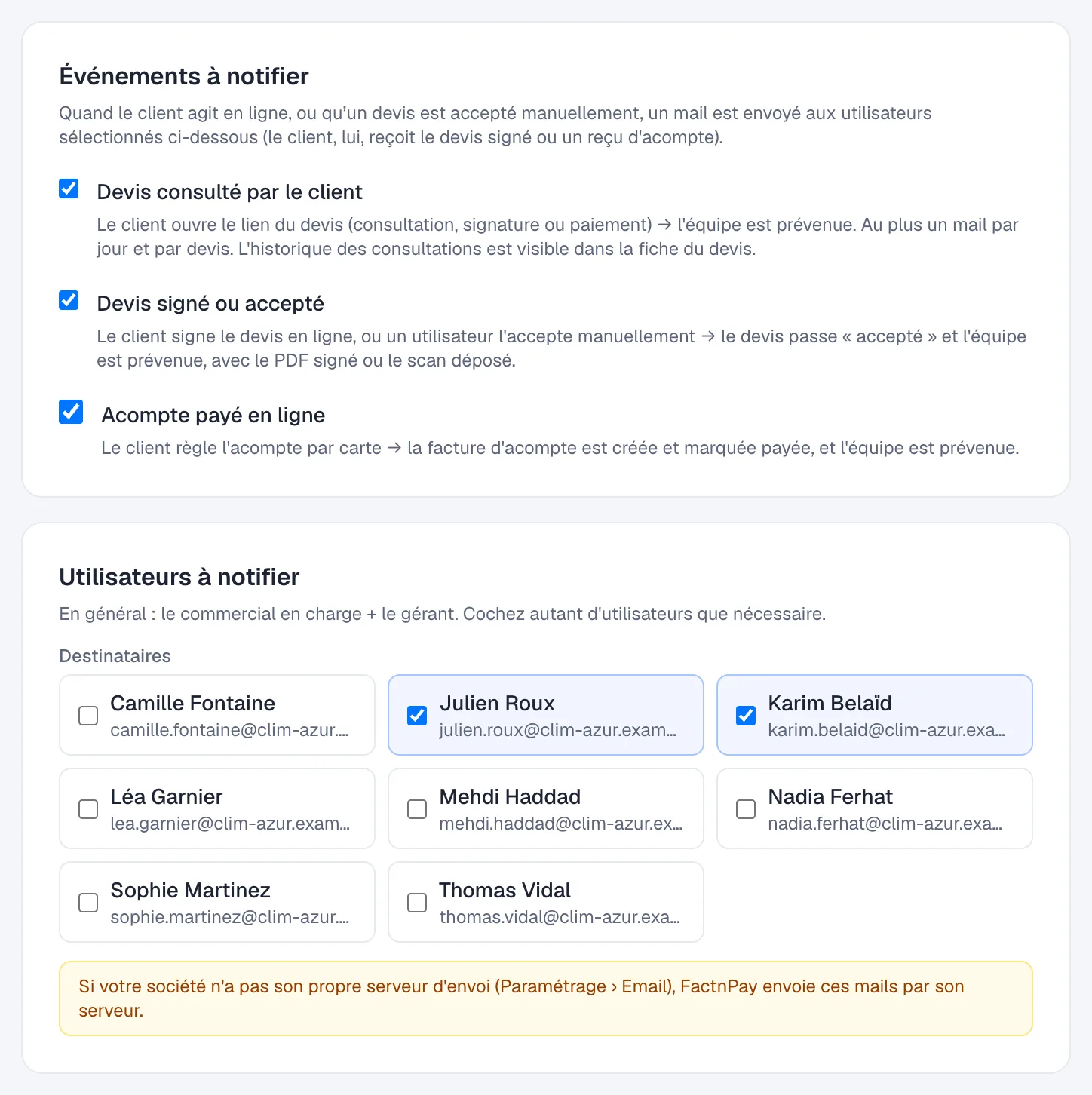
- Dans Événements à notifier, cochez ce qui doit prévenir votre équipe :
- Devis consulté par le client : le client ouvre le lien du devis. Au plus un e-mail par jour et par devis. Décochée par défaut ;
- Devis signé ou accepté : le client signe en ligne, ou un utilisateur accepte le devis à la main. L'e-mail joint le PDF signé ou le scan déposé ;
- Acompte payé en ligne : le client règle l'acompte par carte ; la facture d'acompte est créée et marquée payée.
- Dans Utilisateurs à notifier, cochez les Destinataires (le commercial et le gérant, en général). La liste est grisée tant qu'aucun événement n'est coché.
- Accord du gestionnaire de compte : Désactivé (par défaut), Facultatif ou Obligatoire. Voir Accord interne avant l'envoi d'un devis.
- Relance automatique des devis expirés : cochez Activer les relances de devis expirés, puis indiquez après combien de jours (0 = le jour même de l'expiration). Désactivée par défaut. Voir Date de validité et relances d'un devis.
- Cliquez sur Enregistrer. Le message « Paramétrage Devis enregistré. » confirme.
Paramétrage › Commande
Avec le module Achat & Gestion de stock :
- Notifications à l'équipe : cochez les Utilisateurs à notifier. Ils reçoivent un e-mail à chaque commande créée, c'est-à-dire à l'acceptation d'un devis.
- Alerte de rupture de stock : choisissez le Responsable du stock. Il reçoit un e-mail à part quand une commande demande plus que le stock disponible. — Personne n'envoie rien.
Cliquez sur Enregistrer : « Réglages Commande enregistrés. » Voir La commande client et le bon de commande.
Paramétrage › Facture
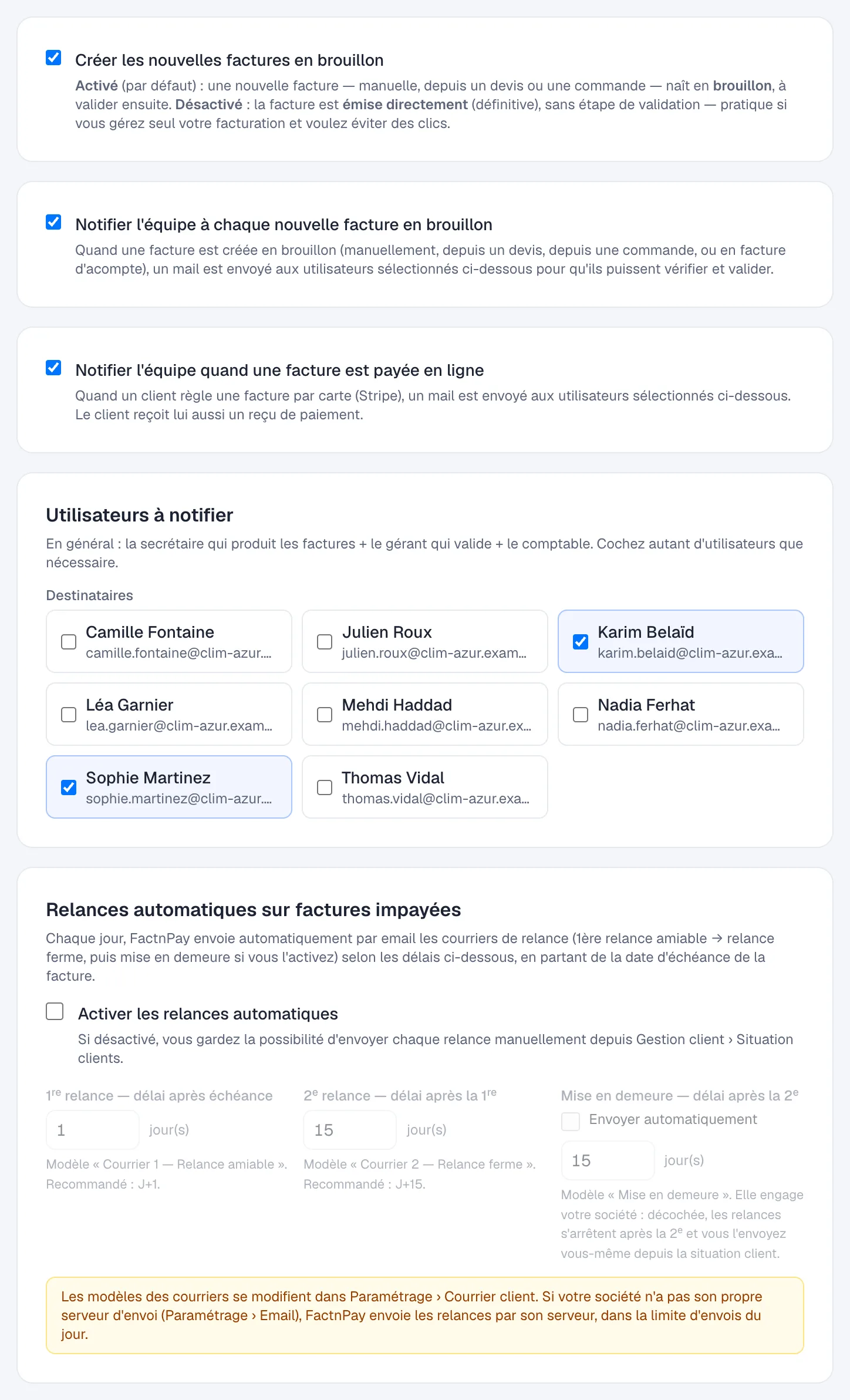
- Créer les nouvelles factures en brouillon (cochée par défaut) : une nouvelle facture, manuelle ou issue d'un devis ou d'une commande, naît en brouillon et se valide ensuite. Décochée, la facture est émise directement : son numéro est attribué et elle ne se modifie plus, une erreur se corrige par un avoir. Les avoirs et les abonnements ne sont pas concernés. Voir Pourquoi une facture émise ne se modifie plus.
- Notifier l'équipe à chaque nouvelle facture en brouillon : un e-mail à chaque brouillon créé (à la main, depuis un devis, depuis une commande, ou en facture d'acompte), pour qu'il soit vérifié et validé.
- Notifier l'équipe quand une facture est payée en ligne : un e-mail quand un client règle une facture par carte. Le client reçoit, lui, un reçu. Voir Paiement par carte bancaire en ligne.
- Utilisateurs à notifier : les mêmes Destinataires reçoivent les deux avis. La liste ne se modifie que si la case des brouillons est cochée.
- Relances automatiques sur factures impayées : activées par défaut, avec leurs délais et la mise en demeure. Voir Relances automatiques.
Cliquez sur Enregistrer : « Paramétrage Factures enregistré. »
Bon à savoir
- Ces réglages valent pour toute la société, pas pour un seul utilisateur.
- Sans le droit de modifier, l'écran s'affiche en lecture seule : vous ne pouvez pas enregistrer.
- Les textes des courriers de relance se modifient dans Paramétrage › Courrier client. Voir Modèles d'e-mails et courrier client.