
Cohérence des données
Mis à jour le
Certaines données manquantes faussent l'export remis à votre expert-comptable, sans que rien ne vous alerte. L'écran Paramétrage › Cohérence des données les cherche pour vous. Il ne supprime et ne remplace aucune donnée : ses boutons complètent seulement ce qui est vide.
Avant de commencer
- L'entrée Cohérence des données se trouve dans la rubrique Données du Paramétrage.
- Elle demande le droit Modifier le plan comptable (groupe Comptabilité, onglet Paramétrage des droits) : par défaut, le propriétaire et les administrateurs. Le droit de consulter le plan ne suffit pas, car l'écran nomme vos clients et vos fournisseurs.
Lire les résultats
Les contrôles se lancent à l'ouverture de l'écran. Après une correction, cliquez sur Relancer les contrôles.
Chaque contrôle affiche son titre et une courte explication :
- coche verte et « Rien à signaler. » : tout va bien ;
- triangle orange, avec le nombre de cas entre parenthèses : une anomalie. La ligne Par exemple : cite jusqu'à dix cas, puis « … et 12 autre(s) » s'il y en a plus ;
- un bouton bleu quand FactnPay peut compléter lui-même ;
- « À corriger à la main » quand la correction demande une décision de votre part.
Quand tout est en ordre, un cadre vert l'indique : « Aucune anomalie détectée. Votre export comptable ne devrait rien laisser de côté. »
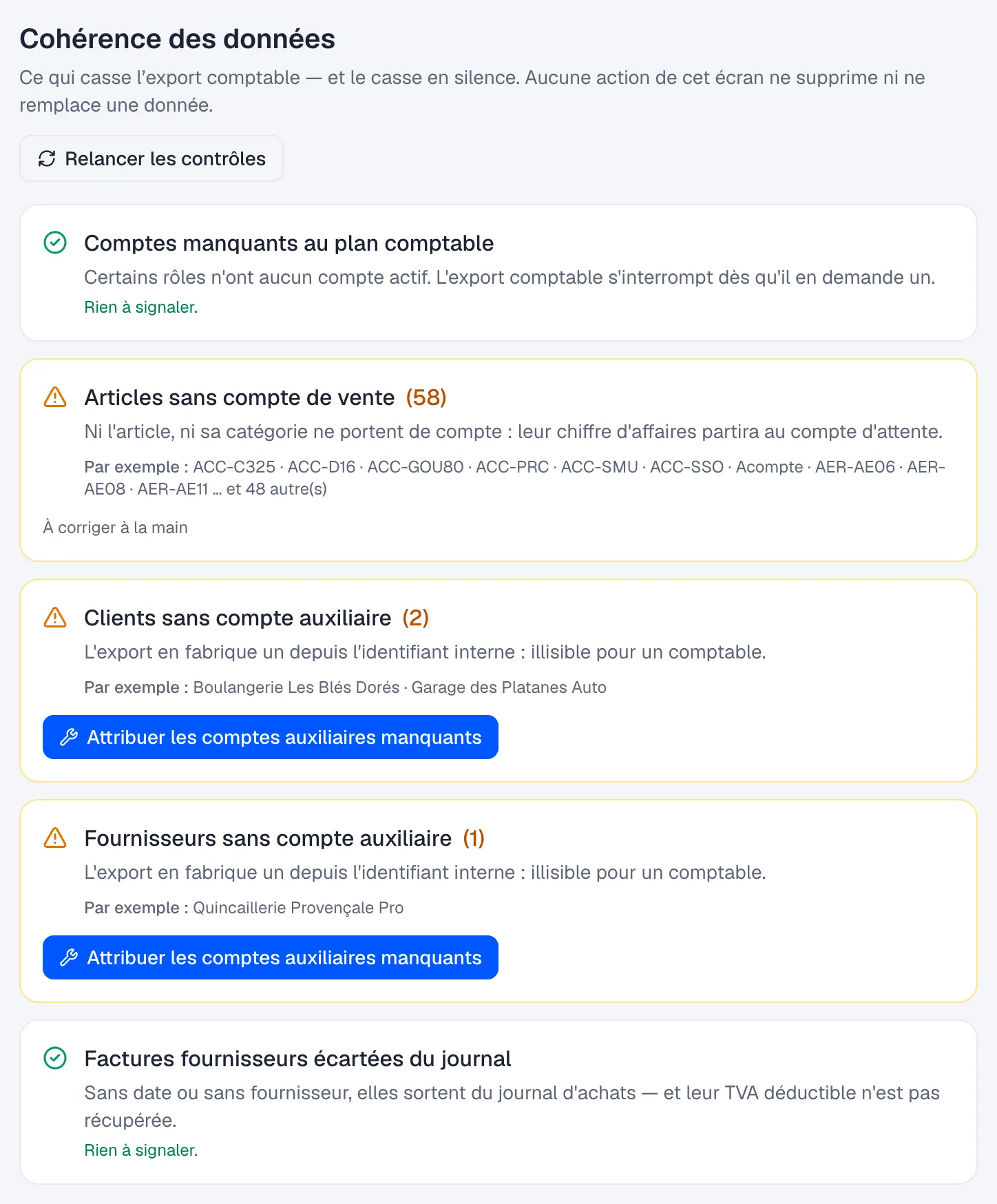
Comptes manquants au plan comptable
FactnPay retrouve les comptes de votre plan par leur rôle : le compte des clients, la TVA collectée à 20 %, les prestations de services… Si un rôle n'a plus aucun compte actif, l'export comptable s'arrête dès qu'il en a besoin. Les exemples donnent le nom des rôles qui manquent.
Cliquez sur Restaurer les comptes manquants : FactnPay recrée, à partir du plan livré, les comptes qui manquent, sans toucher à ce que vous avez personnalisé. C'est le même geste que Restaurer les éléments manquants dans Paramétrage › Plan comptable.
Le contrôle reste en défaut après la restauration ? Le numéro du compte livré est sans doute déjà pris par un compte que vous avez créé. Renumérotez ce compte dans le plan comptable, puis restaurez de nouveau. Voir Plan comptable et comptes de TVA.
Articles sans compte de vente
Ce contrôle compte les articles actifs pour lesquels aucun compte de vente n'est choisi, ni sur l'article, ni sur sa catégorie. L'écran indique « À corriger à la main ».
FactnPay ne propose pas de choisir un compte de vente sur la fiche d'un article ni sur une catégorie : ce contrôle signale donc vos articles actifs sans que vous puissiez y remédier depuis l'application. Leurs ventes figurent bien dans l'export, sur le compte de ventes du plan qui correspond à la ligne : prestations récurrentes pour un abonnement, ventes de marchandises pour un article suivi en stock, prestations de services sinon. Si votre expert-comptable veut d'autres numéros, renumérotez ces comptes dans le plan comptable.
Clients et fournisseurs sans compte auxiliaire
Deux contrôles, Clients sans compte auxiliaire et Fournisseurs sans compte auxiliaire, listent les fiches dont le champ Compte comptable auxiliaire est vide. Sans ce code, l'export en fabrique un à partir d'un identifiant interne, illisible pour votre comptable.
Cliquez sur Attribuer les comptes auxiliaires manquants. Chaque fiche vide reçoit un code fait des trois premiers chiffres du compte collectif de votre plan (411 pour les clients, 401 pour les fournisseurs, dans le plan livré), suivis du compteur de son numéro. Le client CLI-2026-0042 reçoit ainsi 4110042.
- Seuls les champs vides sont remplis : un code déjà saisi n'est jamais remplacé.
- Le message indique combien de comptes ont été attribués, par exemple « 12 comptes auxiliaires attribués. ».
- « Aucun compte auxiliaire n'a pu être attribué. Vérifiez que le compte collectif correspondant existe dans votre plan comptable. » : le compte des clients (ou des fournisseurs) manque au plan. Restaurez-le d'abord.
- Le code reste modifiable ensuite sur la fiche du client ou du fournisseur.
Votre expert-comptable impose sa propre numérotation ? Demandez-la-lui avant de cliquer, et saisissez ses codes sur les fiches. Une fois les codes repris dans son logiciel, les changer complique son travail.
Factures fournisseurs écartées du journal
Ce contrôle liste les factures d'achat saisies sans date de facture ou sans fournisseur. Elles sortent du journal des achats de l'export, et leur TVA déductible n'est pas récupérée. Les exemples donnent leur numéro de facture, ou « (sans numéro) ».
C'est à corriger à la main : ouvrez chaque entrée dans Achats › Entrées, renseignez la Date de facture lue sur le document et le fournisseur, enregistrez, puis relancez les contrôles. FactnPay n'invente jamais une date de facture.
Bon à savoir
- Passez sur cet écran avant chaque export comptable, et après un changement dans votre plan comptable.
- Aucun bouton ne touche à une facture émise.