
API FactnPay : connecter un autre logiciel
Mis à jour le
Votre logiciel de comptabilité, votre CRM ou un tableau de bord maison peut lire vos données FactnPay sans export à la main. Il lui faut une clé, que vous créez dans Paramétrage › API FactnPay. FactnPay peut aussi prévenir ce logiciel à chaque création ou modification d'un document.
Avant de commencer
- Le branchement lui-même est un travail de développeur : vous lui remettez une clé.
- L'entrée API FactnPay se trouve dans la rubrique Outils & avancé du Paramétrage. Aucun module n'est nécessaire : seul le droit compte.
- Deux droits, dans le groupe API FactnPay (onglet Paramétrage des droits) : Voir l'API et les webhooks pour consulter l'écran et la liste des clés, Gérer les clés et les webhooks pour créer, révoquer et brancher. Par défaut, le propriétaire et les administrateurs les ont. Accordez-les avec prudence : une clé ouvre vos données à un logiciel extérieur.
Ce que l'API permet
- Lecture seule : aucune clé ne peut créer, modifier ni supprimer quoi que ce soit dans FactnPay.
- Les données lisibles : clients, articles, devis, commandes, bons de livraison et factures. Pour chacun, les informations principales (numéro, client, dates, statut, montants), sans le détail des lignes ni le PDF. L'état du paiement d'une facture n'en fait pas partie.
- Le logiciel peut ne demander que les documents d'un statut, ou ceux modifiés depuis une date : c'est ce qui permet une synchronisation régulière.
- Le nombre d'appels par minute est limité.
L'encadré API FactnPay (v2), en haut de l'écran, donne un exemple d'appel avec l'adresse de l'API, la liste des données et les filtres. Transmettez-le à votre développeur avec la clé.
Une clé lit ce que voit la personne qui l'a créée
Une clé appartient à la personne qui la crée. Elle ne lit que ce que cette personne a le droit de voir : mêmes droits (pas de factures si elle ne voit pas les factures), même périmètre (seulement ses clients si son périmètre est limité). Créez donc la clé depuis un compte qui voit tout ce que le logiciel doit lire. Voir Rôles et droits.
La clé est supprimée si le compte de cette personne est désactivé ou supprimé, ou si elle choisit un nouveau mot de passe avec Mot de passe oublié ? ; une réactivation ne la rend pas. Il faut alors en créer une nouvelle. L'écran le rappelle sous Nouvelle clé, et FactnPay le signale au moment où cela arrive : sur la fiche de l'utilisateur quand vous désactivez son compte, et dans le message qui suit le choix du nouveau mot de passe.
Créer une clé
- Ouvrez Paramétrage › API FactnPay.
- Dans Nouvelle clé, nommez-la d'après le logiciel qui l'utilisera, par exemple « Synchro comptabilité ». En cas de fuite, vous saurez laquelle révoquer sans couper les autres.
- Cliquez sur Créer la clé.
- Un encadré affiche la clé : « Copiez cette clé maintenant — elle ne sera plus jamais affichée. ». Cliquez sur Copier, puis transmettez-la à votre développeur par un moyen sûr.
- Cliquez sur J'ai copié la clé, masquer.
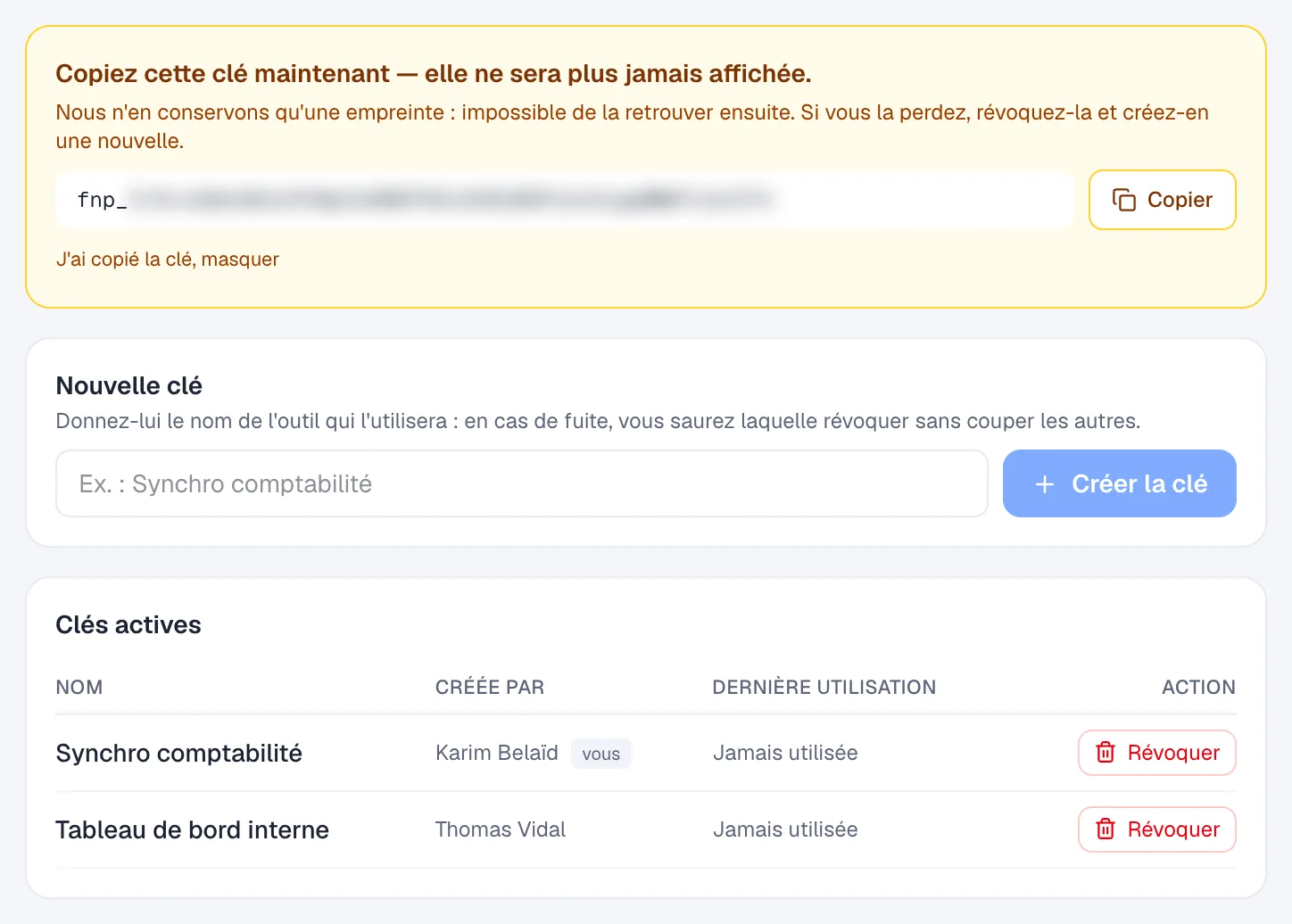
FactnPay ne garde qu'une empreinte de la clé : personne ne peut la réafficher. Perdue ? Révoquez-la et créez-en une autre.
Suivre et révoquer les clés
Le tableau Clés actives liste toutes les clés de la société, pas seulement les vôtres : Nom, Créée par (« vous » pour les vôtres) et Dernière utilisation, ou « Jamais utilisée ». Une clé qui ne sert plus est une clé à révoquer.
Pour couper un accès, cliquez sur Révoquer sur la ligne de la clé, puis confirmez avec Révoquer dans la fenêtre Révoquer cette clé ?. L'effet est immédiat et définitif.
Prévenir votre logiciel à chaque changement (webhooks)
Avec un webhook, FactnPay appelle une adresse de votre logiciel dès qu'un événement choisi se produit.
- Dans le cadre Webhooks, saisissez l'adresse fournie par votre développeur. Elle commence par https:// et doit être joignable depuis internet.
- Sous Événements à recevoir, cliquez sur les événements voulus : création, modification ou suppression d'un client ; création ou modification d'un devis, d'une commande, d'un bon de livraison ou d'une facture. Ils portent leur nom technique, en anglais : « invoice.created » pour la création d'une facture, « customer.updated » pour la modification d'un client…
- Cliquez sur Ajouter l'endpoint.
- Copiez le Secret de signature, affiché une seule fois, et remettez-le à votre développeur : il permet à votre logiciel de vérifier que chaque appel vient bien de FactnPay. Cliquez ensuite sur J'ai copié, masquer.
Chaque adresse affiche ses événements, la date du Dernier succès (ou « Jamais livré avec succès ») et du dernier échec, et son état, Actif ou Suspendu. Ses boutons :
- Tester envoie un appel d'essai et affiche le résultat, par exemple « Ping livré (HTTP 200). » ;
- Suspendre arrête les appels sans rien effacer, Réactiver les relance ;
- Supprimer retire l'adresse et son historique.
Un appel ne contient que l'identifiant du document et quelques repères (numéro, statut) : votre logiciel lit le reste par l'API. Un appel qui échoue n'est pas renvoyé : en cas d'échec, demandez à votre développeur de relire les documents modifiés depuis la date indiquée.
Bon à savoir
- Pour remettre vos écritures à votre expert-comptable, l'export comptable suffit, sans développement : voir Export comptable pour votre expert-comptable.
- Ne confondez pas avec l'entrée Stripe de la rubrique Paiements, qui sert à encaisser par carte : voir Brancher Stripe pour encaisser par carte.