
Modèles d'e-mails et courrier client
Mis à jour le
Les textes que FactnPay envoie à vos clients en votre nom ne se règlent pas tous au même endroit. Ce tableau vous dit où aller :
| Texte | Où le modifier |
|---|---|
| E-mail d'envoi d'un devis ou d'une facture | Dans la fenêtre d'envoi, à chaque envoi |
| Votre signature | Paramétrage › Ma signature email, dans Mes préférences |
| Courriers de relance des factures impayées | Paramétrage › Courrier client |
| E-mails de reconduction des abonnements | Paramétrage › Abonnements clients |
| E-mail de demande de mandat SEPA | Paramétrage › GoCardless (prélèvement SEPA) |
Avant de commencer
- Paramétrage › Courrier client et Paramétrage › Email sont réservés par défaut au propriétaire et aux administrateurs.
- Les e-mails partent par votre serveur d'envoi, ou par celui de FactnPay dans une limite par jour. Voir Envoyer les e-mails depuis votre propre adresse.
L'e-mail d'envoi des devis et des factures
Quand vous envoyez un devis ou une facture, la fenêtre propose :
- un Objet : « Devis » ou « Facture », le numéro, puis le nom de votre société ;
- un Message : « Bonjour, Veuillez trouver ci-joint le devis… Cordialement, », suivi de votre signature.
Ce message n'est pas un modèle modifiable dans le paramétrage : adaptez-le dans la fenêtre avant d'envoyer.
- Le sélecteur Vous / Tu passe les formules au tutoiement (« Tu trouveras ci-joint », « Bonne journée, ») ou au vouvoiement. Votre choix est retenu pour ce client, dans ce navigateur.
- Avec l'option Fonctions IA, l'Assistant IA au-dessus du message propose un texte : Rédiger d'après le devis (ou d'après la facture), Corriger les fautes, Version adaptée, Plus court, Plus chaleureux, Plus formel. Vous relisez, puis cliquez sur Remplacer mon texte ou Garder mon texte.
Pour que l'IA rédige le message dès l'ouverture de la fenêtre : Paramétrage › Email, rubrique Rédaction par l'IA, cochez Rédiger automatiquement à l'ouverture, puis Enregistrer. Chaque rédaction consomme du crédit IA : voir Le crédit IA.
Votre signature
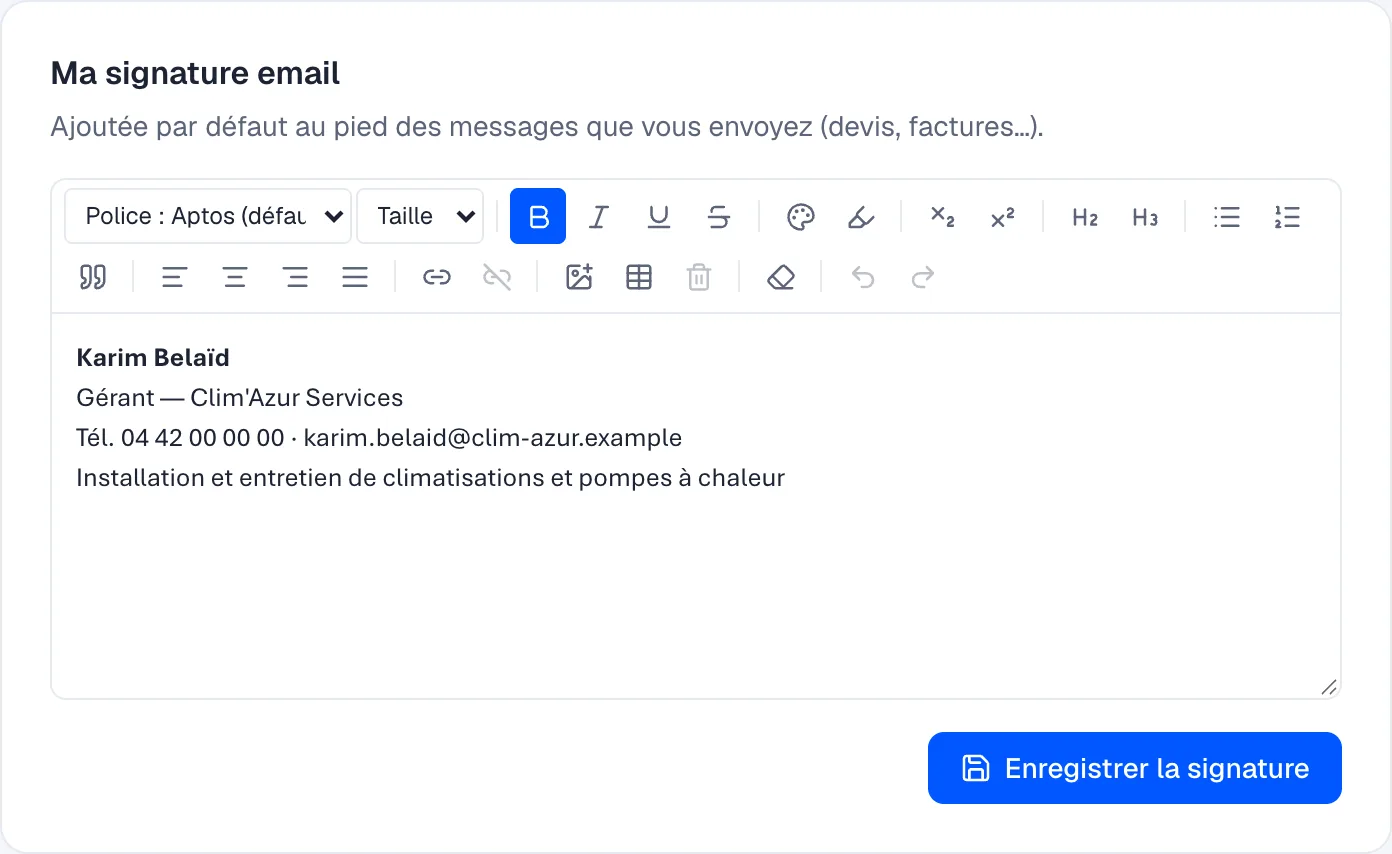
- Ouvrez Paramétrage › Ma signature email, dans la rubrique Mes préférences.
- Rédigez votre signature dans l'éditeur : nom, fonction, téléphone, logo…
- Cliquez sur Enregistrer la signature.
Elle s'ajoute au pied des e-mails que vous envoyez : devis, factures, demandes d'acompte. Chaque utilisateur a la sienne et la règle lui-même, sans droit particulier. Ceux qui ouvrent Paramétrage › Email la retrouvent aussi en bas de cet écran.
Les courriers de relance
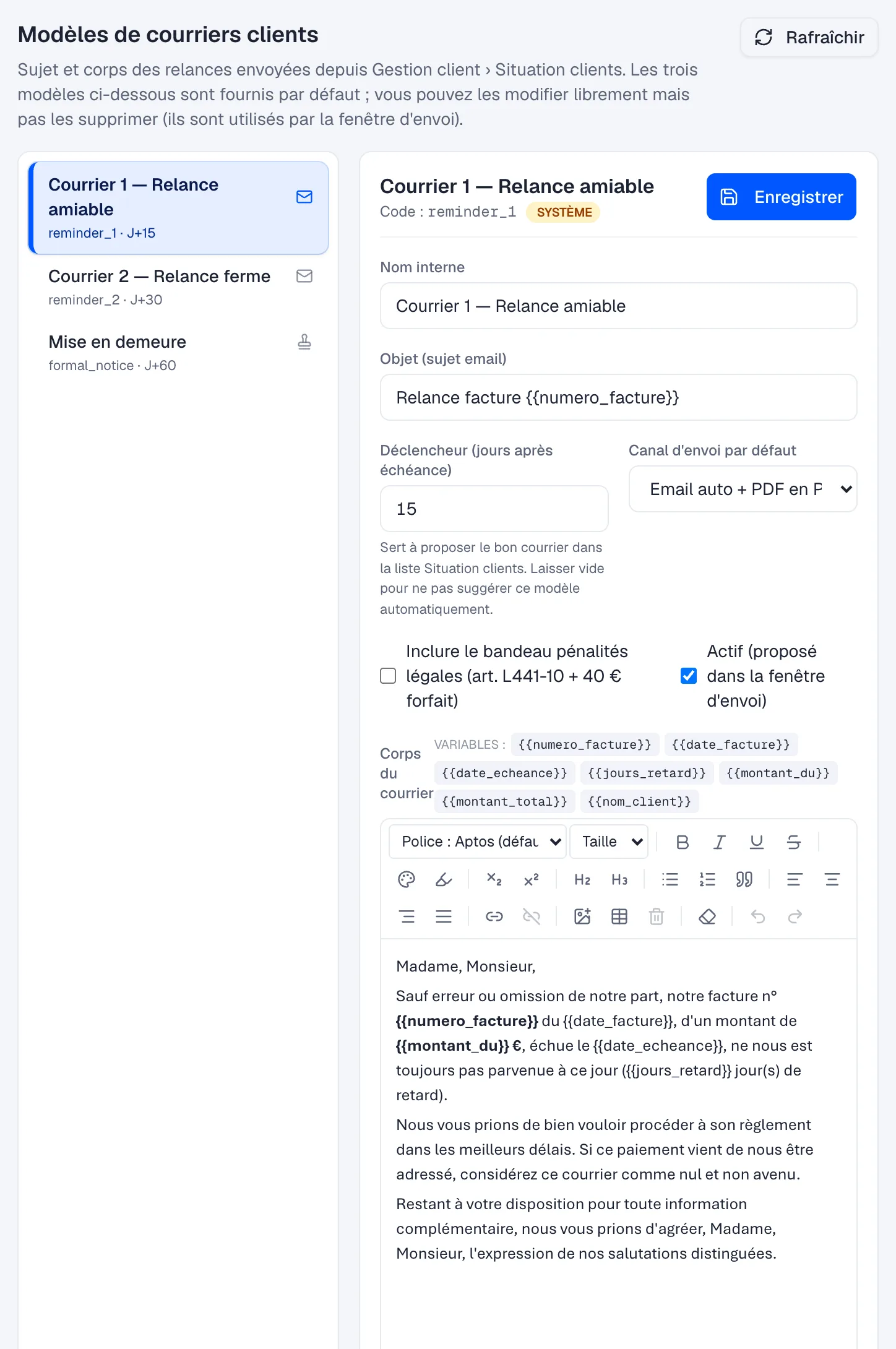
L'écran Modèles de courriers clients contient trois modèles fournis par FactnPay : Courrier 1 — Relance amiable, Courrier 2 — Relance ferme et Mise en demeure. Ils servent aux relances envoyées depuis Gestion client › Situation clients et aux relances automatiques. Ils se modifient, mais ne se suppriment pas.
- Ouvrez Paramétrage › Courrier client, dans la rubrique Communication.
- Cliquez sur un modèle dans la liste de gauche.
- Modifiez ce dont vous avez besoin :
- Nom interne : le nom du modèle dans les listes ;
- Objet (sujet email) : l'objet de l'e-mail de relance ;
- Déclencheur (jours après échéance) : sert à suggérer ce modèle dans la fenêtre de relance. Laissé vide, il n'est jamais suggéré ;
- Canal d'envoi par défaut : PDF à télécharger, Email auto + PDF en PJ ou Lettre recommandée (LRAR) ;
- Inclure l'encadré des pénalités de retard (selon le client : professionnel, particulier ou organisme public) ;
- Actif (proposé dans la fenêtre d'envoi) ;
- Corps du courrier : le texte, mis en forme avec la barre d'outils.
- Cliquez sur Enregistrer. Le message « Courrier enregistré. » confirme.
Les variables
Les boutons Variables ajoutent à la fin du corps une valeur remplacée à l'envoi : {{numero_facture}} (n° de facture), {{date_facture}}, {{date_echeance}}, {{jours_retard}}, {{montant_du}} (restant dû), {{montant_total}} (total TTC), {{nom_client}}, {{penalites_de_retard}} (ce que réclame la mise en demeure, selon le client : pénalités entre entreprises, intérêts moratoires d'un organisme public ou intérêts au taux légal d'un particulier) et {{action_judiciaire}} (la phrase sur l'action en justice, « à vos frais » sauf pour un particulier). Déplacez-la ensuite par couper-coller.
- Les montants s'impriment sans le signe € : écrivez « {{montant_du}} € ».
- Les variables marchent aussi dans l'Objet : tapez-les à la main, comme dans « Relance facture {{numero_facture}} ».
Le Déclencheur ne fait que suggérer un modèle. Les dates des relances automatiques se règlent dans Paramétrage › Facture : voir Relances automatiques.
Les autres e-mails modifiables
- Abonnements (module Abonnements) : Paramétrage › Abonnements clients, rubrique Modèles de mail : Prévenance de reconduction, Confirmation de reconduction, Confirmation de non-reconduction et Alerte interne. Chacun a un texte d'origine ; Rétablir le texte d'origine y revient. Voir Qui suit l'abonnement et les rappels avant échéance.
- Demande de mandat SEPA : Paramétrage › GoCardless (prélèvement SEPA), rubrique E-mail de demande de mandat. Voir Brancher GoCardless pour le prélèvement SEPA.
- Suivi commercial : vos modèles de courrier commercial se rédigent dans Paramétrage › Modèles de courrier, rubrique Suivi de vente. Voir Comment fonctionne le suivi commercial.
Bon à savoir
- Le canal Lettre recommandée (LRAR) ne poste rien : FactnPay note la relance, vous imprimez et envoyez le courrier. Voir Relancer un client.
- Il n'existe qu'un courrier par facture : pas de relance qui regroupe plusieurs factures d'un client.