
Modèles de courrier
Mis à jour le
Les modèles de courrier sont les textes de vos relances commerciales. FactnPay en fournit six. Les relances prévues après l'envoi d'un devis utilisent, par défaut, les trois modèles « Relance devis » : vous relisez chacune avant qu'elle parte.
Avant de commencer
- Il faut le module Suivi commercial (voir Comment fonctionne le suivi commercial).
- L'écran est réservé par défaut au propriétaire et aux administrateurs.
- Les e-mails partent par votre adresse d'envoi, sinon par le serveur de FactnPay : voir Envoyer les e-mails depuis votre propre adresse.
Les modèles fournis
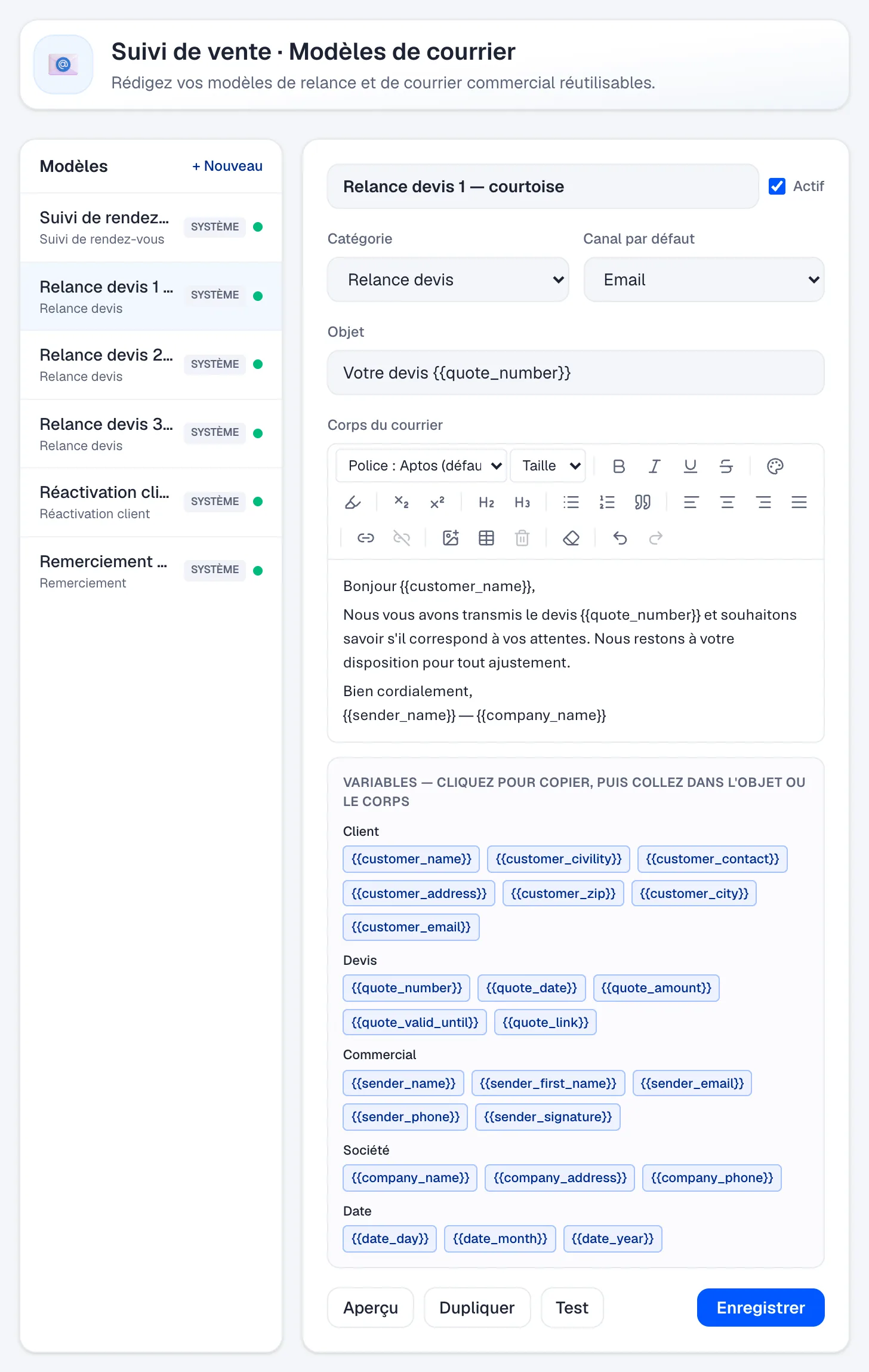
Ouvrez Paramétrage › Suivi de vente › Modèles de courrier. La liste Modèles donne le nom et la catégorie de chacun. La pastille verte signale un modèle actif, la grise un modèle inactif.
| Modèle | À quoi il sert |
|---|---|
| Relance devis 1 — courtoise | par défaut, relance prévue 7 jours ouvrés après l'envoi du devis |
| Relance devis 2 — rappel de validité | par défaut, relance prévue 14 jours ouvrés après l'envoi |
| Relance devis 3 — dernière relance | par défaut, relance prévue 30 jours ouvrés après l'envoi |
| Remerciement après commande | texte prêt, sans relance associée par défaut |
| Réactivation client dormant | texte prêt, sans relance associée par défaut |
| Suivi de rendez-vous | texte prêt, sans relance associée par défaut |
Quand un devis part chez son client, FactnPay crée une tâche « Relance devis » suivie du numéro pour chaque relance active, pour l'auteur du devis. Le délai et le modèle de chaque relance, l'ajout d'une relance ou leur arrêt se règlent dans Paramétrage › Suivi de vente › Relances de devis ; les jours comptés, dans Jours ouvrés (voir Régler les seuils de détection et les étapes). L'envoi depuis la tâche : voir Le Suivi et les relances commerciales.
Ces six modèles portent le badge Système : ils se modifient mais ne se suppriment pas. Pour changer le texte d'une relance de devis, modifiez le modèle, ou dupliquez-le et choisissez la copie pour cette relance dans Relances de devis.
Les trois courriers des factures impayées (Courrier 1 — Relance amiable, Courrier 2 — Relance ferme, Mise en demeure) ne sont pas dans cette liste : ils se règlent dans Paramétrage › Courrier client (voir Modèles d'e-mails et courrier client). À l'inverse, les modèles du suivi commercial ne sont pas proposés pour relancer une facture.
Modifier un modèle
- Cliquez sur le modèle dans la liste Modèles.
- Changez ce dont vous avez besoin :
- le nom, dans le champ du haut ;
- Actif (voir « Bon à savoir ») ;
- Catégorie : Relance devis, Relance facture, Réactivation client, Remerciement, Suivi de rendez-vous ou Autre. Elle range le modèle dans la liste, sans changer son usage ;
- Canal par défaut : Email, Courrier ou PDF (voir plus bas) ;
- Objet : l'objet de l'e-mail ;
- Corps du courrier : le texte, mis en forme avec la barre d'outils.
- Cliquez sur Enregistrer : « Modèle enregistré. »
Rien n'est gardé avant Enregistrer : cliquer sur un autre modèle de la liste abandonne vos changements, sans prévenir.
Le canal de la relance
- Email : la relance part par e-mail, à l'adresse de la fiche client.
- Courrier : la relance se télécharge en PDF, à imprimer et à poster vous-même. Le courrier porte l'en-tête de votre société, le destinataire (le nom du client, son contact pour une entreprise, son adresse de facturation), la date, l'objet et le corps du modèle.
- PDF : sans effet propre, la relance suit le Canal de relance par défaut de Seuils du moteur.
Les variables
Sous le corps, le cadre Variables — cliquez pour copier, puis collez dans l'objet ou le corps range les variables par thème : Client, Devis, Commercial, Société et Date. Survolez une variable pour lire ce qu'elle contient.
- Cliquez sur la variable : « Variable copiée : » suivi de la variable.
- Cliquez dans l'Objet ou dans le corps, à l'endroit voulu, et collez (Ctrl + V, ou Cmd + V sur Mac).
À l'envoi d'une relance, chaque variable est remplacée :
| Variable | Remplacée par |
|---|---|
| {{customer_name}} | la raison sociale, ou le prénom et le nom d'un particulier |
| {{customer_civility}}, {{customer_contact}} | la civilité, le prénom et le nom d'un particulier ; souvent vides pour une entreprise |
| {{customer_address}}, {{customer_zip}}, {{customer_city}} | l'adresse, le code postal et la ville de facturation de la fiche client |
| {{customer_email}} | l'adresse e-mail de la fiche client |
| {{quote_number}}, {{quote_date}}, {{quote_valid_until}} | le numéro, la date et la validité du devis relancé |
| {{quote_amount}} | le total TTC du devis, signe € compris |
| {{quote_link}} | le lien de la page du devis, où le client le consulte, le signe et règle l'acompte ; vide tant que l'accord du gestionnaire manque |
| {{sender_name}}, {{sender_first_name}}, {{sender_email}}, {{sender_phone}} | la personne chargée de la tâche : nom, prénom, e-mail et téléphone de sa fiche utilisateur |
| {{sender_signature}} | sa signature e-mail, mise en forme comprise ; à défaut, son prénom et son nom |
| {{company_name}}, {{company_address}}, {{company_phone}} | votre société |
| {{date_day}}, {{date_month}}, {{date_year}} | la date du jour : {{date_day}}/{{date_month}}/{{date_year}} donne 17/11/2026 |
Une variable reste vide quand la fiche n'a pas l'information : client sans adresse, utilisateur sans téléphone. Une variable mal tapée disparaît du texte.
Vérifier un modèle
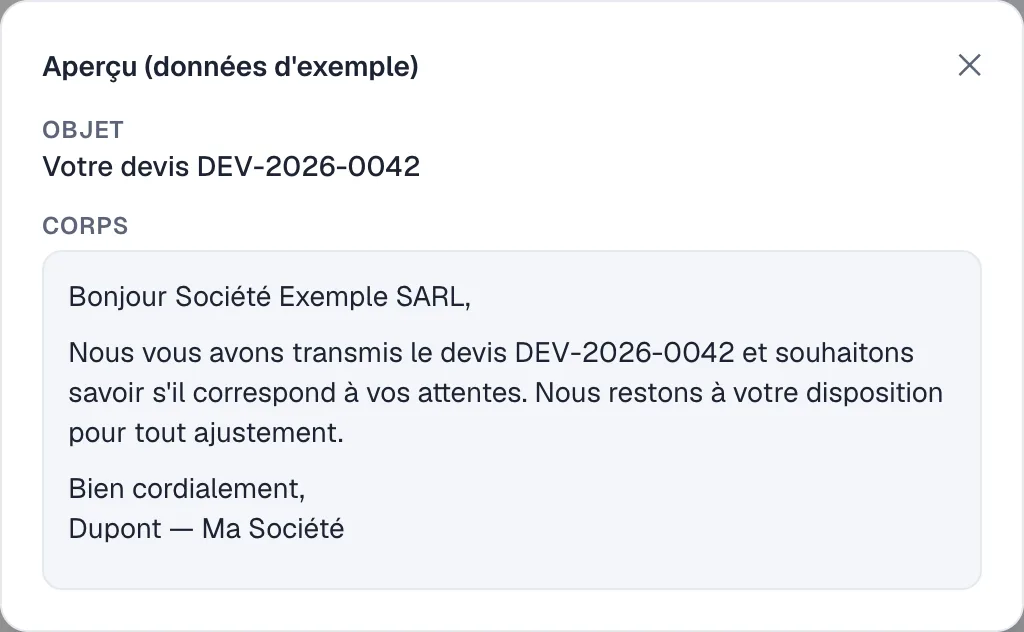
- Aperçu ouvre la fenêtre Aperçu (données d'exemple) : l'objet et le corps remplis avec un client fictif. Elle tient compte de vos changements pas encore enregistrés.
- Test vous envoie l'e-mail, à votre adresse, avec les mêmes données d'exemple et un objet précédé de « [TEST] » : « Email de test envoyé à … ».
Créer, dupliquer, supprimer
- + Nouveau crée aussitôt un « Nouveau modèle », catégorie Autre, canal Email : « Modèle créé. » Renommez-le, rédigez-le, puis cliquez sur Enregistrer.
- Dupliquer crée une copie nommée comme l'original suivi de « (copie) » : « Modèle dupliqué. »
- Supprimer ouvre la fenêtre Supprimer ce modèle. Cliquez sur Supprimer pour confirmer : « Modèle supprimé. » Le bouton n'existe pas pour les modèles Système. Un modèle choisi pour une relance de devis ne se supprime pas : « Ce modèle sert à une relance automatique : il ne peut pas être supprimé. » Choisissez d'abord un autre modèle pour cette relance dans Relances de devis, ou retirez-la.
Bon à savoir
- Un modèle que vous créez ou dupliquez part avec une relance de devis dès que vous le choisissez pour elle dans Relances de devis.
- Un modèle décoché Actif (puis Enregistrer) ne part plus : les devis envoyés ensuite ne reçoivent plus la tâche de sa relance, et ses relances déjà prévues restent dans le Suivi sans pouvoir partir : « Le modèle de courrier de cette relance est désactivé : elle ne part plus. Réactivez-le dans Paramétrage › Suivi de vente › Modèles de courrier, ou marquez la tâche comme faite. »
- Pour couper une relance de devis, ou toutes, servez-vous plutôt des interrupteurs de Relances de devis (voir Régler les seuils de détection et les étapes).