
Régler les seuils de détection et les étapes
Mis à jour le
Trois écrans règlent le suivi commercial pour toute la société. Seuils du moteur décide de ce que le Radar Client repère et de la façon de dater les relances. Relances de devis décide quand relancer un devis envoyé, avec quel modèle, ou s'il faut ne plus relancer. Pipelines & étapes dessine les colonnes du pipeline.
Avant de commencer
- Il faut le module Suivi commercial (voir Comment fonctionne le suivi commercial).
- Les trois écrans sont dans Paramétrage, rubrique Suivi de vente. Ils sont réservés par défaut au propriétaire et aux administrateurs.
Les seuils de détection
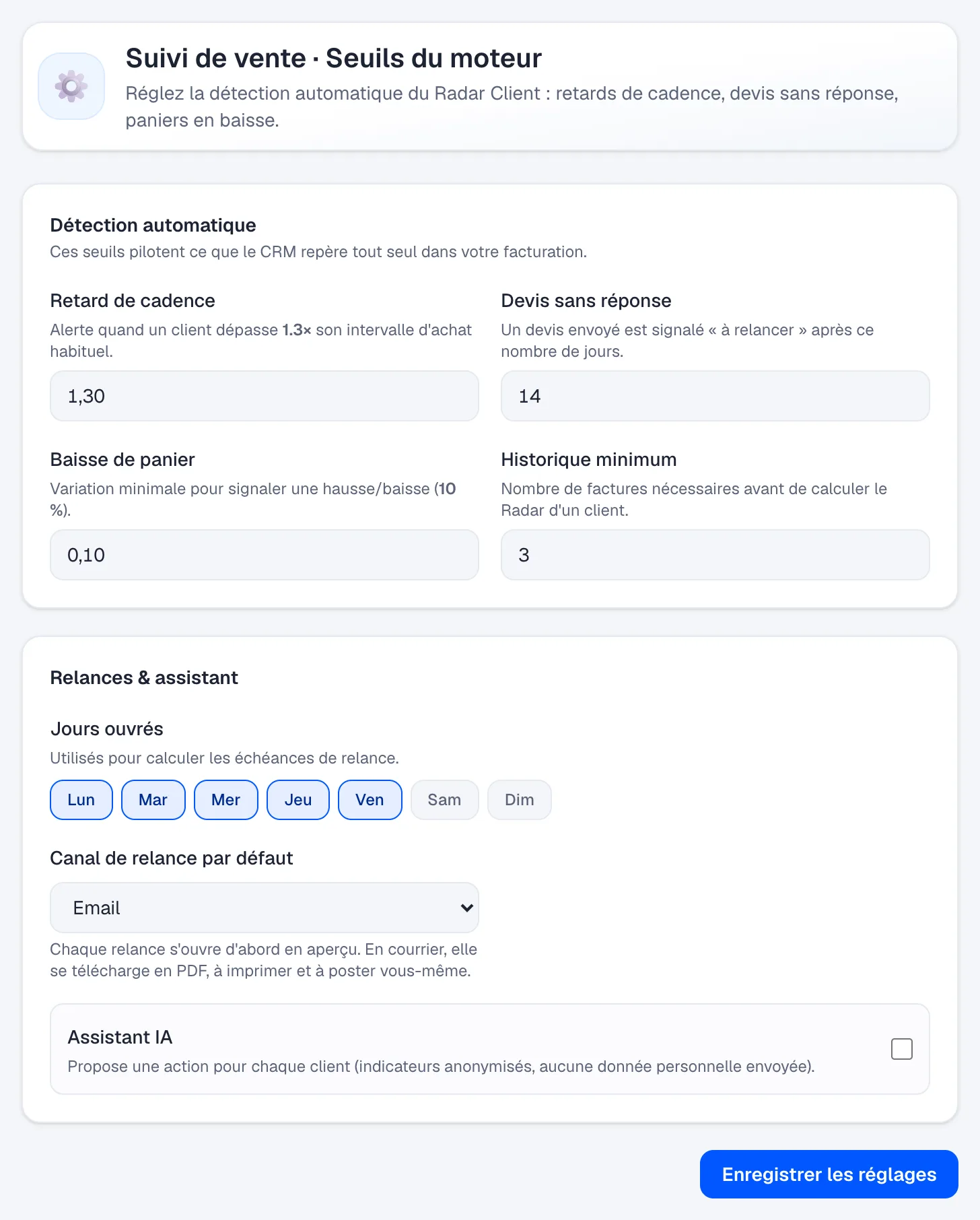
Ouvrez Paramétrage › Suivi de vente › Seuils du moteur. Le cadre Détection automatique contient quatre réglages :
| Réglage | Ce qu'il décide | Par défaut |
|---|---|---|
| Retard de cadence | Un client est signalé quand le temps écoulé depuis son dernier achat dépasse son intervalle d'achat habituel multiplié par ce nombre (de 1 à 5). | 1,3 |
| Devis sans réponse | Après ce nombre de jours sans réponse, la carte du devis affiche « À relancer » dans le pipeline (de 1 à 365). | 14 |
| Baisse de panier | L'écart minimal entre les trois derniers paniers et les précédents pour dire En hausse ou En baisse. Saisissez une fraction : 0,10 pour 10 %, 0,2 pour 20 %. | 0,10 |
| Historique minimum | Le nombre de factures qu'il faut à un client pour avoir un Radar (de 1 à 100). | 3 |
| Délai avant de recréer une affaire close | Le nombre de jours pendant lesquels le Radar ne recrée pas une affaire « Relance cadence » gagnée, perdue ou supprimée, ni un « Point client — panier en baisse » fait ou supprimé, pour le même client (de 0 à 365). 0 : dès la nuit suivante. | 30 |
Exemple : un client qui achète d'habitude tous les 30 jours est signalé après 39 jours sans achat avec 1,3, après 45 jours avec 1,5.
Cliquez sur Enregistrer les réglages : « Réglages enregistrés. » Une valeur hors limites donne « Échec de l'enregistrement. », souvent 10 tapé au lieu de 0,10 dans Baisse de panier (le pourcentage s'affiche au-dessus du champ).
Ce que chaque seuil déclenche
- Retard de cadence : une affaire « Relance cadence » et une tâche de relance, pour le gestionnaire de compte du client (sinon pour le propriétaire du compte).
- Baisse de panier : une tâche « Point client — panier en baisse ».
- Devis sans réponse : ni affaire ni tâche, seulement « À relancer » sur la carte du pipeline et dans À faire aujourd'hui.
Le détail du calcul est dans Vue d'ensemble : les clients à surveiller. Les 15 jours de retard de paiement moyen qui font passer un client À surveiller ne se règlent pas.
Quand les nouveaux seuils comptent
Le Radar se recalcule chaque nuit, ou tout de suite avec Recalculer le Radar dans la Vue d'ensemble. Devis sans réponse compte dès la prochaine ouverture du pipeline. Relever un seuil ne ferme pas les affaires ni les tâches déjà créées.
Relances et assistant
Le cadre Relances & assistant :
- Jours ouvrés : les jours comptés pour dater les relances de devis (leurs délais se règlent dans Relances de devis, voir plus bas) et les relances du Radar Client, et ceux où part le rappel du matin. Cliquez sur un jour pour le cocher ou le décocher ; par défaut, du lundi au vendredi. Aucun jour coché : FactnPay compte du lundi au vendredi.
- Sauter les jours fériés (cochée par défaut) : les onze jours fériés de France métropolitaine comptent comme des jours fermés. Une relance qui tomberait un jour férié passe au jour ouvré suivant, et le rappel du matin n'est pas envoyé ce jour-là. Décochez-la si vous travaillez les jours fériés. Le vendredi saint et le 26 décembre d'Alsace-Moselle ne sont pas comptés.
- Canal de relance par défaut : Email ou Courrier. Il ne sert qu'aux relances dont le modèle a le canal PDF ; un modèle réglé sur Email ou Courrier garde le sien.
- Assistant IA, avec l'option Fonctions IA : cochée, elle propose une action pour chaque client, dans le panneau Radar Client de son tableau de bord. Seuls des indicateurs anonymes partent vers l'IA, et chaque suggestion consomme du crédit IA (voir Le crédit IA).
Cliquez ensuite sur Enregistrer les réglages.
Les relances de devis
Quand un devis part chez son client, FactnPay prévoit une tâche « Relance devis » suivie du numéro pour chaque relance active, à sa date, pour l'auteur du devis. Vous relisez chaque relance avant qu'elle parte (voir Le Suivi et les relances commerciales). Par défaut, trois relances : 7, 14 et 30 jours ouvrés après l'envoi, avec les trois modèles « Relance devis ».
Ouvrez Paramétrage › Suivi de vente › Relances de devis.
- L'interrupteur Relancer automatiquement les devis envoyés coupe ou rétablit toutes les relances de devis. Coupé, l'écran rappelle « Aucune relance de devis ne part tant que cet interrupteur est coupé. » Vos relances restent réglées, prêtes à repartir.
- Dessous, les relances dans l'ordre : Relance 1, Relance 2… Pour chacune :
- son délai, en jours ouvrés après l'envoi du devis, de 1 à 365 ;
- son modèle de courrier, choisi parmi vos modèles du suivi commercial (voir Modèles de courrier). Un modèle décoché Actif est suivi de « (désactivé) » ; choisi, l'écran prévient : « Ce modèle est désactivé : cette relance ne partira pas. Réactivez-le dans Modèles de courrier, ou choisissez-en un autre. » ;
- son interrupteur : Active ou Coupée ;
- Retirer, qui la retire de la liste.
- + Ajouter une relance ajoute une relance en bas de la liste, 15 jours ouvrés après la dernière, sans modèle : choisissez-le dans la liste Choisissez un modèle de courrier.
Cliquez sur Enregistrer les relances : « Relances de devis enregistrées. » Rien n'est enregistré avant : interrupteurs, délais, modèles, ajouts et retraits partent ensemble.
Ce qui empêche d'enregistrer :
| Message | Que faire |
|---|---|
| « Chaque relance doit partir après la précédente : la relance 2 (3 jours) ne vient pas après la relance 1 (7 jours). » | Donnez à chaque relance un délai plus long que celui de la précédente. |
| « Le délai de la relance 2 doit être un nombre entier compris entre 1 et 365 jours ouvrés. » | Corrigez le délai : un nombre entier de jours, sans virgule. |
| « Choisissez le modèle de courrier de la relance 4. » | Choisissez un modèle pour la relance ajoutée. |
| « Gardez au moins une relance. Pour ne plus relancer les devis, coupez « Relancer automatiquement les devis envoyés ». » | Pour tout arrêter, coupez l'interrupteur général plutôt que de retirer toutes les relances. |
Une société qui n'a pas encore de relance de devis
L'écran affiche « Votre société n'a pas encore de relance de devis : voici celle que FactnPay propose. Rien n'est créé avant « Enregistrer les relances ». » et propose les trois relances par défaut. Les modèles « Relance devis » qui manquent à votre société sont suivis de « — ajouté à vos modèles à l'enregistrement ». Enregistrer les relances crée la relance et ajoute ces modèles dans Modèles de courrier. Tant que vous n'avez pas enregistré, aucun devis n'est relancé.
Quand les changements comptent
- Les délais et les modèles valent pour les devis envoyés ensuite. Les relances déjà prévues gardent leur date et leur modèle.
- Une relance coupée, ou toutes coupées par l'interrupteur général : les devis envoyés pendant la coupure ne reçoivent pas sa tâche, même une fois la relance réactivée. Ses tâches déjà prévues restent dans le Suivi, mais ne partent plus : E-mail (ou ✉️ Relancer) affiche « Cette relance de devis est coupée dans Paramétrage › Suivi de vente › Relances de devis : elle ne part plus. Marquez la tâche comme faite, ou réactivez la relance. » Réactivée, elles peuvent de nouveau partir.
- Une relance retirée ne revient pas : ses tâches déjà prévues ne partent plus. Marquez-les faites.
Les étapes du pipeline
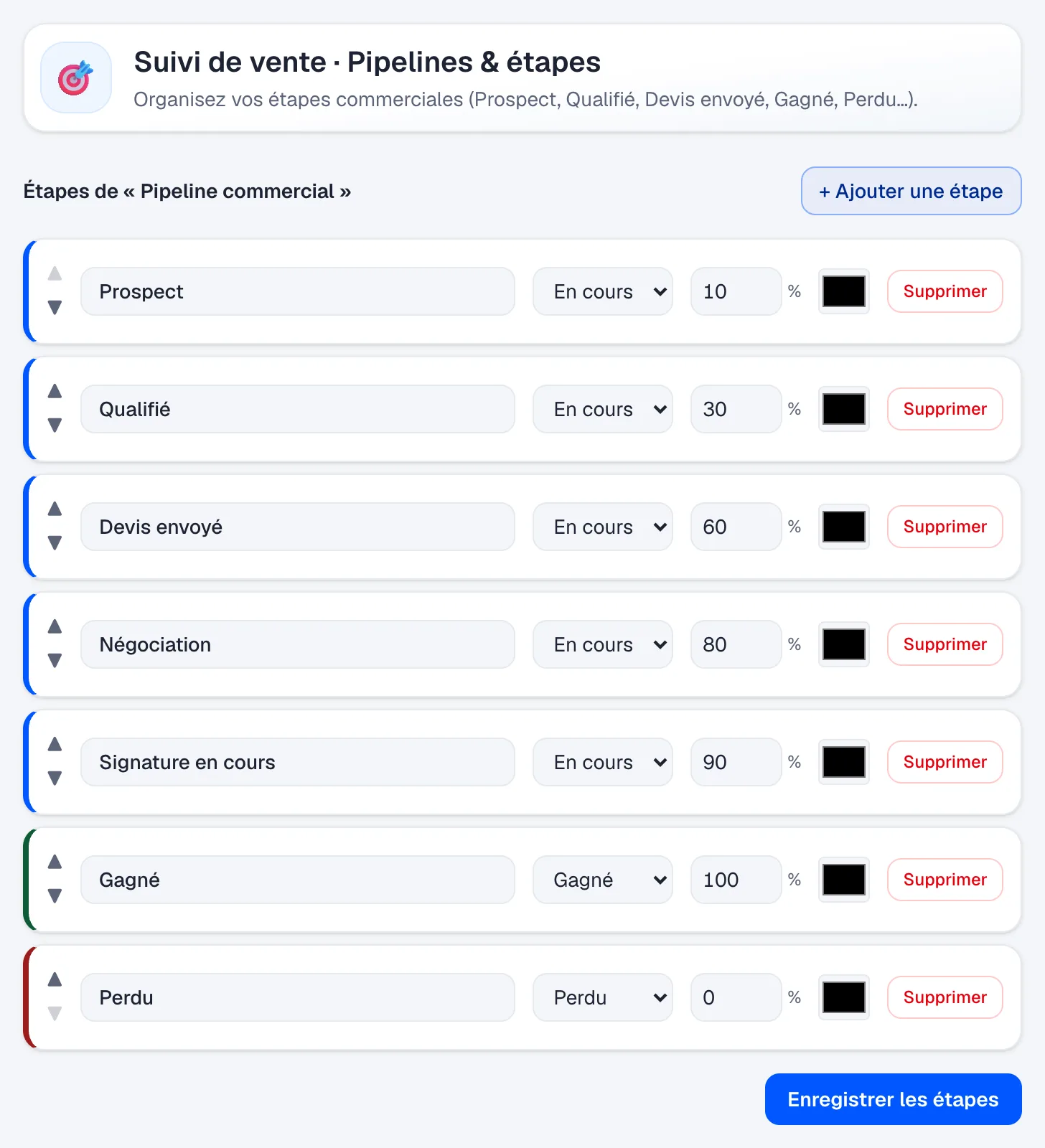
Ouvrez Paramétrage › Suivi de vente › Pipelines & étapes. La page liste les Étapes de « Pipeline commercial », dans l'ordre des colonnes. Pour chaque étape :
- ▲ et ▼ la montent ou la descendent ;
- son nom ;
- son type : En cours, Gagné ou Perdu ;
- sa probabilité, en % : affichée en tête de colonne pour une étape en cours, elle n'entre dans aucun calcul ;
- sa couleur : le filet en haut de la colonne ;
- Supprimer.
Modifiez ce dont vous avez besoin, puis cliquez sur Enregistrer les étapes : « Étapes enregistrées. »
Ajouter ou supprimer une étape
- + Ajouter une étape ajoute une « Nouvelle étape » (En cours, 50 %) en bas de la liste. Montez-la à sa place avec ▲ et renommez-la.
- Supprimer retire l'étape de la liste.
- Rien n'est enregistré avant Enregistrer les étapes : ajouts, suppressions, noms et ordre partent ensemble.
- Une étape qui contient des affaires, même gagnées ou perdues, ne se supprime pas. À l'enregistrement : « Cette étape contient des affaires et ne peut pas être supprimée. » L'étape revient dans la liste, rien n'est enregistré et vos autres changements restent à l'écran.
Les étapes dont FactnPay a besoin
Les affaires avancent avec leurs devis grâce à certaines étapes En cours, que FactnPay reconnaît à un mot de leur nom, sans tenir compte des accents ni des majuscules :
| Le nom contient… | L'étape reçoit… |
|---|---|
| « envoy » (Devis envoyé) | les devis envoyés |
| « signature » (Signature en cours) | les devis partis en signature électronique ; sans cette étape, ils vont dans l'étape « envoy » |
| « qualif » (Qualifié) | le devis en brouillon rattaché à une affaire déjà suivie |
- Sans étape reconnue, l'affaire va dans la première étape En cours : « Proposition envoyée » convient, « Offre partie » non.
- La première étape En cours reçoit aussi les affaires détectées par le Radar, celles créées avec + Nouvelle affaire et celles nées d'un devis en brouillon.
- Un devis accepté envoie son affaire dans la première étape de type Gagné ; refusé ou annulé, dans la première de type Perdu. Gardez au moins une étape de chacun de ces deux types.